

Hosting WWW - Zmiana nazwy domeny powiązanej z hostingiem
1097 wyśw.
 05.11.2025
  Web / Hosting WWW
Informacje o tłumaczeniu
Tłumaczenie zostało wygenerowane automatycznie przez system naszego partnera SYSTRAN. W niektórych przypadkach mogą wystąpić nieprecyzyjne sformułowania, na przykład w tłumaczeniu nazw przycisków lub szczegółów technicznych. W przypadku jakichkolwiek wątpliwości zalecamy zapoznanie się z angielską/francuską wersją przewodnika. Jeśli chcesz przyczynić się do ulepszenia tłumaczenia, kliknij przycisk “Zgłoś propozycję modyfikacji” na tej stronie.
Wprowadzenie
W przypadku korzystania z hostingu lub aktualizacji strony WWW może być konieczna zmiana ustawień domeny lub subdomeny, która jest już powiązana z Twoim hostingiem.
Ten przewodnik wyjaśnia tylko, jak zmienić nazwę domeny lub subdomenę, która została już zadeklarowana na hostingu OVHcloud. Jeśli chcesz powiązać nową domenę/subdomenę z Twoim hostingiem, zapoznaj się z naszym przewodnikiem "Instalacja kilku stron WWW na jednym hostingu".
Dowiedz się, jak zmienić parametry powiązania domeny/subdomeny zadeklarowanej wcześniej w Twojej usłudze hostingu.
Wymagania początkowe
- Posiadanie oferty hostingu OVHcloud.
- Posiadanie jednej lub kilku domen.
- Wystarczające uprawnienia dotyczące wszystkich usług. Więcej informacji znajdziesz w przewodniku "Zarządzanie kontaktami swoich usług".
Dostęp do Panelu klienta OVHcloud
- Link bezpośredni: Web hosting
- Ścieżka nawigacji:
Web Cloud>Hosting> Wybierz hosting WWW
W praktyce
Zmiana parametrów przypisania domeny lub subdomeny może, w przypadku błędnej operacji, spowodować przerwę w dostępie do Twoich usług (Twojej strony WWW). W razie wątpliwości co do konieczności modyfikacji skontaktuj się z wyspecjalizowanym dostawcą
Aby zmienić parametry powiązania domeny lub subdomeny, która została już zadeklarowana w Twoim hostingu, należy wykonać następujące czynności:
- Zaloguj się do Panelu klienta OVHcloud.
- Kliknij zakładkę
Web Cloud. - W lewej kolumnie kliknij menu
Hosting. - Wybierz odpowiedni hosting.
- Na stronie, która się wyświetli kliknij zakładkę
MultiSite. - W tabeli, która wyświetla się pod zakładką i po prawej stronie nazwy odpowiedniej domeny/subdomeny, kliknij przycisk
..., a następnieZmień domenę.
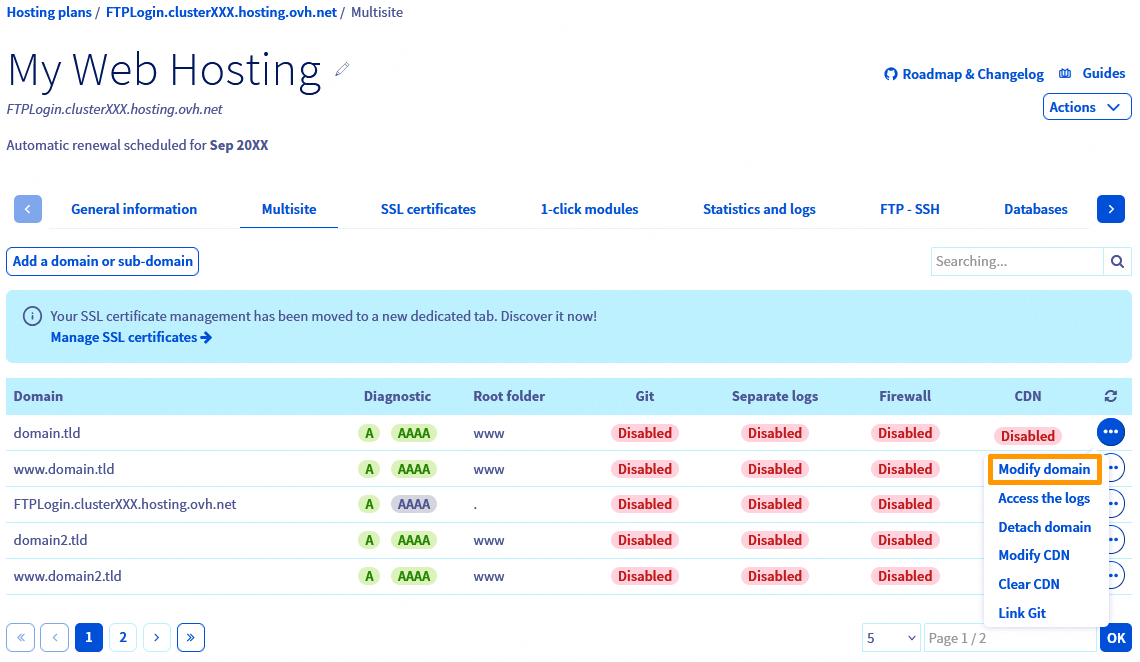
Pojawi się następujące okno:
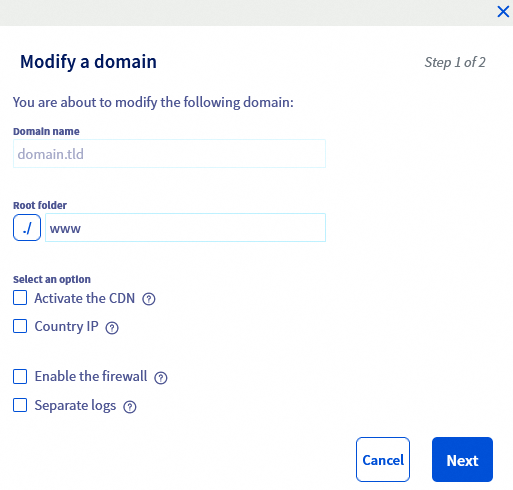
W dalszej części tego przewodnika znajdziesz opis każdego z parametrów dostępnych w powyższym oknie. Po zapoznaniu się z poniższymi opisami i wprowadzeniu zmian kliknij przycisk Dalej na dole po prawej stronie okna, a następnie przejdź do etap 2.
Etap 1 - Opis parametrów możliwych do edycji
Formularz Nazwa domeny nie może zostać zmodyfikowany, ponieważ jest to zmiana w ustawieniach domeny powiązanej z hostingiem. Jeśli chcesz powiązać nową domenę/subdomenę z Twoim hostingiem, zapoznaj się z naszym przewodnikiem "Instalacja kilku stron WWW na jednym hostingu".
Zmień "katalog główny"
Przykład specjalny: konfiguracja za pomocą Git
Aby zmodyfikować Katalog główny zadeklarowany dla Twojej domeny i jeśli istnieje konfiguracja z Git dla tej samej domeny, najpierw usuń tę konfigurację.
Jeśli istnieje konfiguracja z Git, pod formularzem pojawi się komunikat:
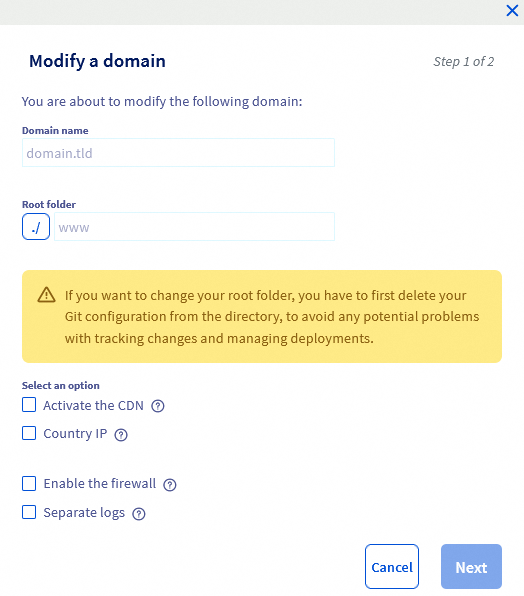
Aby usunąć konfigurację Git domeny/subdomeny powiązanej z Twoim hostingiem, zapoznaj się z naszym przewodnikiem "Konfiguracja i korzystanie z Git na hostingu OVHcloud".
Formularz Katalog główny wskazuje nazwę katalogu zawierającego elementy, które wyświetlają się wraz z nazwą domeny. Może to być na przykład folder zawierający pliki Twojej strony WWW.
W trakcie korzystania z usług może być konieczna zmiana Katalog główny zadeklarowanego dla Twojej domeny. Może się to zdarzyć, gdy na przykład:
- Stworzyłeś nową stronę WWW w nowym katalogu dostępnym w przestrzeni dyskowej FTP Twojego hostingu.
- Chcesz przekierować domenę do pustego katalogu, a następnie umieścić na niej nową stronę WWW.
- Itp.
W związku z tym w formularzu należy zastąpić wstępnie wypełnioną nazwę folderu nazwą wybranego nowego folderu.
Jeśli wpiszesz nieistniejącą nazwę katalogu z przestrzeni dyskowej FTP Twojego hostingu, zostanie ona automatycznie utworzona przez nasze roboty w Twojej przestrzeni dyskowej FTP.
Więcej dostępnych opcji
Opcja "Włącz CDN"
Aby skorzystać z tej opcji, należy najpierw wykupić ofertę CDN OVHcloud lub wykupić hosting Performance.
Zaznacz/usuń zaznaczenie tego pola, aby włączyć/wyłączyć opcję GeoCache dla Twojej domeny lub subdomeny.
Więcej informacji na temat opcji/ofert CDN znajdziesz w naszej dokumentacji "Przewodnik dotyczący usługi CDN na hostingu www".
Opcja "Geolokalizacja IP"
Ta opcja jest używana głównie w przypadku stron WWW, których docelowi odbiorcy znajdują się za granicą. Pomaga to ulepszyć pozycjonowanie SEO strony internetowej w wybranym kraju.
Więcej informacji na temat tej opcji znajdziesz w naszej dokumentacji "Geolokalizacja strony WWW w danym kraju".
Opcja "Włącz firewall"
Ta opcja pozwala na filtrowanie zapytań przychodzących w celu ochrony hostingu przed najczęstszymi atakami.
Więcej informacji na temat tej opcji znajdziesz w naszej dokumentacji "Aktywacja zapory systemowej".
Opcja "Rozdzielone logi"
Zaznacz/usuń zaznaczenie tej opcji tylko wtedy, gdy chcesz oddzielić logi Twojej domeny od innych domen zadeklarowanych równolegle na Twoim hostingu.
Dowiedz się więcej o tej opcji na naszej stronie poświęconej szczegółowym statystykom.
Po wprowadzeniu zmian kliknij przycisk Dalej na dole po prawej stronie okna, aby przejść do etap 2.
Etap 2 - Podsumowanie zmian
Po kliknięciu przycisku Dalej znajdziesz podsumowanie ustawień, które zamierzasz zastosować do Twojej domeny:
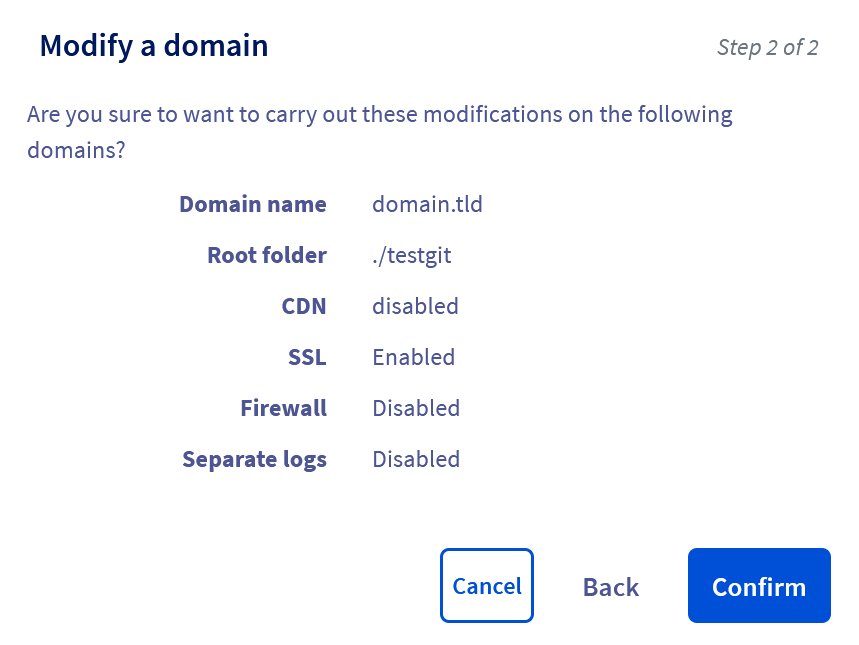
Jeśli wszystkie parametry są skonfigurowane zgodnie z Twoimi potrzebami, kliknij przycisk Zatwierdź.
W zależności od wybranych opcji wprowadzenie zmian może potrwać od kilku minut do kilku godzin.
Jeśli w przypadku opcji CDN, Geolokalizacja IP i Rozdzielone logi nie zostaną wprowadzone zmiany po 24 godzinach, zapoznaj się z przewodnikami (i stronami) dla wszystkich opcji opisanych w etap 1, aby upewnić się, że wszystkie wymagane warunki zostały spełnione.
Sprawdź również
Instalacja kilku stron WWW na jednym hostingu.
Zarządzanie certyfikatem SSL na hostingu.
Przewodnik dotyczący usługi CDN na hostingu www.
Geolokalizacja strony WWW w danym kraju.
W przypadku wyspecjalizowanych usług (pozycjonowanie, rozwój, etc.) skontaktuj się z partnerami OVHcloud.
Jeśli chcesz otrzymywać wsparcie w zakresie konfiguracji i użytkowania Twoich rozwiązań OVHcloud, zapoznaj się z naszymi ofertami pomocy.
Dołącz do grona naszych użytkowników.


 Instalacja kilku stron WWW na jednym hostingu
 26131
26131