

Monitorowanie i zarządzanie automatycznymi wiadomościami e-mail na Twoim hostingu
2994 wyśw.
 01.04.2026
  Web / Hosting WWW
Informacje o tłumaczeniu
Tłumaczenie zostało wygenerowane automatycznie przez system naszego partnera SYSTRAN. W niektórych przypadkach mogą wystąpić nieprecyzyjne sformułowania, na przykład w tłumaczeniu nazw przycisków lub szczegółów technicznych. W przypadku jakichkolwiek wątpliwości zalecamy zapoznanie się z angielską/francuską wersją przewodnika. Jeśli chcesz przyczynić się do ulepszenia tłumaczenia, kliknij przycisk “Zgłoś propozycję modyfikacji” na tej stronie.
Wprowadzenie
Zautomatyzowane e-maile to wiadomości wysyłane za pomocą skryptów. Zazwyczaj za pomocą funkcji "mail()" w PHP. Są one wykorzystywane na przykład do formularza kontaktowego na Twojej stronie WWW i umożliwiają Twoim użytkownikom wysyłanie wiadomości.
Niniejszy przewodnik dotyczy głównie wiadomości e-mail wysyłanych ze skryptów zlokalizowanych na Twoim hostingu OVHcloud przy użyciu funkcji "mail()" PHP.
Jeśli chcesz zarządzać kontami e-mail zawartymi w Twojej ofercie MX Plan lub w ofercie hostingu OVHcloud, zapoznaj się z naszą dokumentacją dotyczącą E-maili współdzielonych - MX Plan.
Chociaż zdecydowanie zalecamy korzystanie z funkcji "mail()" PHP, możesz również wysyłać e-maile z hostingu współdzielonego za pomocą skryptu korzystającego z protokołu SMTP (Simple Mail Transfer Protocol).
Dowiedz się, jak monitorować i zarządzać automatycznymi wiadomościami e-mail wysyłanymi z hostingu OVHcloud.
Wymagania
- Posiadanie oferty hostingu OVHcloud.
Dostęp do Panelu klienta OVHcloud
- Bezpośredni link: Hosting
- Ścieżka nawigacji:
Web Cloud>Hosting> Wybierz Twój hosting WWW
W praktyce
Prezentacja sekcji «Skrypty e-mail»
Aby uzyskać dostęp do sekcji «Skrypty e-mail», kliknij poniższe zakładki, aby wyświetlić kolejne 3 kroki.
Przejdź do strony Hosting i wybierz odpowiedni hosting WWW.

Na stronie, która się wyświetla, kliknij zakładkę Więcej, a następnie kliknij Skrypty e-mail.
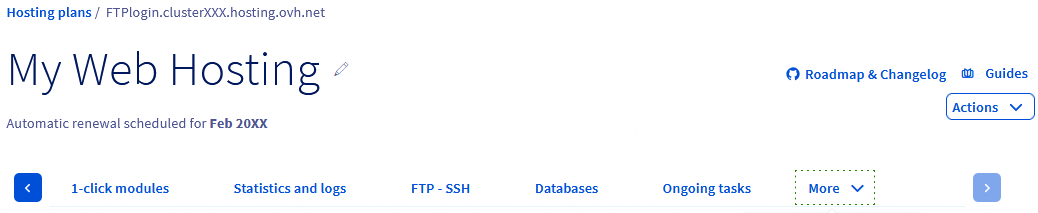
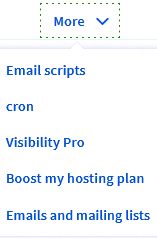
Na tej stronie możesz monitorować i zarządzać automatycznymi wiadomościami e-mail wysyłanymi z Twojego hostingu OVHcloud.
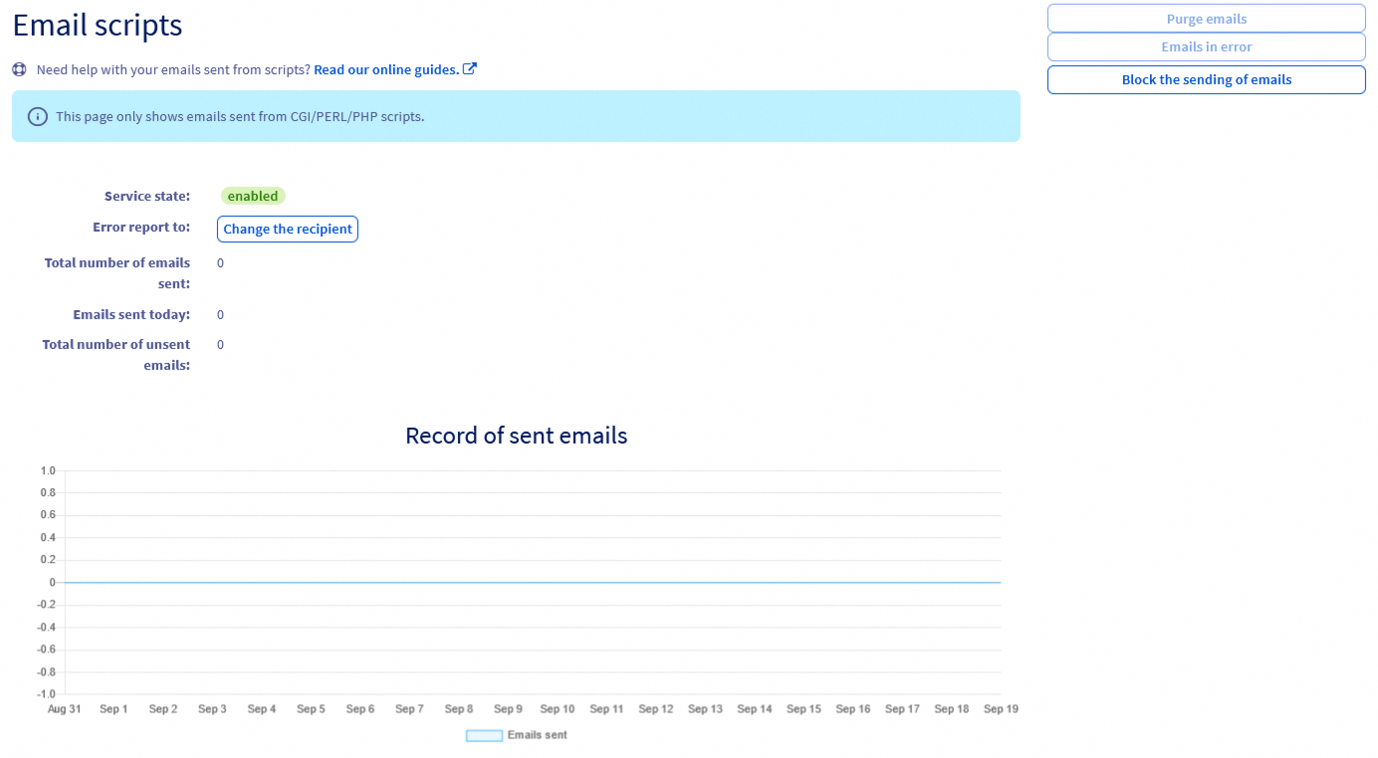
Na stronie wyświetlanych jest kilka informacji umożliwiających śledzenie aktywności wysyłek automatycznych wiadomości e-mail generowanych przez Twoje skrypty:
-
Stan usługi: aktualny stan usługi realizującej wysyłki automatycznych wiadomości e-mail z Twojego hostingu:
- Jeśli jest zielony («Aktywny» lub «Force»), oznacza to, że wysyłki są aktywne.
- Jeśli jest czerwony («Dezaktywowany», «Bounce» lub «spam»), wysyłki nie są już realizowane.
W zależności od tego stanu, zarządzanie wysyłkami będzie inne.
-
Raport błędów do: otrzymuj go codziennie na wybrany adres e-mail. Ustaw go za pomocą przycisku
Zmień odbiorcę. Raport zawiera wiadomości e-mail wysłane z Twojego hostingu, które wróciły z błędem do OVHcloud. PrzyciskE-maile w błędzieumożliwia również przeglądanie tych raportów w dowolnym momencie po prawej stronie stronySkrypty e-mail. - Łączna liczba wysłanych e-maili: łączna liczba automatycznych wiadomości e-mail wysłanych od czasu utworzenia Twojego hostingu OVHcloud.
- E-maile wysłane dzisiaj: łączna liczba automatycznych wiadomości e-mail wysłanych tylko dzisiaj.
- Łączna liczba e-maili w błędzie: łączna liczba automatycznych wiadomości e-mail wysłanych od czasu utworzenia Twojego hostingu, które wróciły z błędem do OVHcloud.
- Historia wysłanych e-maili: wykres przedstawiający historię wiadomości e-mail wysłanych z Twojego hostingu w poprzednich dniach.
Po prawej stronie kilka przycisków umożliwia zarządzanie wysyłkami automatycznych wiadomości e-mail z Twojego hostingu. W zależności od stanu usługi, niektóre przyciski mogą być niedostępne.
- Usuń e-maile: usuwa e-maile z kolejki i odblokowuje wysyłkę. Ze względu na poufność, e-maile w kolejce są niedostępne po stronie OVHcloud. Możesz wyświetlić te e-maile tylko jeśli zostały wcześniej zapisane w bazie danych Twojej strony WWW przed wysłaniem.
- E-maile w błędzie: umożliwia dostęp do logów ostatnich wiadomości e-mail, które nie zostały wysłane z powodu błędu. Znajdziesz tam zainteresowane adresy e-mail z powiązanym błędem. Uwaga, historia ta nie zostanie zresetowana, nawet jeśli zdecydujesz się
Usuń e-mailelubOdblokuj wysyłkę. - Zablokuj wysyłkę: blokuje dystrybucję automatycznych wysyłek wiadomości e-mail z Twojego hostingu. Wiadomości e-mail generowane przez Twoje skrypty po zablokowaniu nie będą wysyłane, lecz przechowywane w kolejce przez maksymalnie 72 godziny.
- Odblokuj wysyłkę: odblokowuje wysyłkę automatycznych wiadomości e-mail z Twojego hostingu. Wiadomości e-mail w kolejce zostaną również wznowione.
Aby wykonać pożądaną akcję, kliknij odpowiedni przycisk, a następnie Zatwierdź. W niektórych przypadkach pożądana akcja może wymagać kilku minut, aby być w pełni skuteczna.
Aby uniknąć niepożądanego wykorzystania automatycznych wiadomości e-mail Twojego hostingu, zdecydowanie zalecamy wdrożenie systemu bezpieczeństwa, np. «captcha» w formularzach na Twojej stronie WWW realizujących wysyłki wiadomości e-mail (np. formularz kontaktowy).
Jeśli zauważysz, że wiadomości e-mail generowane przez Twoje skrypty nie są już wysyłane, mimo że stan usługi nadal umożliwia wysyłkę («Aktywny» lub «Force»), zalecamy:
-
weryfikację skryptów realizujących wysyłki: skrypty mogą nie być w stanie wysłać wiadomości z powodu błędu składni. Sprawdź zawartość swoich skryptów, popraw je jeśli to konieczne, a następnie ponów próbę.
-
testowanie wysyłki wiadomości e-mail za pomocą skryptu testowego: utwórz skrypt testowy wysyłający wiadomość e-mail na swój adres osobisty przy użyciu poniższego kodu:
W polu $headers podaj dwukrotnie ten sam adres e-mail nadawcy.
Jeśli poprawnie otrzymasz wiadomość The email has been sent successfully! na adres e-mail zdefiniowany w wierszu $to, oznacza to, że skrypty realizujące Twoje wysyłki zawierają błędy.
-
Upewnij się, że Twoje wysyłki nie używają serwera SMTP: nie podawaj serwera SMTP w parametrach swoich skryptów, gdy używasz funkcji "mail()" PHP. Jeśli posiadasz interfejs do administrowania wysyłkami wiadomości e-mail ze swojej strony WWW, zmień ten parametr w konfiguracji interfejsu.
-
Sprawdź całkowity rozmiar swojej wiadomości e-mail: wysłana wiadomość e-mail nie może przekraczać całkowitego rozmiaru 10 MB (wraz z enkapsulacją i nagłówkiem). Sama treść wiadomości nie może przekraczać 7/8 MB.
Zarządzanie stanami «Dezaktywowany», «Bounce» i «spam»
W tej sekcji znajdziesz szczegółowe informacje o każdym stanie, który zablokował Twoją funkcję e-mail.
Przed opisaniem każdego z tych stanów należy zrozumieć punkty, które mogą wpłynąć na reputację Twojej domeny lub uniemożliwić odbiór Twoich wiadomości e-mail.
Wcześniej sprawdź następujące punkty:
- Konfiguracja rekordu SPF w strefie DNS domeny.
- Konfiguracja rekordu DMARC w strefie DNS domeny, tylko jeśli serwer docelowy tego wymaga.
- Sprawdź reputację adresu IP, z którego pochodzi wysyłka (adres IP Twojego hostingu), za pomocą narzędzia takiego jak MXtoolbox lub Spamhaus.
- Wiadomość e-mail nie zawiera elementów, które mogłyby być interpretowane jako spam. Nieistniejącą listę takich elementów znajdziesz w sekcji «Przypadek nr 3: Wysyłka legalnych wiadomości e-mail uznanych za spam» niniejszego przewodnika.
- W przypadku braku blokady po stronie OVHcloud i jeśli wiadomość e-mail nie została odebrana lub odrzucona przez odbiorcę, skontaktuj się z odbiorcą, aby sprawdzić, czy wiadomość nie została zablokowana na poziomie serwera odbiorczego.
Stan «Dezaktywowany»
Ten stan pojawia się gdy:
- wysłano zbyt wiele wiadomości e-mail w bardzo krótkim czasie;
- zbyt wiele wiadomości e-mail wróciło z błędem;
- samodzielnie dezaktywowałeś tę funkcję w Panelu klienta OVHcloud.
Aby odblokować sytuację, kliknij poniższe zakładki, aby wyświetlić kolejne 3 kroki.
Przejdź do strony Hosting i wybierz odpowiedni hosting WWW.
Na stronie, która się wyświetla, kliknij zakładkę Więcej, a następnie kliknij Skrypty e-mail.
Kliknij Odblokuj wysyłkę i poczekaj kilka minut, aż usługa wysyłki będzie ponownie aktywna.
Stan «Bounce»
Ten stan pojawia się, gdy określony procent Twoich automatycznie wysłanych wiadomości e-mail wrócił z błędem.
Aby odblokować sytuację, kliknij poniższe zakładki, aby wyświetlić kolejne 3 kroki.
Przejdź do strony Hosting i wybierz odpowiedni hosting WWW.
Na stronie, która się wyświetla, kliknij zakładkę Więcej, a następnie kliknij Skrypty e-mail.
Możliwe są dwie opcje:
- Jeśli klikniesz
Odblokuj wysyłkę, stan usługi zmieni się na «Force». Dozwolony stosunek wiadomości e-mail zwróconych z błędem / łączna liczba wysłanych wiadomości e-mail przed zablokowaniem zostanie podwojony. Wysyłka będzie ponownie aktywna kilka minut po odblokowaniu. - Jeśli klikniesz
Usuń e-maile, wszystkie wiadomości e-mail z kolejki zostaną usunięte, a stan usługi wróci do «Aktywny» bez podwajania stosunku.
Stan «spam»
Ten stan pojawia się, gdy z Twojego hostingu wysyłane są wiadomości uważane za spam.
Zazwyczaj temu zablokowaniu towarzyszy wysłanie wiadomości e-mail zatytułowanej «Nadużycie z Twoim hostingiem domain.tld» generowanej automatycznie przez nasze roboty bezpieczeństwa:
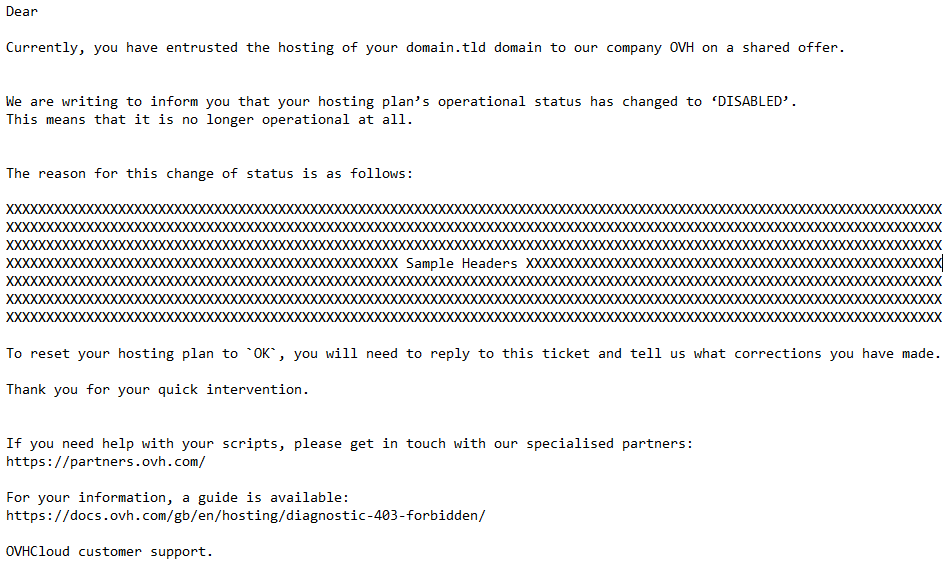
W związku z tą sytuacją możliwe są trzy przypadki:
- Przypadek nr 1: wykorzystanie formularza kontaktowego przez robota:
Aby naprawić tę sytuację, należy zabezpieczyć wszystkie skrypty mogące wysyłać wiadomości e-mail z Twojego hostingu za pomocą systemu «Captcha».
Następnie przejdź do sekcji «Skrypty e-mail» Twojego hostingu. W tym celu kliknij poniższe zakładki, aby wyświetlić kolejne 3 kroki.
Przejdź do strony Hosting i wybierz odpowiedni hosting WWW.
Na stronie, która się wyświetla, kliknij zakładkę Więcej, a następnie kliknij Skrypty e-mail.
Kliknij Usuń e-maile: wszystkie wiadomości e-mail z kolejki zostaną usunięte, a stan usługi wróci do «Aktywny». W tym przypadku usunięcie jest obowiązkowe, aby usunąć spam oczekujący na wysyłkę.
- Przypadek nr 2: wstrzyknięcie złośliwych plików do Twojego hostingu:
Aby naprawić tę sytuację, musisz wykonać co najmniej następujące działania:
- Przeanalizuj logi swojego hostingu, aby zidentyfikować luki w bezpieczeństwie i zainfekowane pliki.
- Usuń lub popraw złośliwe pliki/moduły.
- W przypadku CMS (WordPress, Joomla!, PrestaShop, Drupal, ...), zaktualizuj CMS, wtyczki i powiązany motyw.
- Zabezpiecz formularze kontaktowe za pomocą «captcha».
Jeśli używasz CMS, preferuj używanie «oficjalnych» wtyczek/motywów. Aktualizuj CMS, wtyczki i powiązany motyw jak najczęściej, aby uniknąć powtórzenia się sytuacji.
Po zabezpieczeniu hostingu kliknij poniższe zakładki, aby wyświetlić kolejne 3 kroki.
Przejdź do strony Hosting i wybierz odpowiedni hosting WWW.
Na stronie, która się wyświetla, kliknij zakładkę Więcej, a następnie kliknij Skrypty e-mail.
Kliknij Usuń e-maile: wszystkie wiadomości e-mail z kolejki zostaną usunięte, a stan usługi wróci do «Aktywny».
W tym przypadku usunięcie jest obowiązkowe, aby usunąć spam oczekujący na wysyłkę.
Jeśli to Ty jesteś nadawcą wiadomości e-mail, które spowodowały zablokowanie, poniżej znajdziesz kilka przykładów praktyk do unikania podczas wysyłania wiadomości e-mail (aby nie były zbyt łatwo uznawane za spam):
- 3 lub więcej słów pisanych wielkimi literami w temacie/obiekcie wiadomości e-mail.
- Brak tematu/tekstu w wiadomości e-mail.
- Wiadomość e-mail zawiera jedynie obraz o rozmiarze przekraczającym 1 MB i kilka słów.
- Temat wiadomości e-mail zaczyna się od: Hi, FREE, BUY, BUYING,....
- Wiadomość e-mail zawiera więcej niż 70% białych znaków (nadużywanie klawisza «SPACJA» lub «ENTER» na klawiaturze).
- Czcionka użyta do pisania wiadomości e-mail jest wyjątkowo duża.
- Kolor tekstu i kolor tła są identyczne w pisanej wiadomości e-mail.
- Publiczny adres IP (np. IP Twojego punktu dostępu do internetu) jest wymieniony w bazach reputacji.
- Nagłówek wysłanej wiadomości e-mail nie spełnia standardów RFC «e-mail».
- Linki w wiadomości e-mail są nieprawidłowe.
- Adres URL w wiadomości e-mail nie jest bezpieczny (np. podany jako
https://, podczas gdy URL istnieje tylko jakohttp://). - Wiadomość e-mail zawiera treści o charakterze pornograficznym lub podobne.
- Wiadomość e-mail zawiera plik wykonywalny (EXE, BAT, PIF, XML, XLSX lub dokumenty z «makrami»), nawet jeśli jest «spakowany».
Jeśli mimo to stan usługi powróci do stanu «spam», odpowiedz na automatyczną wiadomość e-mail, którą otrzymałeś, podając, że podjąłeś niezbędne kroki.
Nasza usługa antyspamowa przeanalizuje sytuację, a nasz dział wsparcia skontaktuje się z Tobą, aby wyjaśnić procedurę odblokowania.
Wysyłka wiadomości e-mail za pomocą skryptu «SMTP»
OVHcloud udostępnia Ci usługi, za których konfigurację i zarządzanie odpowiadasz. To Ty odpowiadasz za ich prawidłowe funkcjonowanie.
Jednak zachęcamy do kontaktu z wyspecjalizowanym dostawcą w przypadku napotkania trudności. Niestety nie będziemy w stanie udzielić Ci wsparcia. Więcej informacji znajdziesz w sekcji «Sprawdź również» niniejszego przewodnika.
Chociaż zdecydowanie zalecamy korzystanie z funkcji "mail()" PHP, hosting współdzielony umożliwia wysyłanie wiadomości e-mail za pomocą skryptu korzystającego z protokołu SMTP (Simple Mail Transfer Protocol). Całkowity rozmiar Twojej wiadomości e-mail nie może przekraczać 10 MB (tj. 7/8 MB bez enkapsulacji).
Wiadomości e-mail wysyłane za pomocą skryptu korzystającego z konfiguracji SMTP nie będą mogły być zarządzane i śledzone z Twojego Panelu klienta OVHcloud.
Jeśli używasz adresu e-mail OVHcloud i tylko w tym przypadku, możesz również używać SMTPSecure «starttls» lub «tls» z Port 587. Jednak SMTPSecure «ssl» z Port 465 pozostaje konfigurację preferowaną na naszej infrastrukturze.
Sprawdź również
Popraw błąd «403 Forbidden» wyświetlany na Twojej stronie
Przywróć przestrzeń dyskową FTP Twojego hostingu
W przypadku wyspecjalizowanych usług (pozycjonowanie, entwicklung itp.) skontaktuj się z partnerami OVHcloud.
Jeśli chcesz otrzymywać wsparcie w zakresie konfiguracji i użytkowania Twoich rozwiązań OVHcloud, sprawdź nasze oferty pomocy.
Dołącz do grona naszych użytkowników.


 Usunięcie błędu "Strona nie została zainstalowana"
 44769
44769