

Tutorial - Zainstaluj ręcznie Typo3
263 wyśw.
 28.03.2024
  Web / Hosting WWW
Informacje o tłumaczeniu
Tłumaczenie zostało wygenerowane automatycznie przez system naszego partnera SYSTRAN. W niektórych przypadkach mogą wystąpić nieprecyzyjne sformułowania, na przykład w tłumaczeniu nazw przycisków lub szczegółów technicznych. W przypadku jakichkolwiek wątpliwości zalecamy zapoznanie się z angielską/francuską wersją przewodnika. Jeśli chcesz przyczynić się do ulepszenia tłumaczenia, kliknij przycisk “Zgłoś propozycję modyfikacji” na tej stronie.
Wprowadzenie
CMS (Content Management System) Typo3 umożliwia tworzenie złożonych i skalowalnych stron WWW dla firm każdej wielkości, od instytucjonalnych stron WWW po platformy e-commerce. Dzięki dużej społeczności programistów i szerokiej gamie rozszerzeń, oferuje potężne narzędzia do personalizacji i rozszerzania strony zgodnie z Twoimi potrzebami.
Dowiedz się, jak ręcznie zainstalować CMS Typo3 na hostingu OVHcloud.
Wymagania początkowe
W praktyce
Przygotowanie do instalacji
Aby zainstalować CMS Typo3 na Twoim hostingu, należy wykonać kilka czynności przygotowawczych.
Postępuj zgodnie z wszystkimi krokami opisanymi w tutorialu Instalacja ręczna modułu CMS, aby przejść do kolejnego etapu.
Zakończ instalację ręczną
Przed kontynuowaniem instalacji wyczyść pamięć podręczną przeglądarki internetowej, aby uniknąć problemów z jej działaniem.
Przejdź na stronę Typo3 za pomocą przeglądarki
Wpisz nazwę domeny w pasku wyszukiwania przeglądarki internetowej.
Jeśli pliki źródłowe Typo3 zostały pomyślnie umieszczone w folderze głównym, pojawi się następująca strona:
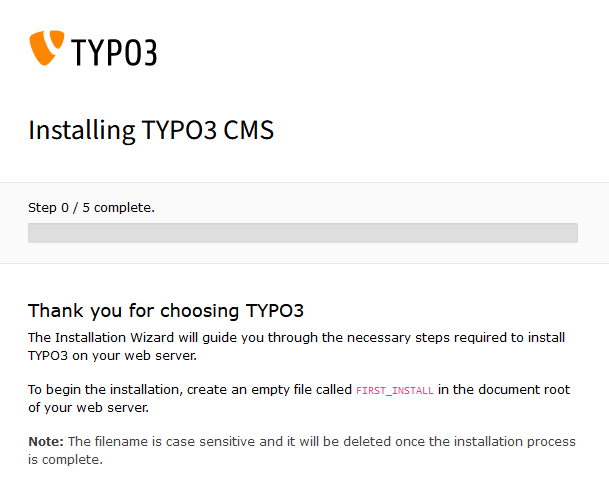
Jak wspomniano, utwórz pusty plik o nazwie FIRST_INSTALL w katalogu, w którym umieściłeś swoje pliki i foldery Typo3. Wróć do przeglądarki internetowej i odśwież stronę. Jeśli pojawią się błędy, pojawi się poniższy ekran z opisem błędów.
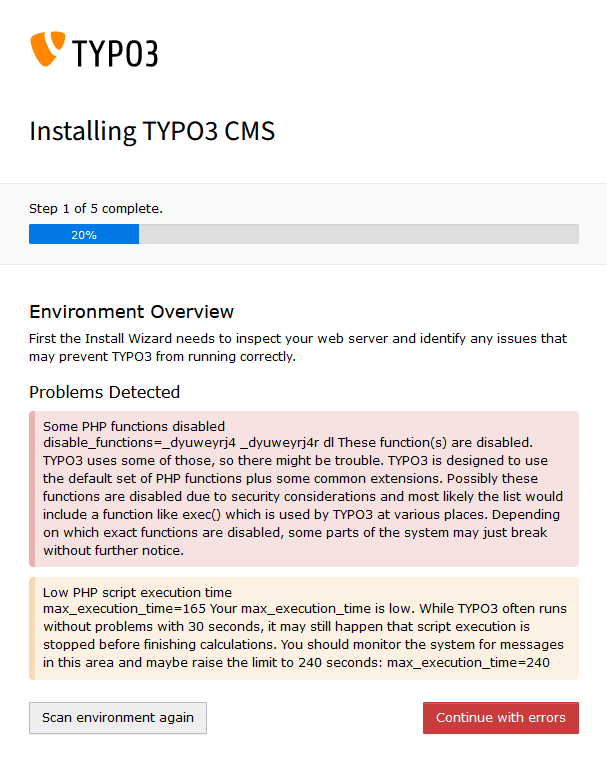
Usuń błędy lub kliknij przycisk Continue with errors.
Pojawi się drugi etap instalacji.
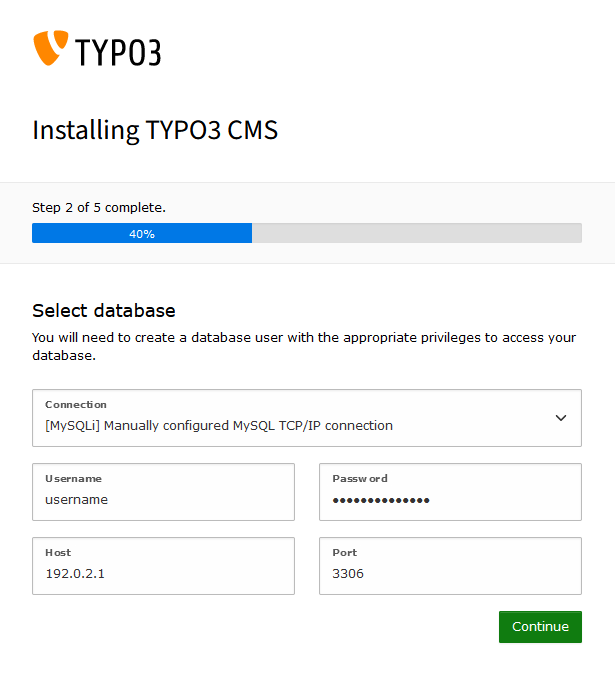
Wprowadź informacje dotyczące systemu zarządzania bazami danych, a następnie kliknij przycisk Continue.
Pojawi się trzeci etap instalacji.
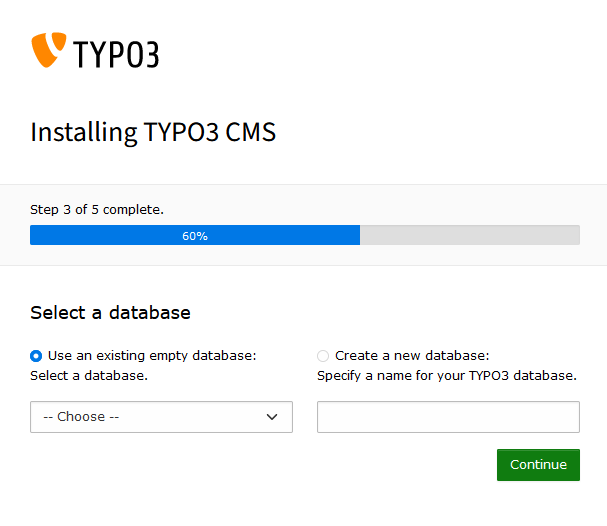
Wybierz nazwę bazy danych, której chcesz użyć na Twojej stronie WWW lub utwórz nową, a następnie kliknij przycisk Continue.
Pojawi się czwarty etap instalacji.
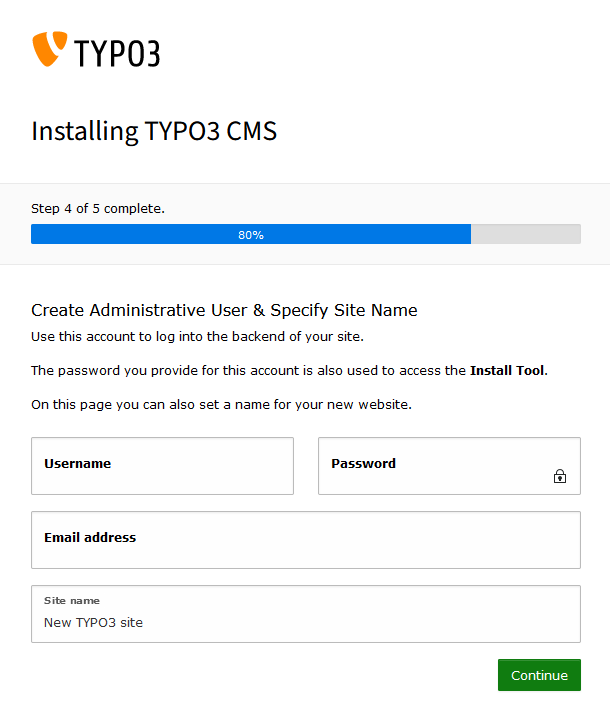
Wpisz nazwę swojej strony www oraz informacje o użytkowniku admin.
Pojawi się piąty i ostatni etap instalacji.
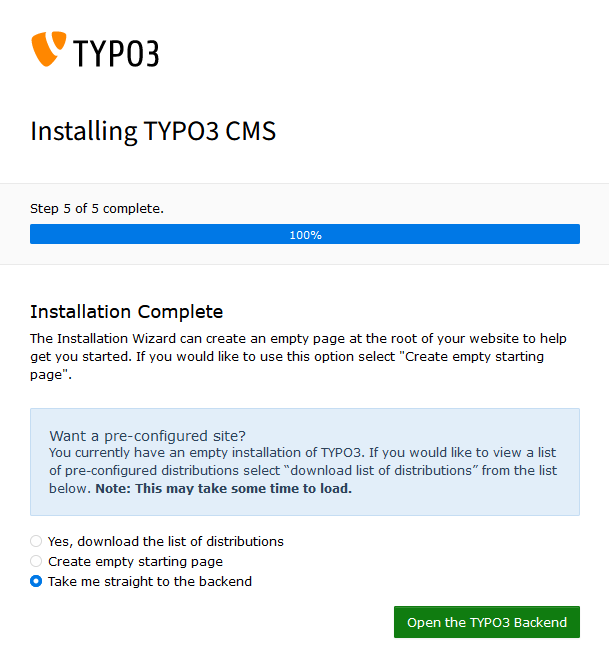
Przeczytaj informacje wyświetlane na ekranie i wybierz odpowiednią opcję:
Create empty starting page: wybierz tę opcję, aby utworzyć domyślną stronę serwisu WWW. Po zatwierdzeniu tego etapu wpisz nazwę domeny w przeglądarce internetowej, aby uzyskać dostęp do witryny Typo3.Take me straight to the backend: wybierz tę opcję, aby zostać przekierowanym do dashboardu Twojej strony WWW Typo3. Za pomocą tego dashboardu będziesz musiał samodzielnie tworzyć strony WWW, zasilać ich treści i wiele więcej. Więcej informacji znajdziesz w oficjalnej dokumentacji Typo3.
Kliknij Open the TYPO3 Backend, aby potwierdzić wybraną właśnie opcję.
Zakończenie
Właśnie ręcznie zainstalowałeś CMS Typo3 na Twoim hostingu OVHcloud. Po skonfigurowaniu strony www, dodaniu spersonalizowanych treści, spersonalizowaniu szablonu i zainstalowaniu wtyczek, Twoja strona Typo3 jest dostępna online za pośrednictwem Twojej domeny.
Sprawdź również
Tutorial - Zainstaluj ręcznie WordPress
Tutorial - Zainstaluj ręcznie Joomla!
Tutorial - Zainstaluj ręcznie Drupal
Tutorial - Zainstaluj ręcznie PrestaShop
Tutorial - Zainstaluj ręcznie Pico
Tutorial - Zainstaluj ręcznie Grav
Tutorial - Zainstaluj ręcznie SPIP
Tutorial - Zainstaluj ręcznie CMS na hostingu
Tworzenie bazy danych na hostingu
W przypadku wyspecjalizowanych usług (pozycjonowanie, rozwój, etc.) skontaktuj się z partnerami OVHcloud.
Dołącz do grona naszych użytkowników.


 Tutorial - Zainstaluj ręcznie WordPress
 8430
8430