

Tutorial - Zainstaluj ręcznie Pico
356 wyśw.
 21.03.2024
  Web / Hosting WWW
Informacje o tłumaczeniu
Tłumaczenie zostało wygenerowane automatycznie przez system naszego partnera SYSTRAN. W niektórych przypadkach mogą wystąpić nieprecyzyjne sformułowania, na przykład w tłumaczeniu nazw przycisków lub szczegółów technicznych. W przypadku jakichkolwiek wątpliwości zalecamy zapoznanie się z angielską/francuską wersją przewodnika. Jeśli chcesz przyczynić się do ulepszenia tłumaczenia, kliknij przycisk “Zgłoś propozycję modyfikacji” na tej stronie.
Wprowadzenie
Szybkie tworzenie stron WWW możliwe jest dzięki systemowi Pico CMS (Content Management System). Zaprojektowany z myślą o tworzeniu i zarządzaniu treścią w prosty sposób za pomocą plików Markdown, Pico jest idealny do tworzenia osobistych stron WWW, portfolio lub projektów małych firm.
Dowiedz się, jak ręcznie zainstalować CMS Pico na hostingu OVHcloud.
Wymagania początkowe
W praktyce
Przygotowanie do instalacji
Aby zainstalować CMS Pico na Twoim hostingu, należy wykonać kilka czynności przygotowawczych.
Postępuj zgodnie zwszystkimi krokami opisanymi w tutorialu Instalacja ręczna modułu CMS, aby przejść do kolejnego etapu.
Zakończ instalację ręczną
Przed kontynuowaniem instalacji wyczyść pamięć podręczną przeglądarki internetowej, aby uniknąć błędów.
Przejdź do strony internetowej Pico za pomocą przeglądarki
Wpisz nazwę domeny w pasku wyszukiwania przeglądarki internetowej.
Jeśli pliki źródłowe Pico zostały pomyślnie umieszczone w folderze głównym, pojawi się następująca strona:
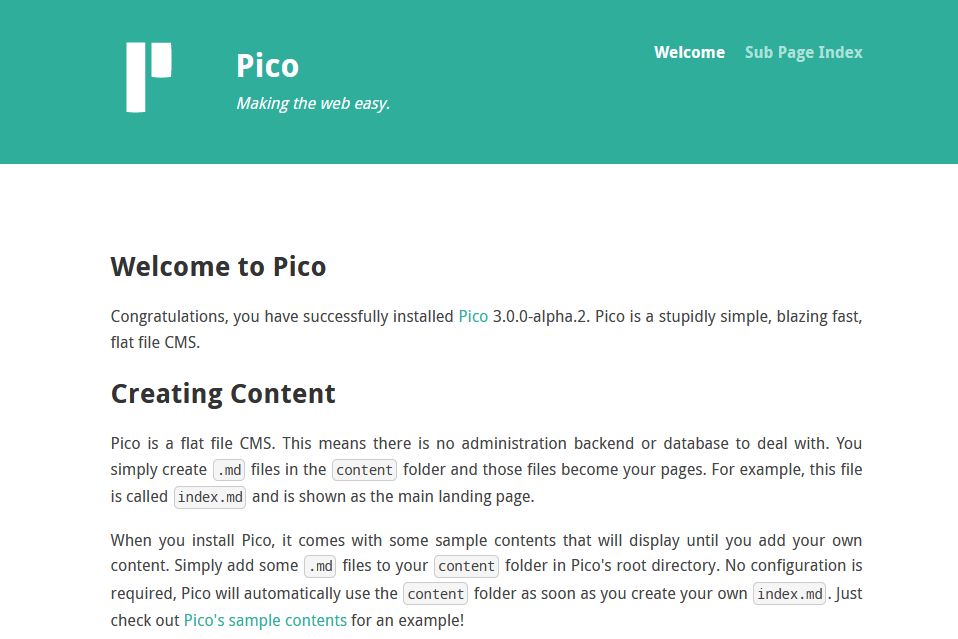
Pico to CMS oparty na plikach, co oznacza, że cała konfiguracja i tworzenie treści odbywa się bezpośrednio poprzez modyfikację plików na serwerze. Poniżej przedstawiamy kroki, które należy wykonać, aby skonfigurować i spersonalizować stronę WWW Pico.
Zrozum strukturę katalogów Pico
Po zakończeniu instalacji w katalogu głównym Pico znajdziesz kilka folderów i plików. Najważniejsze z nich:
content/: zawiera pliki Markdownconfig/: zawiera plik konfiguracyjnyconfig.ymlPicothemes/: zawiera szablony strony wwwassets/: zawiera zasoby statyczne takie jak obrazy, arkusze stylów CSS, skrypty JavaScript, etc.plugins/: zawiera wtyczki, których chcesz użyć
Konfiguracja podstawowa
1. Konfiguracja strony WWW : otwórz plik config/config.yml w edytorze tekstu. Skonfiguruj tutaj podstawowe ustawienia Twojej witryny sieci Web, takie jak tytuł, opis, adres URL lub motywy.
2. Zmień tytuł i opis swojej strony www : poszukaj w pliku config/config.yml linii dla site_title: i site_description:, aby zaktualizować tytuł i opis swojej strony www.
3. Zmień tytuł i opis swojej strony www : jeśli posiadasz określoną nazwę domeny, wyszukaj w pliku config/config.yml wiersz dla base_url:, aby zaktualizować nazwę domeny Twojej strony www. W przeciwnym razie pozostaw wartość ~ domyślną.
Dodaj zawartość
1. Tworzenie stron : Aby dodać nową stronę do serwisu WWW, utwórz nowy plik Markdown (.md) w folderze content/. Nazwa pliku określa adres URL strony. Na przykład about.md będzie dostępne pod adresem http://yourdomain.tld/about.
2. Zapisz zawartość: Otwórz plik Markdown w edytorze tekstu i zacznij zapisywać zawartość. Składnia Markdown służy do formatowania tekstu, tworzenia łączy, wstawiania obrazów itp. Na przykład, jeśli chcesz edytować stronę główną (home) serwisu WWW, otwórz plik index.md i wstaw dowolną zawartość.
3. Sprawdź zawartość: pliki programu Markdown muszą mieć prawidłowy nagłówek YAML. Jeśli nagłówek nie istnieje lub jest nieprawidłowo sformatowany, Pico może nie rozpoznać go jako prawidłowej strony. Przykładowy prawidłowy nagłówek YAML:
Personalizacja szablonu
1. Wybierz motyw: Szablon Pico jest instalowany z szablonem domyślnym, ale możesz go pobrać z oficjalnej strony Pico lub utworzyć własny.
2. Zmień motyw : aby zmienić motyw, zaktualizuj sekcję theme: w pliku config/config.yml na nazwę folderu kompozycji, której chcesz użyć.
3. Dostosuj motyw : możesz edytować pliki kompozycji w themes/yourtheme/, aby dostosować wygląd Twojej strony WWW. Może to obejmować edycję plików HTML, Twig, CSS i JavaScript.
Dodawanie wtyczek
Pico pozwala na rozszerzenie swoich funkcji za pomocą wtyczek.
1. Znajdź wtyczki : sprawdź listę dostępnych wtyczek na oficjalnej stronie Pico.
2. Zainstaluj wtyczkę : pobierz wtyczkę i umieść ją w folderze plugins/ Twojej instalacji Pico.
3. Konfiguracja wtyczki: niektóre wtyczki wymagają dodatkowej konfiguracji w config/config.yml. Postępuj zgodnie z instrukcjami dostarczonymi z wtyczką.
Zakończenie
Właśnie ręcznie zainstalowałeś CMS Pico na Twoim hostingu OVHcloud. Po skonfigurowaniu strony www, dodaniu spersonalizowanych treści, spersonalizowaniu szablonu i zainstalowaniu wtyczek, Twoja strona www Pico jest dostępna online za pośrednictwem Twojej domeny.
Sprawdź również
Tutorial - Zainstaluj ręcznie WordPress
Tutorial - Zainstaluj ręcznie Joomla!
Tutorial - Zainstaluj ręcznie Drupal
Tutorial - Zainstaluj ręcznie PrestaShop
Tutorial - Zainstaluj ręcznie Typo3
Tutorial - Zainstaluj ręcznie Grav
Tutorial - Zainstaluj ręcznie SPIP
Tutorial - Zainstaluj ręcznie CMS na hostingu
W przypadku wyspecjalizowanych usług (pozycjonowanie, rozwój, etc.) skontaktuj się z partnerami OVHcloud.
Dołącz do grona naszych użytkowników.


 Tutorial - Zainstaluj ręcznie WordPress
 8470
8470