

Tutorial - Ręczna instalacja modułu Grav
340 wyśw.
 28.03.2024
  Web / Hosting WWW
Informacje o tłumaczeniu
Tłumaczenie zostało wygenerowane automatycznie przez system naszego partnera SYSTRAN. W niektórych przypadkach mogą wystąpić nieprecyzyjne sformułowania, na przykład w tłumaczeniu nazw przycisków lub szczegółów technicznych. W przypadku jakichkolwiek wątpliwości zalecamy zapoznanie się z angielską/francuską wersją przewodnika. Jeśli chcesz przyczynić się do ulepszenia tłumaczenia, kliknij przycisk “Zgłoś propozycję modyfikacji” na tej stronie.
Wprowadzenie
CMS (Content Management System) Grav umożliwia szybkie tworzenie stron WWW. Grav, zaprojektowany z myślą o zoptymalizowanym zarządzaniu treścią za pomocą plików Markdown, doskonale nadaje się do tworzenia prywatnych stron WWW lub projektów dla małych firm, bez uszczerbku dla jakości i personalizacji.
Dowiedz się, jak ręcznie zainstalować CMS Grav na hostingu OVHcloud.
Wymagania początkowe
W praktyce
Przygotowanie do instalacji
Aby zainstalować CMS Grav na Twoim hostingu, należy wykonać kilka czynności przygotowawczych.
Postępuj zgodnie z wszystkimi krokami opisanymi w tutorialu Instalacja ręczna modułu CMS, aby przejść do kolejnego etapu.
Zakończ instalację ręczną
Przed kontynuowaniem instalacji wyczyść pamięć podręczną przeglądarki internetowej, aby uniknąć problemów z jej działaniem.
Przejdź do strony WWW Grav za pomocą przeglądarki
Wpisz nazwę domeny w pasku wyszukiwania przeglądarki internetowej.
Jeśli pliki źródłowe Grav zostały poprawnie umieszczone w katalogu głównym, pojawi się strona your-domain/admin:
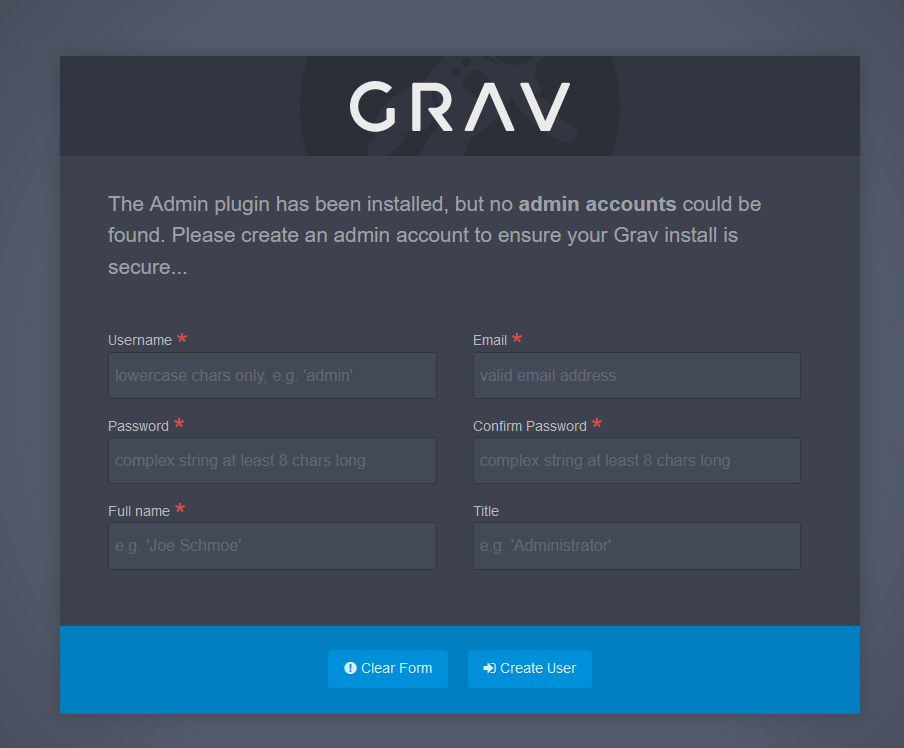
Wypełnij formularz, aby utworzyć użytkownika administracyjnego, a następnie kliknij przycisk Create User, aby potwierdzić.
Po zalogowaniu do interfejsu administracyjnego Grav rozpocznij personalizację Twojej strony WWW.
Personalizacja strony WWW Grav
Po zalogowaniu się jako administrator na pulpicie nawigacyjnym Grav możesz skorzystać z wielu opcji konfiguracji i personalizacji witryny sieci Web.
Ogólna konfiguracja strony www
Konfiguracja systemu
W menu głównym Grav kliknij przycisk Configuration, a następnie w zakładce Site zmień nazwę swojej strony www, ustaw język domyślny lub skonfiguruj kilka ustawień związanych ze swoją stroną www.
Włącz pamięć podręczną, aby zwiększyć wydajność witryny internetowej. Kliknij zakładkę System, a następnie Caching. Zidentyfikuj linię Caching i zaznacz Yes.

Konfiguracja multimediów
W menu głównym Grav wybierz opcję Configuration, a następnie w zakładce System kliknij Media. Na tej stronie określ zachowanie multimediów Twojej strony WWW, takich jak obrazy, filmy lub dokumenty.
Zarządzanie treścią
Stron
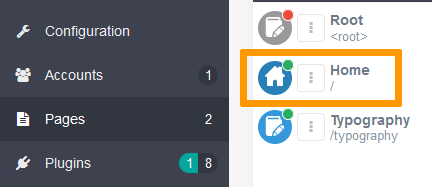
W menu głównym Grav kliknij przycisk Pages, aby wyświetlić listę wszystkich stron Twojej strony WWW. Twórz nowe strony, edytuj istniejące oraz porządkuj strukturę witryny.
Aby wyświetlić i edytować zawartość strony, kliknij jej nazwę na liście. Na przykład kliknij przycisk Home, aby zmienić tytuł strony głównej i jej zawartość.
Motywów
W menu głównym Grav kliknij na Theme, aby zmienić wygląd swojej strony www. Zainstaluj nowe motywy lub wybierz już zainstalowany jako aktywny motyw.
Aby zmienić aktywny motyw, kliknij motyw z etykietą Active Theme.
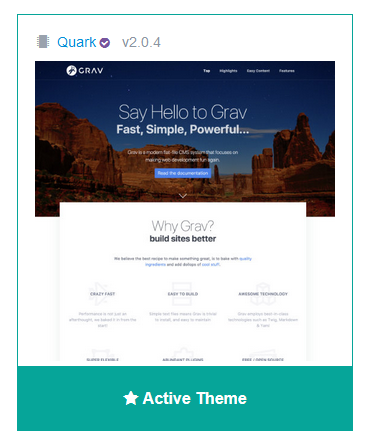
Na stronie, która się wyświetla spersonalizuj swój aktywny motyw.
Kopie zapasowe i aktualizacja
kopii zapasowej
Zapisanie strony WWW pozwala na przywrócenie jej do wcześniejszego stanu w przypadku awarii.
W menu głównym Grav kliknij Tools, wybierz Backup Now na górze po prawej stronie ekranu, a następnie Download Backup, aby pobrać kopię zapasową strony www na Twój komputer. Po odświeżeniu strony Backup kopia zapasowa pojawi się na liście Backup History.

Aktualizacja
Aktualizacja systemu jest kluczowa dla bezpieczeństwa i wydajności Twojej strony WWW. W menu głównym Grav kliknij Check for Updates, aby wyświetlić dostępne aktualizacje.
Zakończenie
Właśnie ręcznie zainstalowałeś CMS Grav na Twoim hostingu OVHcloud. Po skonfigurowaniu strony www, dodaniu spersonalizowanych treści, spersonalizowaniu szablonu i zainstalowaniu wtyczek, Twoja strona WWW Grav jest dostępna online za pośrednictwem Twojej domeny.
Sprawdź również
Tutorial - Ręczna instalacja modułu WordPress
Tutorial - Ręczna instalacja modułu Joomla!
Tutorial - Ręczna instalacja modułu Drupal
Tutorial - Ręczna instalacja modułu PrestaShop
Tutorial - Ręczna instalacja modułu Pico
Tutorial - Ręczna instalacja modułu Typo3
Tutorial - Ręczna instalacja modułu SPIP
Tutorial - Ręczna instalacja modułu CMS na hostingu
W przypadku wyspecjalizowanych usług (pozycjonowanie, rozwój, etc.) skontaktuj się z partnerami OVHcloud.
Dołącz do grona naszych użytkowników.


 Tutorial - Zainstaluj ręcznie WordPress
 8430
8430