

Jak geolokalizować stronę WWW w danym kraju?
1057 wyśw.
 22.08.2025
  Web / Hosting WWW
Informacje o tłumaczeniu
Tłumaczenie zostało wygenerowane automatycznie przez system naszego partnera SYSTRAN. W niektórych przypadkach mogą wystąpić nieprecyzyjne sformułowania, na przykład w tłumaczeniu nazw przycisków lub szczegółów technicznych. W przypadku jakichkolwiek wątpliwości zalecamy zapoznanie się z angielską/francuską wersją przewodnika. Jeśli chcesz przyczynić się do ulepszenia tłumaczenia, kliknij przycisk “Zgłoś propozycję modyfikacji” na tej stronie.
Wprowadzenie
Wyszukiwarki (Google, Bing, Yahoo, ...) wykorzystują roboty do indeksowania i pozycjonowania na wszystkich stronach internetowych. W pierwszej kolejności odnoszą się one do lokalizowanych geograficznie stron w kraju, z którego prowadzą Państwo badania.
Przykład: Jeśli korzystasz z wyszukiwarki i umieścisz się w Anglii, znajdziesz strony z geolokalizacją w Anglii, która wyświetla się wyżej w wynikach wyszukiwania niż inne strony.
Ta geolokalizacja opiera się na adresie IP hostingu, na którym znajduje się Twoja strona WWW.
Opcja geolokalizacji na Twoim hostingu może być przydatna w pozycjonowaniu (SEO), jeśli Twoja strona WWW jest wyświetlana głównie w innym kraju niż kraj, w którym znajduje się Twój hosting.
Dowiedz się, jak korzystać z geolokalizacji Twojej strony WWW przy użyciu geolokalizowanych adresów IP.
Wymagania początkowe
- Posiadanie hostingu OVHcloud
- Posiadanie domeny
Dostęp do Panelu klienta OVHcloud
- Link bezpośredni: Web hosting
- Ścieżka nawigacji:
Web Cloud>Hosting> Wybierz hosting WWW
W praktyce
Dla stron www odwiedzanych głównie za granicą i hostowanych na naszej infrastrukturze hostingu współdzielonego OVHcloud proponujemy opcję geolokalizacji za pomocą adresu IP. Umożliwia lepsze pozycjonowanie stron www w kraju, w którym znajduje się wybrany adres IP z opcją.
Aby skorzystać z opcji geolokalizacji IP, kliknij poniższe zakładki, aby wyświetlić kolejne 5 kroki.
Zaloguj się do Panelu klienta OVHcloud i przejdź do sekcji Web Cloud.

Kliknij menu Hosting, następnie wybierz odpowiedni hosting.

Na stronie, która się wyświetli kliknij zakładkę MultiSite.
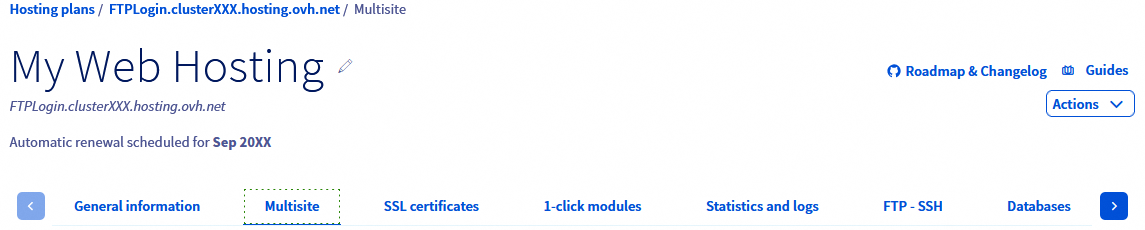
Na nowej stronie wyświetli się tabela zawierająca przypisane domeny.

Kliknij przycisk ... po prawej stronie nazwy domeny w tabeli. Następnie kliknij Zmień domenę.
W nowym oknie, które się wyświetla zaznacz kratkę Geolokalizacja IP, aby wyświetlić rozwijane menu.
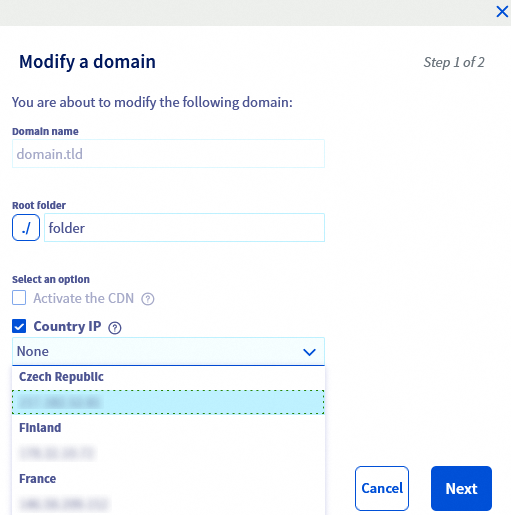
Wybierz adres IP kraju, dla którego chcesz zlokalizować swoją stronę WWW, spośród 12 proponowanych krajów: Republika Czeska, Finlandia, Francja, Niemcy, Irlandia, Włochy, Litwa, Holandia, Polska, Portugalia, Hiszpania, Wielka Brytania.
Kliknij przycisk Dalej, a następnie kliknij Zatwierdź w oknie podsumowującym.
Po wykonaniu powyższych kroków, jeśli aktywna strefa DNS Twojej domeny jest w pełni zarządzana w Panelu klienta OVHcloud, wpis typu A w strefie DNS Twojej domeny zostanie automatycznie zmieniony. Możesz sprawdzić, czy adres IP został zaktualizowany w naszym przewodniku dotyczącym edycji strefy DNS OVHcloud.
W przeciwnym razie przeprowadź ręcznie zmianę u dostawcy zarządzającego aktywną strefą DNS Twojej domeny. Zapoznaj się z dokumentacją tutaj zawierającą listę adresów IP naszej infrastruktury hostingu współdzielonego OVHcloud.
W obu przypadkach konieczne będzie zapewnienie czasu propagacji od 4 do 24 godzin po modyfikacji, aby zmiana była w pełni skuteczna i widoczna w Internecie.
Sprawdź również
W przypadku wyspecjalizowanych usług (pozycjonowanie, rozwój, etc.) skontaktuj się z partnerami OVHcloud.
Jeśli chcesz otrzymywać wsparcie w zakresie konfiguracji i użytkowania Twoich rozwiązań OVHcloud, zapoznaj się z naszymi ofertami pomocy.
Dołącz do grona naszych użytkowników.


 Instalacja kilku stron WWW na jednym hostingu
 26087
26087