

Hosting WWW - Jak używać programu FileZilla
15639 wyśw.
 31.03.2026
  Web / Hosting WWW
Informacje o tłumaczeniu
Tłumaczenie zostało wygenerowane automatycznie przez system naszego partnera SYSTRAN. W niektórych przypadkach mogą wystąpić nieprecyzyjne sformułowania, na przykład w tłumaczeniu nazw przycisków lub szczegółów technicznych. W przypadku jakichkolwiek wątpliwości zalecamy zapoznanie się z angielską/francuską wersją przewodnika. Jeśli chcesz przyczynić się do ulepszenia tłumaczenia, kliknij przycisk “Zgłoś propozycję modyfikacji” na tej stronie.
Wyłączanie narzędzia FTP Explorer/Net2FTP
W przypadku hostingu WWW nie jest już możliwe zalogowanie się do przestrzeni FTP przy użyciu narzędzia online FTP Explorer/Net2FTP. Aby kontynuować łączenie się przez FTP z Twoim hostingiem, skorzystaj z oprogramowania FileZilla lub Cyberduck.
Wprowadzenie
FileZilla to oprogramowanie dostępne bezpłatnie w wielu systemach operacyjnych (Windows, macOS, itp.).
Umożliwia wgranie plików lub Twojej strony WWW do trybu online poprzez zalogowanie się do przestrzeni dyskowej na Twoim hostingu.
Dowiedz się, jak zalogować się do przestrzeni dyskowej hostingu OVHcloud i zarządzać danymi w niej zawartymi za pomocą oprogramowania FileZilla.
Wymagania początkowe
- Posiadanie hostingu WWW.
- Instalacja programu FileZilla na Twoim komputerze Jest on dostępny bezpłatnie na stronie filezilla-project.org.
Dostęp do Panelu klienta OVHcloud
- Link bezpośredni: Hosting
- Ścieżka nawigacji:
Web Cloud>Hosting> Wybierz hosting WWW
Prezentacja interfejsu
Kliknij tutaj, aby wyświetlić zawartość tej sekcji.
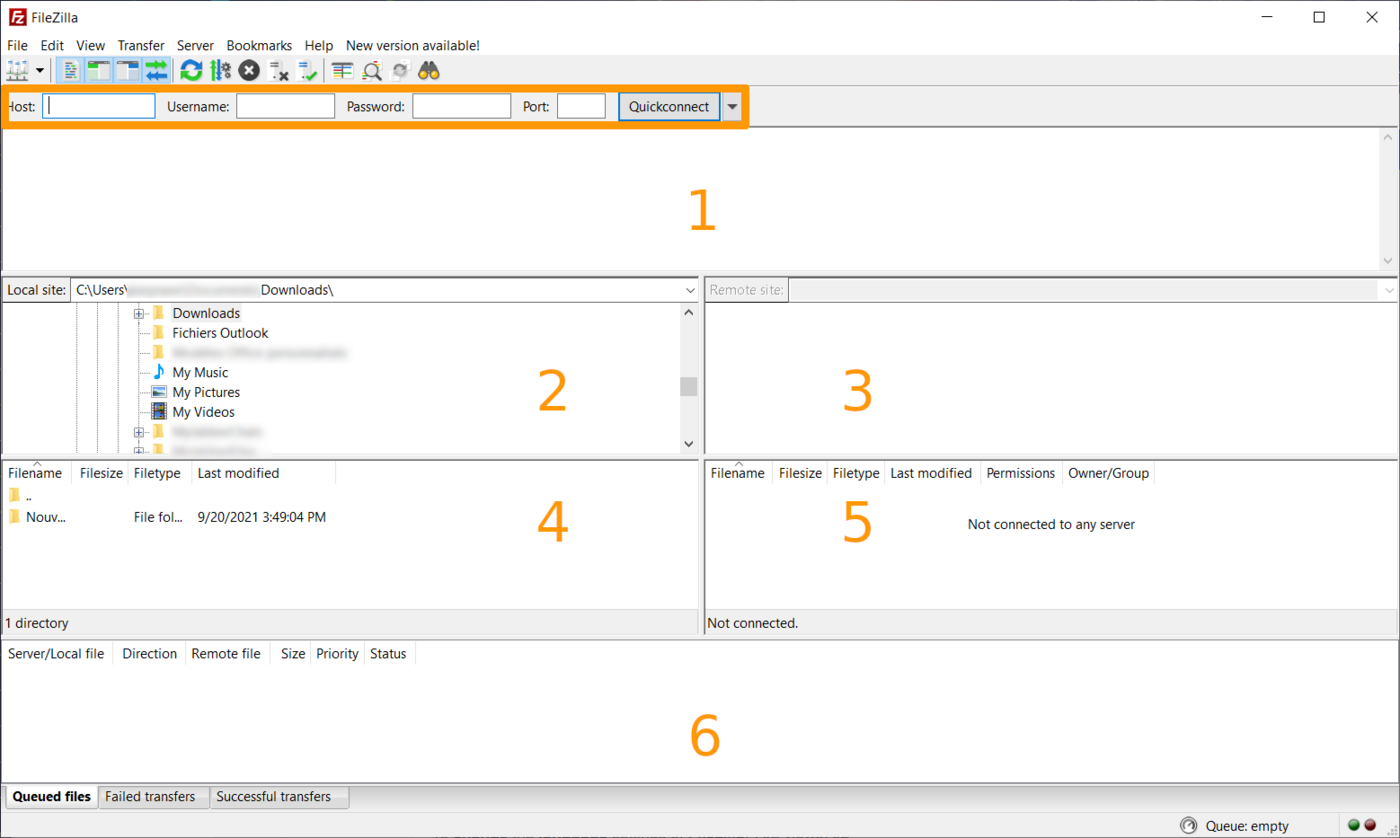
- W górnej ramce możesz szybko połączyć się z hostingiem podając nazwę hosta, nazwę użytkownika, hasło oraz numer portu.
- strefa 1: Szczegółowe informacje na temat historii operacji, logowania do przestrzeni FTP, transferów plików, błędów, itp. Więcej informacji znajdziesz w oficjalnej dokumentacji FileZilla.
- strefa 2: Drzewo katalogów/plików lokalnych na komputerze.
- strefa 3: Drzewo zdalnych katalogów/plików po zalogowaniu się do hostingu.
- strefa 4: Lista katalogów/plików w katalogu wybranym lokalnie na Twoim komputerze.
- strefa 5: Lista zdalnych katalogów/plików w wybranym katalogu na Twoim hostingu.
- strefa 6: Lista operacji transferu w trakcie, oczekujących lub z błędem między Twoim komputerem i hostingiem.
W praktyce
1 - Pobieranie danych do logowania do przestrzeni dyskowej hostingu WWW
Kliknij poniższe karty, aby wyświetlić kolejne 3 kroki.
Przejdź na stronę Hosting i wybierz odpowiedni hosting.

Kliknij zakładkę FTP - SSH.
Wyświetlą się informacje dotyczące Twojej przestrzeni dyskowej. Pobierz następujące elementy:
Serwer FTP i SFTPprzedstawiony w następującej formie:ftp.clusterXXX.hosting.ovh.net(gdzie każda z 3Xodpowiada cyfrze między0i9).- Jeden z użytkowników w kolumnie
Logintabeli na dole strony. Możesz również użyćLogin główny, jeśli chcesz. - Numer
Port FTPlub numerPort SFTPw zależności od protokołu połączenia, którego chcesz użyć do zalogowania się do przestrzeni dyskowej.
Ze względów bezpieczeństwa hasło użytkownika nie pojawia się na stronie zakładki FTP - SSH. Jeśli nie pamiętasz hasła, zapoznaj się z tym przewodnikiem, aby wprowadzić zmiany.
2 - Logowanie do przestrzeni dyskowej hostingu za pomocą FileZilla
Połączenie może być realizowane przez dwa protokoły transferu plików:
- File Transfer Protocol (FTP).
- Secure File Transfer Protocol (SFTP).
Jeśli to możliwe, zalecamy użycie protokołu SFTP do zalogowania się do przestrzeni dyskowej za pomocą programu FileZilla.
Protokół SFTP szyfruje transmisję danych między Twoim urządzeniem i hostingiem. Jeśli jednak napotkasz ograniczenia w korzystaniu z usług, takie jak segmentacja użytkowników lub folderów, skorzystaj z protokołu FTP.
Kliknij wybrany protokół logowania, aby wyświetlić wyjaśnienia.
Logowanie przez SFTP do przestrzeni dyskowej hostingu za pomocą FileZilla.
SFTP używa domyślnego portu 22 zamiast portu 21, podobnie jak SSH. Jeśli korzystasz z hostingu Cloud Web, użyj portu, który wyświetla się w Twoim Panelu klienta OVHcloud. Port 22 jest wyłączony przez bezpieczeństwo w protokole SSH i SFTP dla hostingu Cloud Web.
SFTP jest dostępne za darmo dla wszystkich ofert hostingu OVHcloud (z wyjątkiem poprzednich ofert 60free i demo1g).
Sprawdź aktywację protokołu SFTP
W tym celu zapoznaj się z naszym przewodnikiem "Hosting - Jak włączyć dostęp SFTP".
Logowanie przez SFTP przy użyciu FileZilla

Na pasku szybkiego logowania uzupełnij informacje, korzystając z poniższej tabeli:
| Informacje do uzupełnienia | Szczegóły |
|---|---|
| Host | Adres serwera umożliwiający dostęp do przestrzeni dyskowej Twojego hostingu WWW. Zazwyczaj ma on następującą postać: ftp.clusterXXX.hosting.ovh.net (XXX to numer klastra, w którym znajduje się Twój hosting). |
| Użytkownik | Identyfikator umożliwiający dostęp do przestrzeni dyskowej Twojego hostingu. |
| Hasło | Hasło skojarzone z użytkownikiem. |
| Port | Wpisz numer uprzednio pobranego portu SFTP w pierwszej części tego przewodnika dla połączenia SFTP. |
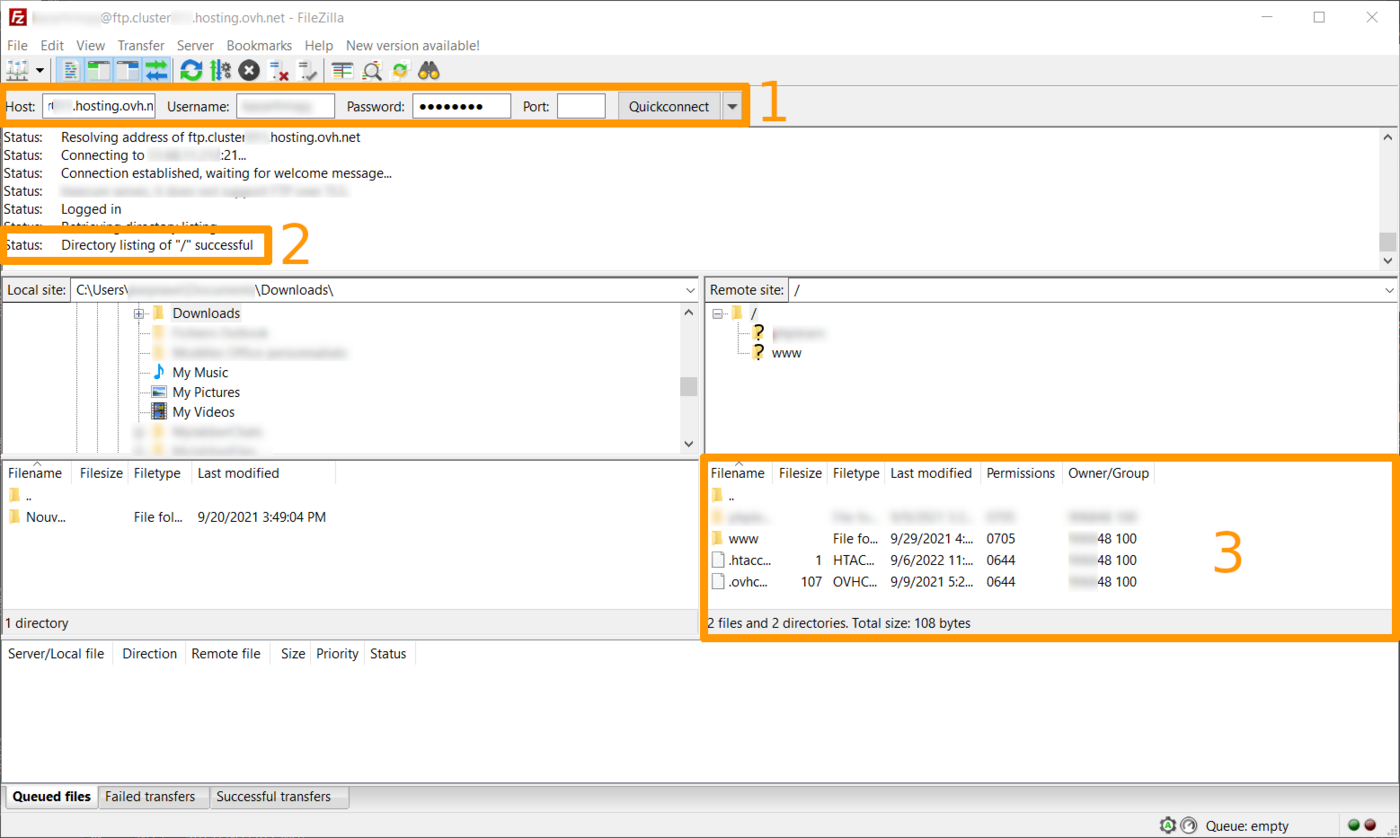
Kiedy wszystko zostanie poprawnie wpisane w ramce 1 na poniższym obrazku, kliknij Szybkie połączenie.
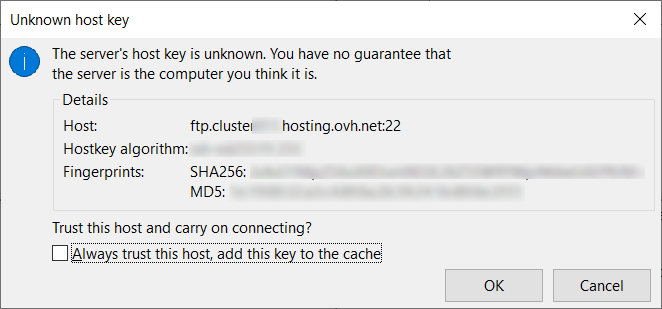
Otworzy się wówczas okno dialogowe (patrz obrazek poniżej), w którym potwierdzisz logowanie do hosta, z którym chcesz się połączyć. Po zalogowaniu się na hoście OVHcloud możesz zaznaczyć pole Zawsze ufaj temu hostowi, dodać ten klucz do pamięci cache, aby oprogramowanie nie pytało Cię ponownie w przyszłości.
Logowanie przez FTP do przestrzeni dyskowej hostingu za pomocą FileZilla.
Na pasku szybkiego logowania uzupełnij informacje, korzystając z poniższej tabeli:
| Informacje do uzupełnienia | Szczegóły |
|---|---|
| Host | Adres serwera umożliwiający dostęp do przestrzeni dyskowej Twojego hostingu WWW. Zazwyczaj ma on następującą postać: ftp.clusterXXX.hosting.ovh.net (XXX to numer klastra, w którym znajduje się Twój hosting). |
| Użytkownik | Identyfikator umożliwiający dostęp do przestrzeni dyskowej Twojego hostingu. |
| Hasło | Hasło skojarzone z użytkownikiem. |
| Port | Zazwyczaj jest on uzupełniany automatycznie przez program. W przeciwnym razie wprowadź port 21, aby uzyskać połączenie FTP. |
Kiedy wszystko zostanie poprawnie wpisane w ramce 1 na poniższym obrazku, kliknij Szybkie połączenie.
Jeśli logowanie się powiodło, zostaniesz powiadomiony o statusie w ramce 2 na powyższym obrazku. Dzięki temu możesz sprawdzić, które katalogi/foldery oraz pliki są już zainstalowane na Twoim hostingu (ramka 3).
Błędy połączenia
Kliknij na zgłaszany błąd, aby wyświetlić rozwiązanie.
Authentication failed - Could not connect to server
Poniższy komunikat wskazuje błąd identyfikacji, który wystąpił podczas połączenia z hostingiem współdzielonym przez FTP lub SFTP:

Ten rodzaj wiadomości jest generowany przez błąd w parze Login/Password.
Sprawdź dane logowania, aby upewnić się, że nie wystąpiły błędy. Zmiana hasła dostępu FTP Twojego hostingu WWW bezpośrednio w Panelu klienta OVHcloud.
Connection timed out after 20 seconds of inactivity - Could not connect to server
W poniższym przypadku błąd jest generowany przez niepoprawną nazwę hosta:
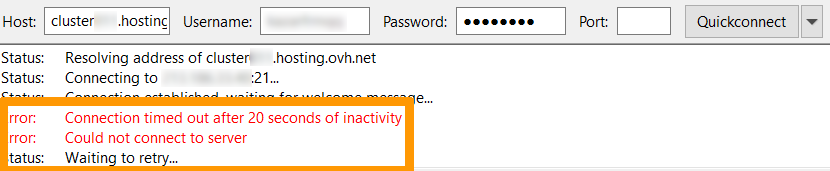
Upewnij się, czy jest ona powiązana z nazwą hosta zadeklarowaną w Panelu klienta OVHcloud.
3 - Transfer plików
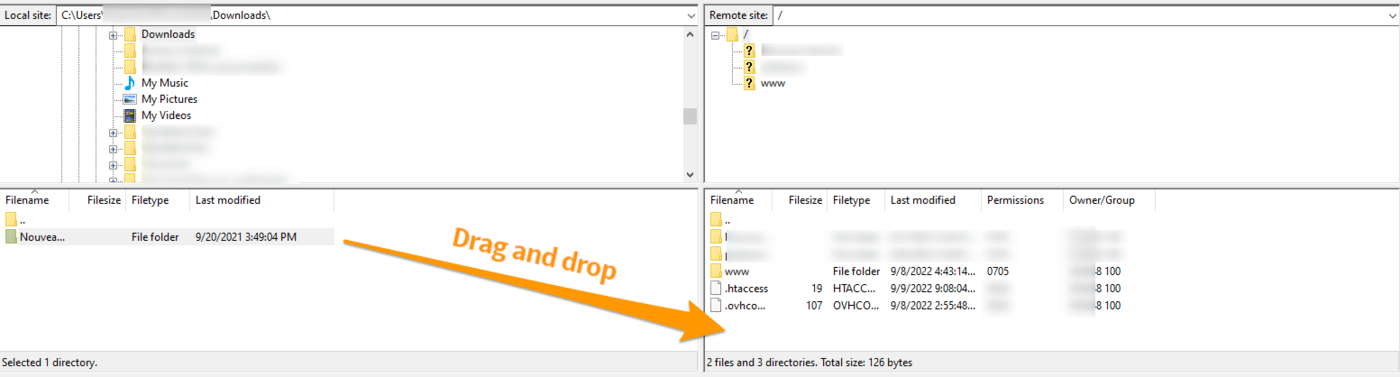
Aby wykonać transfer plików przez (S)FTP, możesz je wybrać, a następnie przeciągnąć i upuścić katalogi/pliki z lewego okna (komputer) do prawego okna (hosting) (strefy 4 i 5 opisane w sekcji niniejszego tutoriala dotyczącej interfejsu FileZilla).
Pamiętaj, aby wybrać docelowy katalog w prawym oknie.
Po przeprowadzeniu tej operacji Twoje pliki zostaną automatycznie uruchomione w kolejce, po czym zostaną złożone na serwerze.
4 - Inne funkcje programu FileZilla
Kliknij na nagłówki poniżej, aby wyświetlić ich zawartość.
Widok kolejki
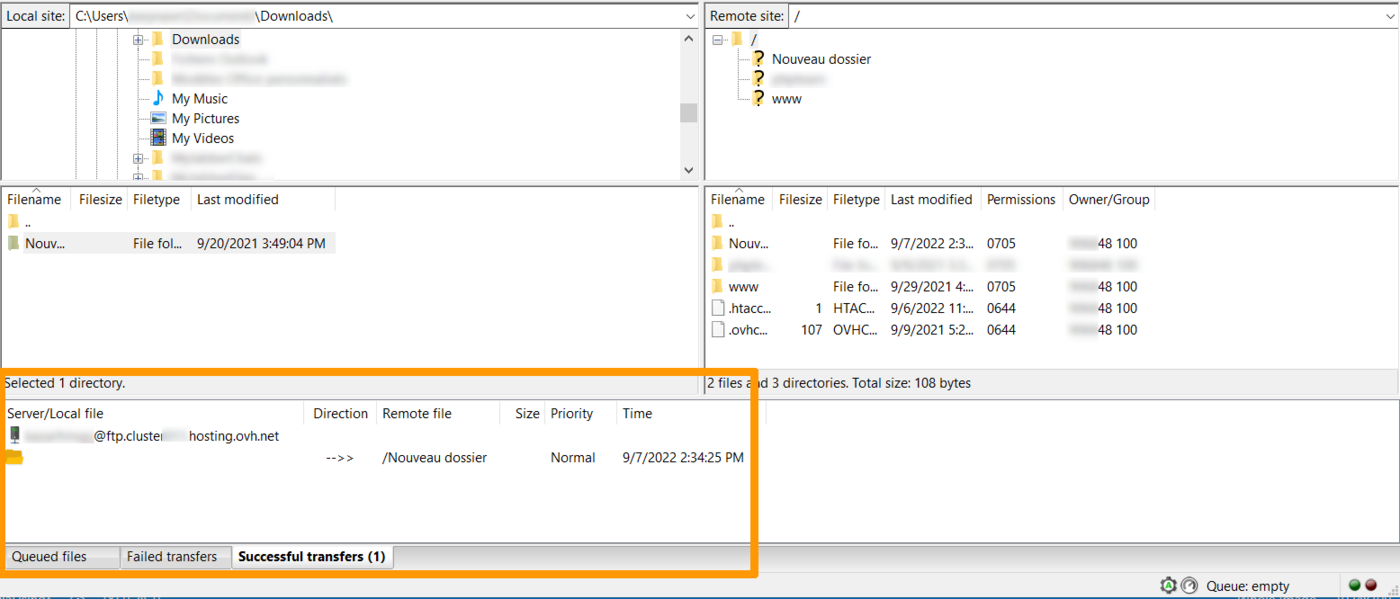
Dostępny jest widok kolejki (strefa 6 opisana w sekcji niniejszego tutoriala dotyczącej interfejsu FileZilla).
W tej strefie znajdziesz:
- pliki oczekujące na złożenie na zdalnym serwerze jeszcze obecnym w kolejce;
- pliki, w przypadku których przeniesienie nie powiodło się;
- pliki, dla których operacja transferu została wykonana na zdalnym hostingu.
Menu kontekstowe serwera
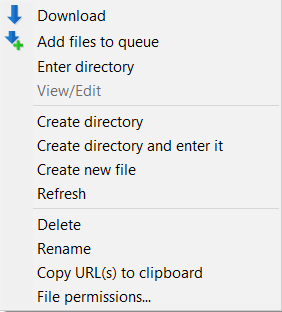
Kliknij prawym przyciskiem myszy jeden z plików znajdujących się w strefie 5 (opisanych w sekcji niniejszego tutoriala dotyczącej interfejsu FileZilla).
Pojawi się menu kontekstowe i masz do wyboru kilka opcji:
- Pobierz: Pobierz plik do otwartego lokalnego folderu.
- Dodaj pliki do kolejki: Dodaj plik do kolejki oczekujących, możesz na przykład odroczyć pobieranie danych.
- Wyświetl/Edytuj: Pozwala na bezpośrednie wyświetlanie lub edytowanie pliku znajdującego się na Twoim hostingu. Musisz mieć program, który potrafi odczytać plik zainstalowany na komputerze.
- Utwórz katalog: Umożliwia utworzenie nowego katalogu bezpośrednio na zdalnym hostingu.
- Aktualizacja: Aktualizuje wyświetlanie danych, aby poprawnie wyświetlać różne pliki.
- Usuń: Pozwala usunąć wybrany plik.
- Zmień nazwę: Pozwala zmienić nazwę wybranego pliku.
- Skopiuj adres (adresy) do schowka: Umożliwia automatyczne skopiowanie bezpośredniego linku do wybranego pliku. Przykład URL, który może zostać wygenerowany:
ftp://loginftp@ftp.clusterXXX.hosting.ovh.net/www/my_folder1/my_file.jpg. - Uprawnienia pliku: Daje możliwość zmiany uprawnień dla plików (Chmod).
Prawa dostępu (Chmod) do plików i folderów
Kliknij prawym przyciskiem myszy jeden z plików znajdujących się na serwerze, a następnie wybierz Uprawnienia do pliku ....
Możesz zmienić uprawnienia dostępu (Chmod) do plików i katalogów znajdujących się na hostingu.
Na ogół łatwiej jest zarządzać uprawnieniami Chmod, używając wartości XXX (składającej się z 3 cyfr, od 0 do 7). Panel uprawnień może wówczas wahać się od 000 (bez uprawnień) do 777 (wszystkie prawa).
Uwaga, nie zaleca się umieszczania uprawnień Chmod 000 na folderach lub plikach. Nie będziesz już miał możliwości (przynajmniej w przypadku FTP) zarządzania tym elementem (w tym jako administrator FTP).
To samo dotyczy praw Chmod 777, ponieważ w przeciwieństwie do Chmod 000, każdy może działać na folderze lub pliku, co powoduje istotną lukę w zabezpieczeniach dla hostowanych danych.
Pierwsza z trzech cyfr XXX definiujących chmod odpowiada prawom właściciela/administratora, druga - prawom grup (rzadko używane i zazwyczaj równe 0), a trzecia - użytkownikom strony WWW na hostingu.
Domyślnie zalecamy, aby nie przekraczać praw Chmod 705 do akt i praw Chmod 604 do plików.
Im wyższa liczba, tym większe uprawnienia.
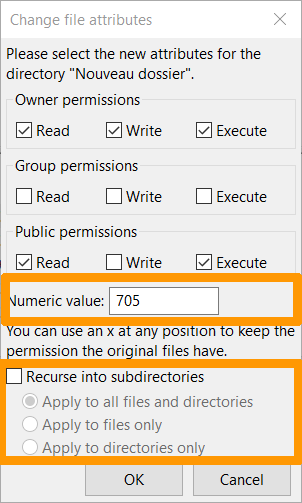
Wpisz uprawnienia, które chcesz przyznać, wartość Chmod zostanie automatycznie zaktualizowana.
Możesz zaznaczyć kratkę "Rekurencja w podfolderach".
W ten sposób prawa do akt sprawy oraz katalogi i pliki, które mogą być w nim przechowywane, ulegną zmianie.
Odblokowanie
Niezależnie od podjętych przez Ciebie działań, Twój hosting może zostać wyłączony po wykryciu przez nasze systemy bezpieczeństwa złośliwych lub nieautoryzowanych plików na Twoim hostingu.
Następnie należy zabezpieczyć Twoje rozwiązania, usuwając luki bezpieczeństwa wskazane w powiadomieniu o blokadzie otrzymanym na e-mail.
Następnie kliknij Serwer, a następnie wybierz Wpisz spersonalizowane polecenie (ta opcja może się również nazywać Wprowadź polecenie FTP).
Wpisz następujące polecenie:
To zamówienie nie działa w przypadku SFTP.
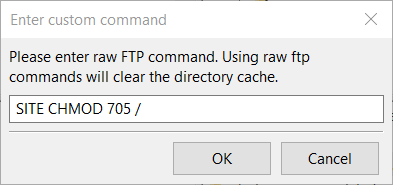
Jeśli otrzymasz błąd 550 would not change perms on /. not such file or directory, użyj następującego polecenia:
Aby sprawdzić, czy ponowne otwarcie strony zostało wykonane, przetestuj ją w przeglądarce internetowej po kilku minutach.
Przetestuj wyświetlacz maksymalnie po 3 godzinach.
Nasze roboty spędzają co najmniej 3 godziny, aby sprawdzić zmiany stanu.
W zależności od tego, kiedy zostanie przeprowadzona powyższa operacja, przywrócenie prawidłowego wyświetlania Twojej strony będzie możliwe.
Jeśli upłynęło 3 godzin, Twoja strona WWW nie jest jeszcze dostępna w sieci, sprawdź, czy podane zamówienie zostało zrealizowane i czy operacja została ponownie uruchomiona.
Jeśli to nadal nie działa, skontaktuj się z pomocą techniczną.
Transfer plików binarnych
W przypadku plików typu binarnego, takich jak pliki typu CGI, warto wybrać sposób, w jaki zostanie zrealizowany transfer.
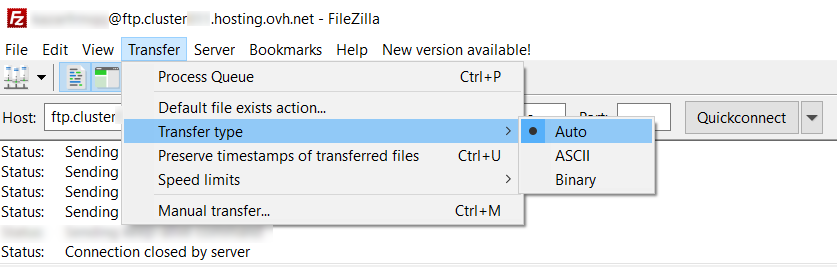
Aby zmienić typ transferu, wybierz Transfer w menu głównym, a następnie Typ transferu.
Porównanie plików
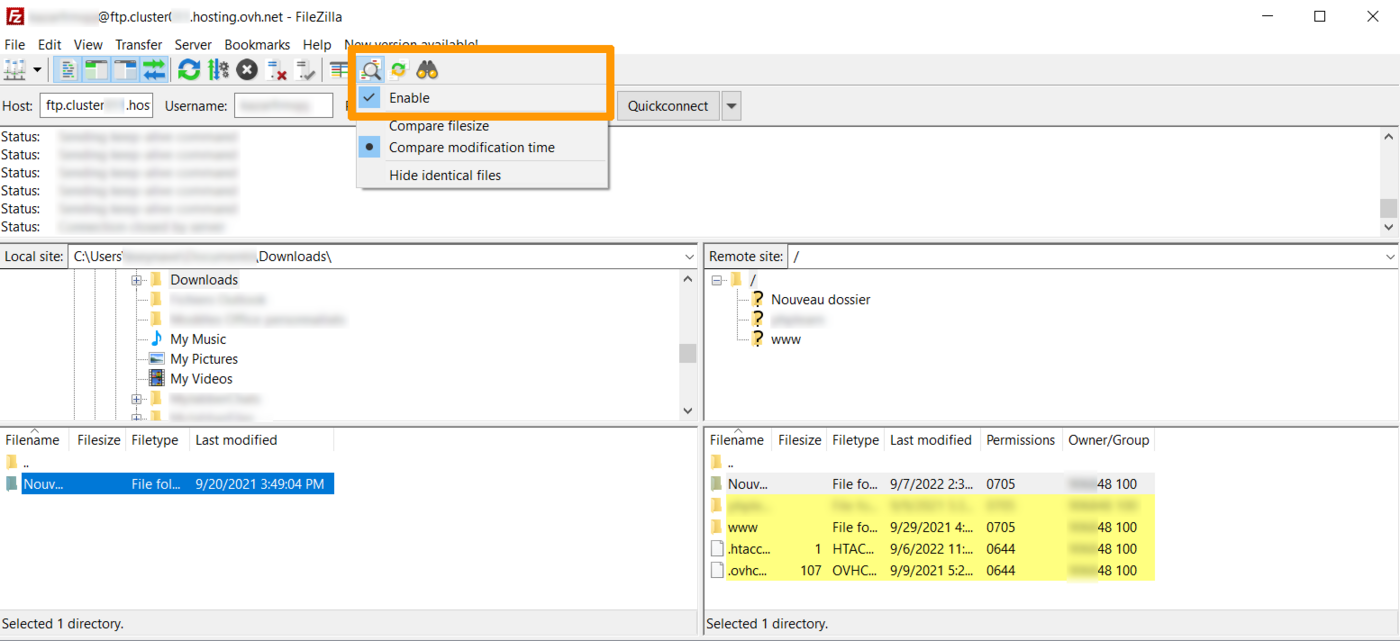
Opcja porównywania plików wyświetla kolory w strefach 4 i 5 (przedstawione w sekcji niniejszego tutoriala w interfejsie FileZilla). Ta opcja pozwala na podkreślenie różnic między plikami i folderami lokalnymi i na serwerze.
Po kliknięciu prawym przyciskiem myszy na ikonę, możesz zmienić sposób porównania. Będziesz mógł włączyć lub wyłączyć opcję, ale również:
- porównanie rozmiaru plików;
- porównanie czasu;
- ukryć identyczne pliki.
Znaczenie kolorów:
- Żółty: Plik istnieje tylko z jednej strony.
- Zielony: Plik jest nowszy niż niekolorowy plik po drugiej stronie.
- Czerwony: Rozmiar plików jest inny.
Sprawdź również
Poniżej znajdziesz link do naszej dokumentacji, aby usuwanie powtarzających się błędów podczas korzystania z programu FTP.
Zapoznaj się z przewodnikami dotyczącymi hostingu współdzielonego.
Zapoznaj się z oficjalną stroną FileZilla.
W przypadku wyspecjalizowanych usług (pozycjonowanie, rozwój, itp.) skontaktuj się z partnerami OVHcloud.
Jeśli chcesz otrzymywać wsparcie w zakresie konfiguracji i użytkowania Twoich rozwiązań OVHcloud, zapoznaj się z naszymi ofertami pomocy.
Dołącz do grona naszych użytkowników.


 Logowanie do przestrzeni dyskowej FTP hostingu
 18353
18353