

Zmiana hasła do konta FTP
3656 wyśw.
 31.03.2026
  Web / Hosting WWW
Informacje o tłumaczeniu
Tłumaczenie zostało wygenerowane automatycznie przez system naszego partnera SYSTRAN. W niektórych przypadkach mogą wystąpić nieprecyzyjne sformułowania, na przykład w tłumaczeniu nazw przycisków lub szczegółów technicznych. W przypadku jakichkolwiek wątpliwości zalecamy zapoznanie się z angielską/francuską wersją przewodnika. Jeśli chcesz przyczynić się do ulepszenia tłumaczenia, kliknij przycisk “Zgłoś propozycję modyfikacji” na tej stronie.
Wprowadzenie
Wraz z pakietami hostingowymi OVHcloud zyskujesz dostęp do przestrzeni dyskowej plików online dostępnej w protokole FTP: przestrzeni dyskowej FTP.
Dostęp do przestrzeni dyskowej możliwy jest za pomocą użytkownika FTP oraz przypisanego do niego hasła.
W szczególności dostęp ten umożliwia umieszczenie strony w Internecie.
Dowiedz się, jak zmienić hasło do konta FTP utworzonego na Twoim hostingu.
OVHcloud oddaje do Twojej dyspozycji usługi, których konfiguracja, zarządzanie i odpowiedzialność spoczywają na Ciebie. W związku z tym należy zapewnić ich prawidłowe funkcjonowanie.
Oddajemy w Twojej ręce niniejszy przewodnik, którego celem jest pomoc w jak najlepszym wykonywaniu bieżących zadań. W przypadku trudności zalecamy skorzystanie z pomocy wyspecjalizowanego usługodawcy. Niestety firma OVHcloud nie będzie mogła udzielić wsparcia w tym zakresie. Więcej informacji znajduje się w sekcji "Sprawdź również" niniejszego przewodnika.
Wymagania początkowe
- Posiadanie hostingu OVHcloud.
Dostęp do Panelu klienta OVHcloud
- Link bezpośredni: Hosting
- Ścieżka nawigacji:
Web Cloud>Hosting> Wybierz hosting WWW
W praktyce
Zmiana hasła użytkownika FTP
Aby uzyskać więcej informacji na temat dobrych praktyk w zakresie zarządzania hasłami, zapoznaj się z przewodnikiem "Tworzenie i zarządzanie hasłem do konta".
W zależności od pakietu hostingowego OVHcloud zmiana hasła do konta FTP odbywa się na dwa różne sposoby.
Kliknij swoją ofertę, aby wyświetlić zawartość.
Oferty Perso i darmowy Hosting 100M (jeden użytkownik FTP)
Kliknij poniższe zakładki, aby wyświetlić kolejne 3 kroki.
Przejdź na stronę Hosting, następnie wybierz odpowiedni hosting.

Kliknij zakładkę FTP - SSH.

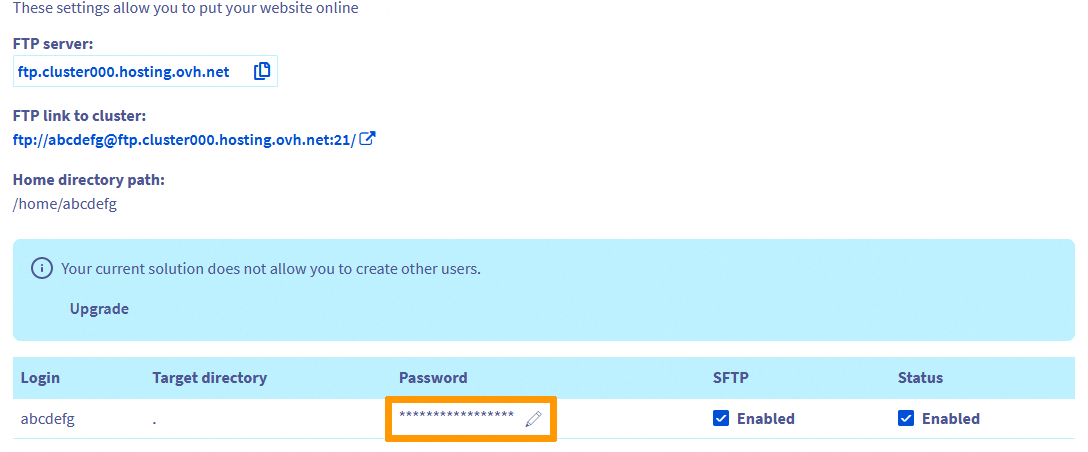
Tabela wyświetla użytkowników FTP utworzonych na Twoim hostingu. Kliknij piktogram w formie ołówka w kolumnie Hasło, wprowadź nowe hasło zgodnie z polityką haseł, a następnie potwierdź zmianę, klikając zielony przycisk do zatwierdzenia.
Oferty Pro i Performance (wielu użytkowników FTP)
Kliknij poniższe zakładki, aby wyświetlić kolejne 3 kroki.
Przejdź na stronę Hosting, następnie wybierz odpowiedni hosting.
Kliknij zakładkę FTP - SSH.
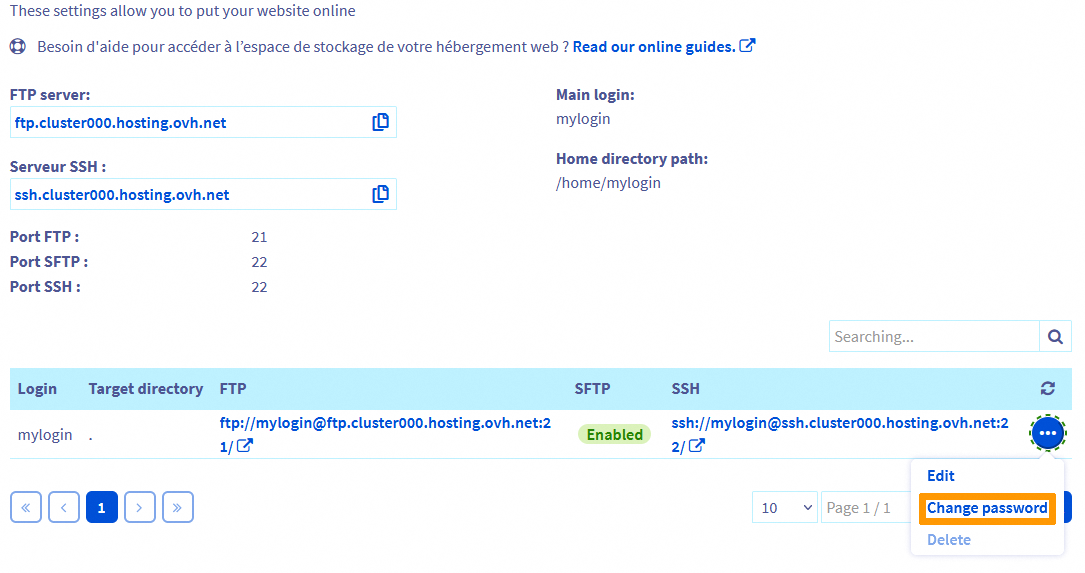
Tabela wyświetla użytkowników FTP utworzonych na Twoim hostingu. Kliknij przycisk ... po prawej stronie odpowiedniego użytkownika FTP, a następnie kliknij Zmień hasło. W oknie, które się wyświetla, wprowadź nowe hasło zgodnie z polityką haseł, potwierdź, wprowadzając je ponownie, i kliknij przycisk Zatwierdź.
Nowe hasło powinno być zgodne z następującą polityką haseł:
- Minimum 9 znaków
- Maksymalnie 30 znaków
- Przynajmniej jedna wielka litera
- Przynajmniej jedna mała litera
- Przynajmniej jedna cyfra
- Składać się wyłącznie z cyfr i liter
Następnie przejdź do zakładki Zadania w toku i odśwież stronę regularnie. Zmiana wymaga zaledwie kilku minut, aby stała się skuteczna.
Dostęp do przestrzeni dyskowej
Aby uzyskać dostęp do przestrzeni FTP, zapoznaj się z naszym przewodnikiem "Logowanie do przestrzeni dyskowej Twojego hostingu".
Sprawdź również
Tworzenie i zarządzanie hasłem do konta
Logowanie do przestrzeni dyskowej hostingu
Umieszczenie strony WWW w Internecie
W przypadku wyspecjalizowanych usług (pozycjonowanie, rozwój, etc.) skontaktuj się z partnerami OVHcloud.
Jeśli chcesz otrzymywać wsparcie w zakresie konfiguracji i użytkowania Twoich rozwiązań OVHcloud, zapoznaj się z naszymi ofertami pomocy.
Dołącz do grona naszych użytkowników.


 Logowanie do przestrzeni dyskowej FTP hostingu
 18339
18339