

Hosting WWW - Moja baza danych jest przeciążona, co robić?
7942 wyśw.
 19.02.2025
  Web / Hosting WWW
Informacje o tłumaczeniu
Tłumaczenie zostało wygenerowane automatycznie przez system naszego partnera SYSTRAN. W niektórych przypadkach mogą wystąpić nieprecyzyjne sformułowania, na przykład w tłumaczeniu nazw przycisków lub szczegółów technicznych. W przypadku jakichkolwiek wątpliwości zalecamy zapoznanie się z angielską/francuską wersją przewodnika. Jeśli chcesz przyczynić się do ulepszenia tłumaczenia, kliknij przycisk “Zgłoś propozycję modyfikacji” na tej stronie.
Wprowadzenie
Na przykład baza danych umożliwia przechowywanie informacji dotyczących Twojej strony WWW i jej działania. Informacje te są tak skonstruowane, aby Twoja strona WWW mogła z łatwością dotrzeć do Twojej strony WWW, co pozwala na optymalne i spersonalizowane przeglądanie stron przez użytkowników/użytkowników Twojej strony WWW.
Baza danych może gromadzić, modyfikować lub usuwać informacje (dane logowania, dane użytkowników, dane dotyczące wyświetlania, dane niezbędne do prawidłowego działania Twojej strony WWW itp.).
W niektórych przypadkach baza danych rejestruje ilość informacji, która powoduje przeciążenie przestrzeni dyskowej. Gdy baza danych jest przeciążona, mówimy o overquota.
Tutorial ten wyjaśnia, jakie działania należy podjąć, gdy wirtualna baza danych OVHcloud znajduje się blisko przeciążenia lub znajduje się już w overquota.
Dowiedz się, jak działać, gdy baza danych jest przeciążona.
Wymagania początkowe
- Posiadanie hostingu OVHcloud wraz z powiązaną bazą danych współdzieloną OVHcloud.
Dostęp do Panelu klienta OVHcloud
- Link bezpośredni: Hosting plans
- Ścieżka nawigacji:
Web Cloud>Hosting> Wybierz hosting WWW
W praktyce
OVHcloud oddaje do Twojej dyspozycji usługi, których konfiguracja, zarządzanie i odpowiedzialność spoczywa na Ciebie. W związku z tym należy zapewnić ich prawidłowe funkcjonowanie.
Oddajemy do Twojej dyspozycji niniejszy tutorial, którego celem jest pomoc w jak najlepszym wykonywaniu bieżących zadań. W przypadku trudności zalecamy skorzystanie z pomocy wyspecjalizowanego usługodawcy. Niestety firma OVHcloud nie będzie mogła udzielić wsparcia w tym zakresie. Więcej informacji znajduje się w sekcji "Sprawdź również" niniejszego przewodnika.
Gdy baza danych współdzielona OVHcloud zostanie przeciążona (overquota), nasze roboty prześlą do Ciebie e-mail na adres e-mail kontaktu administratora bazy danych.
Pierwszy e-mail jest wysyłany, gdy baza danych zużywa ponad 80% swojej przestrzeni dyskowej. Druga wiadomość e-mail jest wysyłana po osiągnięciu 90% tej pojemności pamięci masowej.
Jeśli Twoja baza danych jest zapisana w overquota, otrzymasz trzeci e-mail z ostrzeżeniem. Baza danych zmienia się wówczas na "READ ONLY" (tylko odczyt). Nie można dodawać ani modyfikować wpisów w bazie danych, ale jest ona dostępna w odczyt i usuwanie.
Etap 1: zidentyfikować tabelę(-y) powiększającą(-e)
Baza danych składa się z jednej lub kilku tabel, które składają się z jednej lub więcej wierszy zorganizowanych z wykorzystaniem wcześniej określonych kolumn.
Pierwszy etap polega na zidentyfikowaniu obszernej(-ych) tabeli(-ych) w Twojej bazie danych.
Wszystkie poniższe działania opisane w tym tutorialu będą przeprowadzane z phpMyAdmin.
phpMyAdmin jest dostępny we wszystkich współdzielonych bazach danych OVHcloud. Ta aplikacja do zarządzania bazami danych ułatwia wykonywanie czynności ręcznych, które możesz wykonać za pomocą bazy danych.
Jeśli Twoja baza danych znajduje się w rozwiązaniu Web Cloud Databases, zapoznaj się z naszym przewodnikiem "Web Cloud Databases - Logowanie do bazy danych", następnie przejdź bezpośrednio do etap 1.2 niniejszego przewodnika.
1.1 - Logowanie do bazy danych przez phpMyAdmin
Uzyskaj informacje dotyczące dostępu do bazy danych bezpośrednio w pliku konfiguracyjnym Twojej strony WWW. Operację tę przeprowadź, korzystając z etapu 1 naszego przewodnika dotyczącego zmiany hasła bazy danych.
Aby połączyć się z bazą danych za pomocą narzędzia phpMyAdmin, kliknij poniższe zakładki, aby wyświetlić kolejne 4 kroki.
Przejdź na stronę Hosting plans, następnie wybierz odpowiedni hosting.

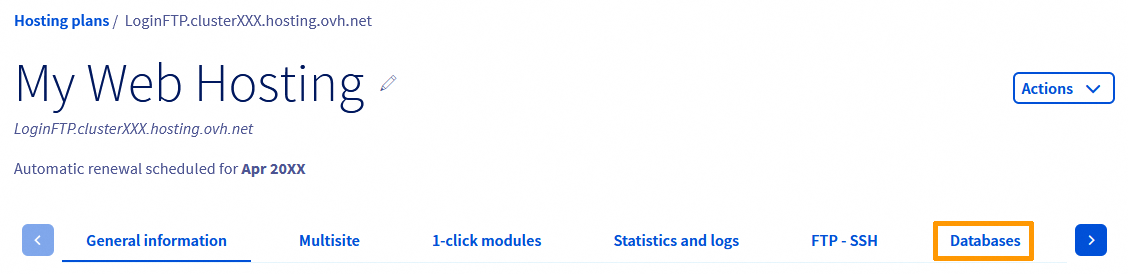
Na stronie, która się wyświetli kliknij zakładkę Bazy danych.
Nowa strona wyświetla tabelę zawierającą utworzone bazy danych.
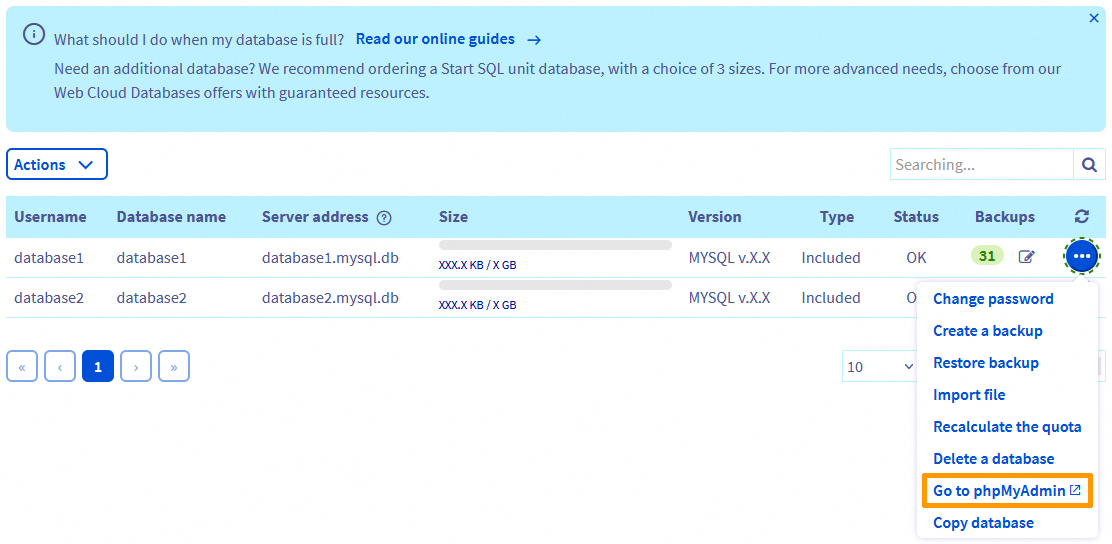
Zapisz Nazwa użytkownika i Adres serwera bazy danych, której baza danych jest przepełniona. Informacje te są widoczne w tabeli zawierającej listę Twoich baz danych.
Po prawej stronie wybranej bazy danych kliknij przycisk ..., a następnie Dostęp do phpMyAdmin.
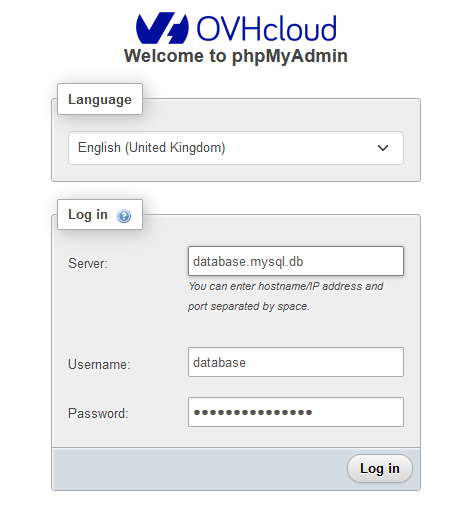
Wprowadź dane dostępowe do Twojej bazy danych, a następnie kliknij Login.
1.2 - Wyszukaj największe tabele
Od tej pory interweniujesz bezpośrednio w zawartość bazy danych. Operacje, które wykonujesz w phpMyAdmin mogą mieć nieodwracalne konsekwencje, jeśli operacje te nie zostały przeprowadzone prawidłowo.
Upewnij się, że wykonywane są operacje. W przypadku trudności zalecamy skorzystanie z pomocy wyspecjalizowanego usługodawcy. Niestety OVHcloud nie będzie w stanie udzielić wsparcia w zakresie treści bazy danych.
Po zalogowaniu wyświetla się następująca strona:
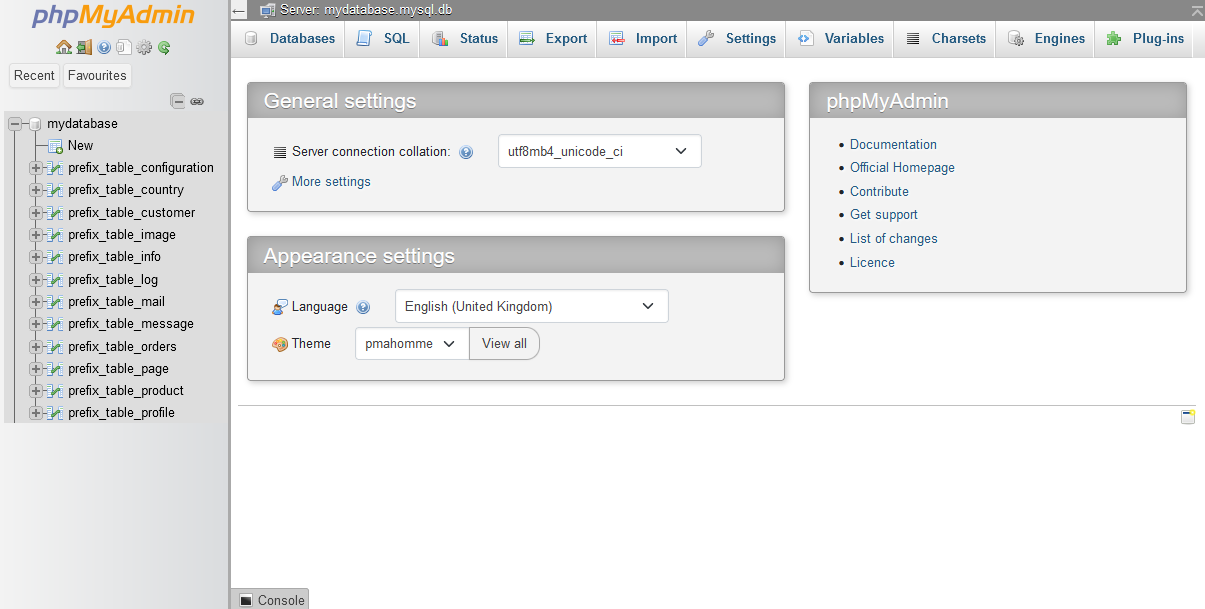
W kolumnie po lewej stronie kliknij "Nazwa bazy danych", a następnie Rozmiar w prawym górnym rogu tabeli, która się wyświetli:
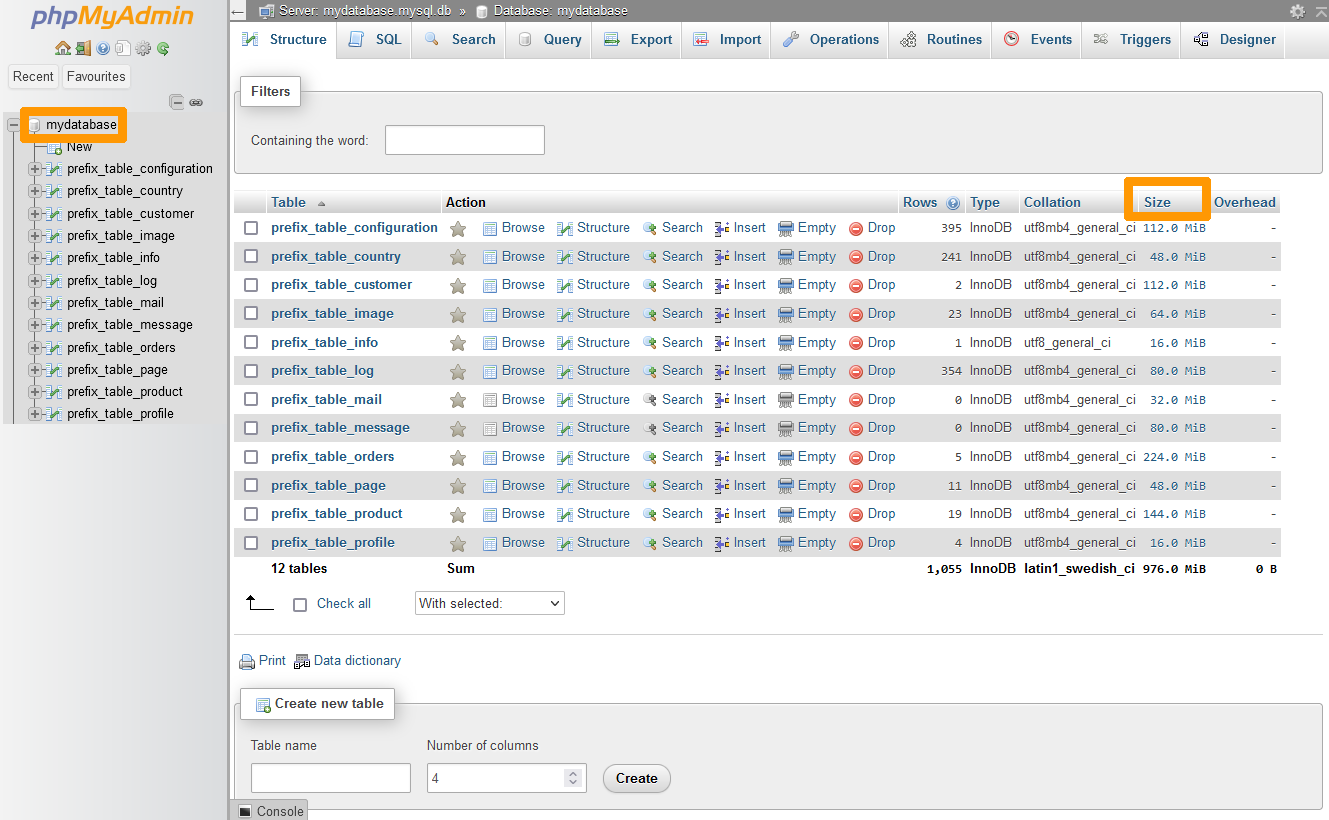
Największe stoły wyświetlają się na szczycie tabeli. Wyszukaj je i przejdź do etapu 2.
Etap 2: określenie użyteczności treści zawartych w tabeli lub tabelach
Po zidentyfikowaniu obszernych tabel, sprawdź, czy ich zawartość jest niezbędna do działania Twojej strony WWW.
Jeśli korzystasz z Content Managment System (CMS) takiego jak WordPress, Joomla!, PrestaShop lub Drupal, sprawdź, czy Twoje obszerne tabele nie są powiązane z niedawno zainstalowaną lub zaktualizowaną wtyczką/tematem.
W takim przypadku skontaktuj się z wydawcą wtyczki/tematu, w celu uzyskania informacji na temat operacji, jakie należy przeprowadzić na Twoim CMS.
W pozostałych przypadkach związanych z CMS-ami zalecamy kontakt z producentem Twojego CMS-a przed wykonaniem następujących operacji.
Poniżej znajdziesz linki do oficjalnych stron WWW proponowanych przez OVHcloud "Za jednym kliknięciem":
Jeśli Twoja strona została stworzona przez wyspecjalizowanego usługodawcę "ręcznie", zalecamy kontakt z dostawcą usług hostingowych.
Etap 3: podjęcie działań naprawczych
Po określeniu, czy zawartość Twoich tabel jest niezbędna czy nie, masz do wyboru kilka opcji:
Przypadki nr 1 - Cała zawartość tabeli jest niezbędna do prawidłowego działania Twojej strony WWW.
Musisz zmienić bazę danych na większą bazę danych.
Aby zwiększyć rozmiar bazy danych, musisz utworzyć nową, większą bazę danych i skopiować zawartość ze starej do nowej. Nie jest możliwe bezpośrednie zwiększenie rozmiaru bazy danych powiązanej z hostingiem.
Zapoznaj się z naszą ofertą baz danych Web Cloud Databasess, aby wybrać nową usługę baz danych.
Zalecamy tę ofertę dla dużych baz danych.
Zawartość Twojej bazy danych OVHcloud można duplikować bezpośrednio do innej bazy danych OVHcloud, korzystając z funkcji dostępnej w Twoim Panelu klienta OVHcloud. W tym celu zapoznaj się z przewodnikiem "Duplikuj zawartość jednej bazy danych w innej".
W przypadku migracji na zewnętrzną bazę danych Start SQL i Web Cloud Databases możesz ręcznie przenieść zawartość starej bazy danych do nowej za pomocą naszych przewodników:
- Eksport istniejącej bazy danych
- Pierwsze kroki z usługą Web Cloud Databasess
- Import Twojej starej bazy danych do Twojej oferty Web Cloud Databasess
Przypadki nr 2 - Część lub całość zawartości tabeli nie jest konieczna do działania strony
Zanim wykonasz poniższe kroki, sprawdź, czy dane zawarte w obszernej tabeli odpowiadają elementom, które mogą zostać usunięte z przestrzeni administracyjnych Twojego CMS.
Przykłady:
- stare uwagi/posty;
- elementów z menu
KoszTwojego CMS; - dane związane ze starym tematem i/lub wtyczką.
W dalszej części przewodnika dowiesz się, jak usunąć dane znajdujące się w Twojej bazie danych. W przypadku wątpliwości sprawdź, co robisz lub skontaktuj się z wyspecjalizowanym dostawcą.
Współdzielone bazy danych OVHcloud dysponują kilkoma poleceniami SQL, które umożliwiają modyfikowanie ich zawartości.
W przypadku opcji overquota lub dużego stołu, trzy zamówienia są dostępne.
Możesz wykonywać te zapytania bezpośrednio w interfejsie phpMyAdmin, w zakładce SQL:
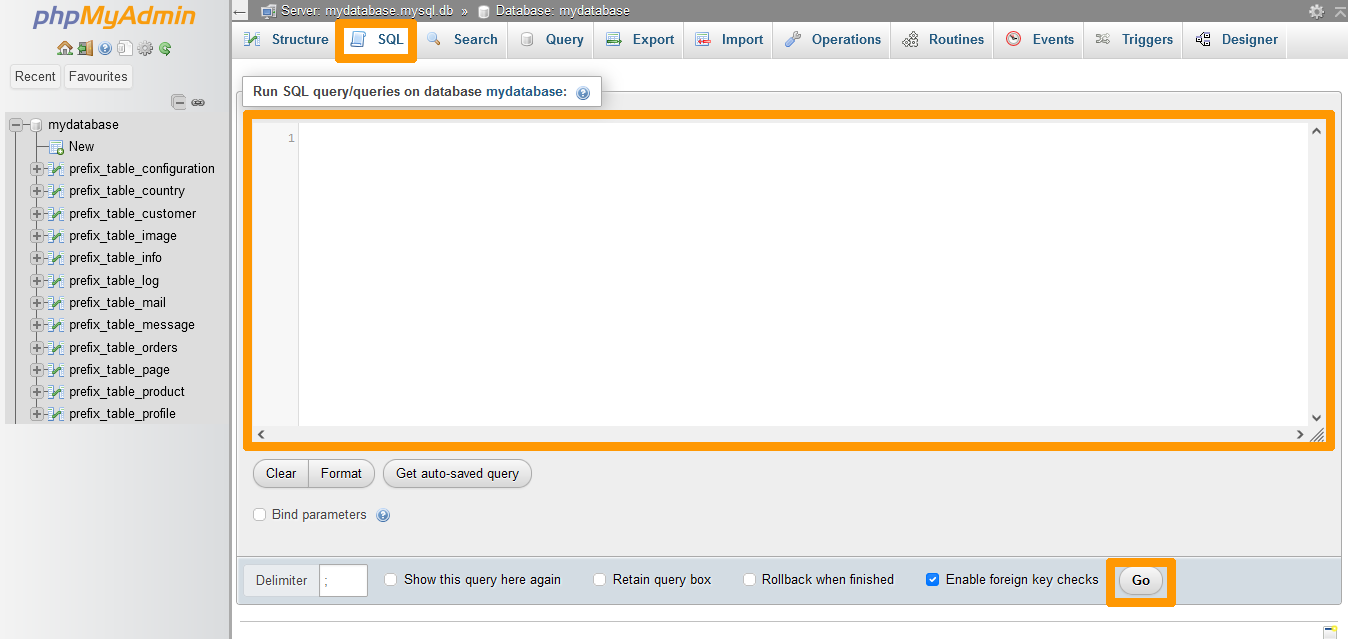
- zamówienie DELETE :
Umożliwia usunięcie jednej lub kilku linii z danej tabeli. To polecenie jest przydatne, jeśli część zawartości tabeli jest niezbędna do prawidłowego działania Twojej strony WWW.
Przykład:
W tym przykładzie polecenie usuwa wiersz(-y) z table_1 o wartości w kolumnie id równej 1*.
- zamówienie TRUNCATE :
Umożliwia usunięcie wszystkich linii z danej tabeli.
Przykład:
W tym przykładzie polecenie usuwa wszystkie wiersze z table_1 bez wyjątku.
- zamówienie DROP :
Pozwala ona na całkowite usunięcie tabeli i wszystkich linii w niej zawartych. Polecenie to nie jest używane, jeśli tabela nadal istnieje.
Przykład:
W tym przykładzie polecenie usuwa tabelę table_1 i wszystkie linie, które ona zawiera.
Etap 4: Przejście bazy danych do stanu "READ ONLY" (tylko do odczytu)
Nasze roboty sprawdzające limity regularnie korzystają z naszych infrastruktur. Jeśli stwierdzą, że Twoja baza danych nie jest już aktywna overquota, automatycznie usuną status "READ ONLY" (tylko do odczytu). Po wykonaniu niezbędnych operacji na Twojej bazie danych, wystarczy poczekać, aż nasze roboty przejdą na Twoje usługi.
Możesz jednak wymusić ich przejście na Twoje usługi, aby przyspieszyć proces. W tym celu poproś nasze roboty o ponowne obliczenie rozmiaru Twojej usługi/bazy danych.
Przeliczenie rozmiaru bazy danych zawartej w ofercie hostingu
Kliknij poniższe zakładki, aby wyświetlić kolejne 4 kroki.
Przejdź na stronę Hosting plans, następnie wybierz odpowiedni hosting.
Na stronie, która się wyświetli kliknij zakładkę Bazy danych.
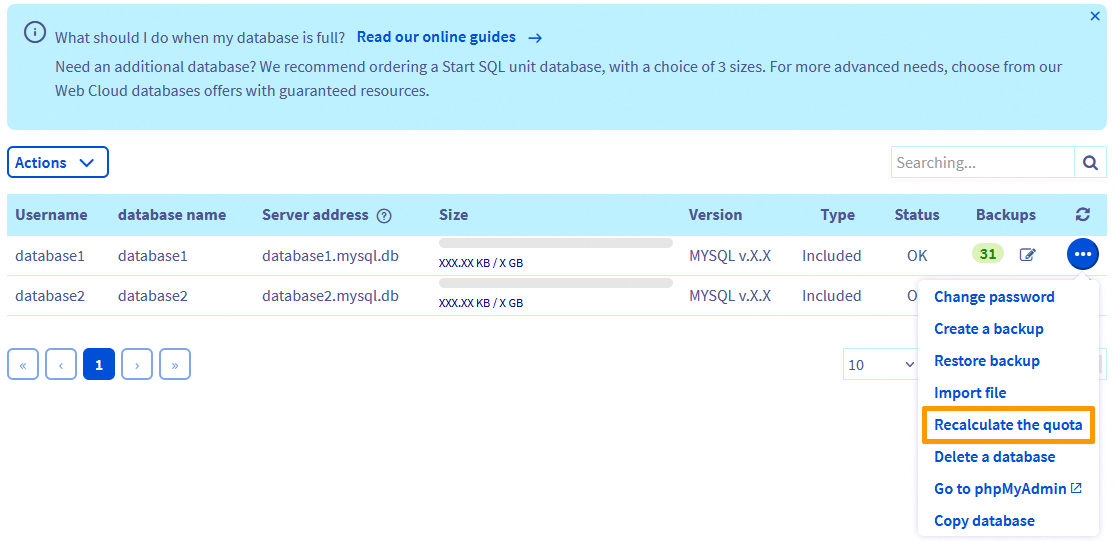
Na nowej stronie pojawi się tabela zawierająca utworzone bazy danych. Po prawej stronie wybranej bazy danych kliknij przycisk ..., a następnie Przelicz rozmiar bazy.
W oknie, które się wyświetli kliknij bezpośrednio przycisk Zatwierdź.
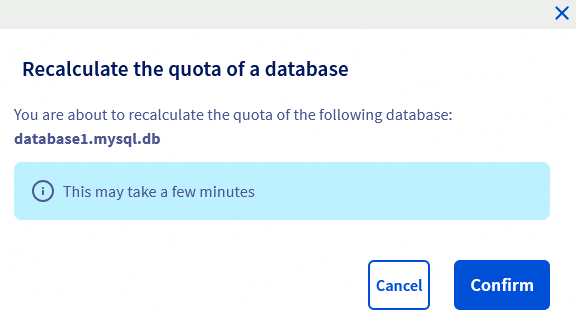
Po rozpoczęciu może to potrwać kilka minut. Po jej zakończeniu status "READ ONLY" bazy danych zostanie utracony. Twoja baza danych znów stanie się w pełni operacyjna.
Przeliczenie rozmiaru bazy danych hostowanej w rozwiązaniu Web Cloud Databases
Kliknij poniższe zakładki, aby wyświetlić kolejne 3 kroki.
Zaloguj się do Panelu klienta OVHcloud i przejdź do sekcji Web Cloud.

Kliknij menu Web Cloud Databases, następnie wybierz odpowiednie rozwiązanie Web Cloud Databases.

W ramce Informacje ogólne znajduje się pozycja Przestrzeń wykorzystana. Kliknij przycisk ... po prawej stronie, a następnie przycisk Odśwież limit wielkości bazy danych.
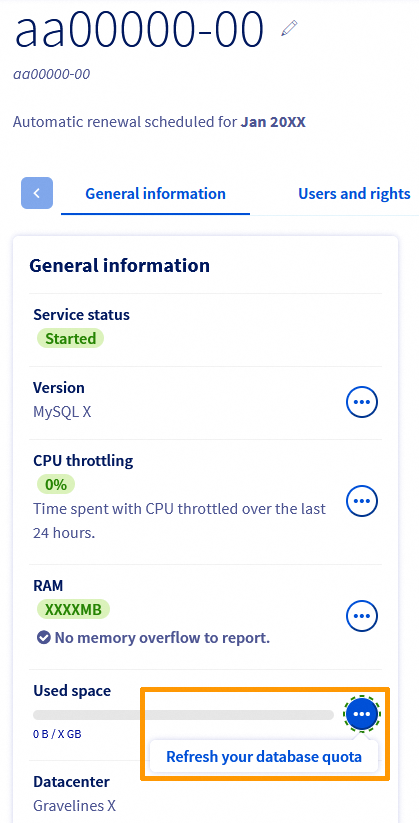
Po rozpoczęciu może to potrwać kilka minut. Po jej zakończeniu status "READ ONLY" bazy danych zostanie utracony. Twoja baza danych znów stanie się w pełni operacyjna.
Sprawdź również
Duplikuj zawartość jednej bazy danych w innej
W przypadku wyspecjalizowanych usług (pozycjonowanie, rozwój, etc.) skontaktuj się z partnerami OVHcloud.
Jeśli chcesz otrzymywać wsparcie w zakresie konfiguracji i użytkowania Twoich rozwiązań OVHcloud, zapoznaj się z naszymi ofertami pomocy.
Dołącz do grona naszych użytkowników.


 Usunięcie błędu "Strona nie została zainstalowana"
 44650
44650