

Duplikuj zawartość jednej bazy danych do innej
1223 wyśw.
 31.03.2026
  Web / Hosting WWW
Informacje o tłumaczeniu
Tłumaczenie zostało wygenerowane automatycznie przez system naszego partnera SYSTRAN. W niektórych przypadkach mogą wystąpić nieprecyzyjne sformułowania, na przykład w tłumaczeniu nazw przycisków lub szczegółów technicznych. W przypadku jakichkolwiek wątpliwości zalecamy zapoznanie się z angielską/francuską wersją przewodnika. Jeśli chcesz przyczynić się do ulepszenia tłumaczenia, kliknij przycisk “Zgłoś propozycję modyfikacji” na tej stronie.
Wprowadzenie
Twoja baza danych jest kluczowym elementem w budowaniu dynamicznej strony WWW. W trakcie cyklu życia Twojej strony internetowej, ze względów praktycznych lub technicznych, możesz skopiować zawartość Twojej bazy danych do innej bazy danych start SQL lub Web Cloud Databases.
Dowiedz się, jak skopiować zawartość bazy danych OVHcloud do innej bazy danych OVHcloud.
Dzięki tej funkcji bazy danych nie są przenoszone, ale kopiowane. Oryginalna baza danych nie jest automatycznie usuwana, w przeciwieństwie do procesu migracji. Tylko zawartość źródłowej bazy danych jest zduplikowana i kopiowana do docelowej bazy danych.
Wymagania początkowe
- Posiadanie ofert baz danych start SQL i/lub Web Cloud Databases. Obie bazy danych muszą zostać wcześniej utworzone, aby można było korzystać z narzędzia do powielania.
- Wystarczające uprawnienia do wszystkich odpowiednich usług bazodanowych. Więcej informacji znajdziesz w naszym przewodniku Zarządzanie kontaktami dla usług OVHcloud.
Dostęp do Panelu klienta OVHcloud
- Link bezpośredni: Hosting
- Ścieżka nawigacji:
Web Cloud>Hosting> Wybierz hosting WWW
W praktyce
Zanim rozpoczniesz, upewnij się, że:
- Twój Database Management System (MySQL, PostgreSQL, etc.) jest taki sam dla obu baz danych (źródłowa i docelowa).
- Wersja DBMS jest taka sama dla obu baz (źródłowej i docelowej). Nawet jeśli kopiowanie może działać z różnymi wersjami, zaleca się korzystanie z tych samych wersji.
- Zawartość źródłowej bazy danych nie może przekraczać rozmiaru docelowej bazy danych.
Kopiuj zawartość bazy danych
Funkcja ta jest dostępna do skopiowania:
- bazy danych Start SQL (zawartej w niektórych naszych hostingach www lub zamówionej oddzielnie);
- bazy danych zainstalowanej na serwerze Web Cloud Databases (zawartej w ofercie Hosting Performance lub zamówionej oddzielnie).
W zależności od Twojego przypadku ścieżka dostępu do źródłowej bazy danych jest inna.
Kliknij na odpowiednią sytuację, aby wyświetlić zawartość.
Z bazy danych Start SQL
Kliknij poniższe zakładki, aby wyświetlić kolejne 6 kroków.
Przejdź na stronę Hosting, następnie wybierz odpowiedni hosting.

Kliknij zakładkę Bazy danych. Tabela zawiera listę baz danych utworzonych na Twoim hostingu.
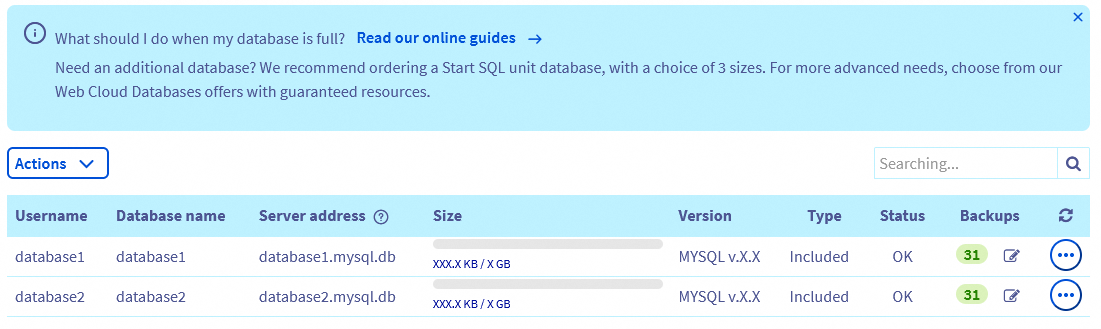
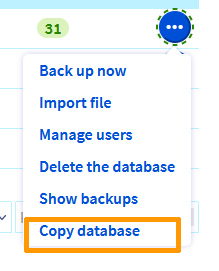
Kliknij przycisk ... po prawej stronie wiersza odpowiadającego bazie danych, której zawartość chcesz skopiować, a następnie wybierz Kopiuj bazę danych.
Wyświetli się okno, w którym wybierzesz docelową bazę danych.
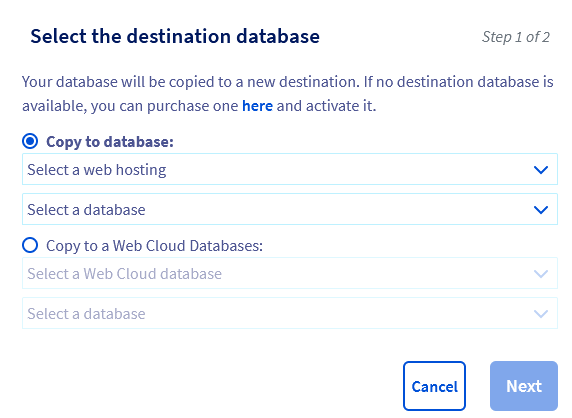
Jeśli nie posiadasz docelowej bazy danych, kliknij link w oknie, aby kupić nową bazę danych. Pamiętaj o jej aktywacji:
- W przypadku bazy danych Shared SQL: zapoznaj się z przewodnikiem "Tworzenie bazy danych na hostingu WWW OVHcloud".
- W przypadku bazy danych na serwerze Web Cloud Databases: zapoznaj się z naszym przewodnikiem "Tworzenie bazy danych na serwerze Web Cloud Databases".
- Wybór 1 - Skopiuj do bazy danych Start SQL: wybierz
Skopiuj do bazy danych, a następnie wybierz docelową bazę danych z listy rozwijanej. - Wybór 2 - Skopiuj do serwera Web Cloud Databases: wybierz
Skopiuj do Web Cloud Databases. Pojawią się dwie listy rozwijane. Kliknij pierwszą, aby wybrać ofertę Web Cloud Databases, a następnie drugą, aby wybrać docelową bazę danych.
Kliknij przycisk Dalej. Pojawi się następujący komunikat potwierdzający:
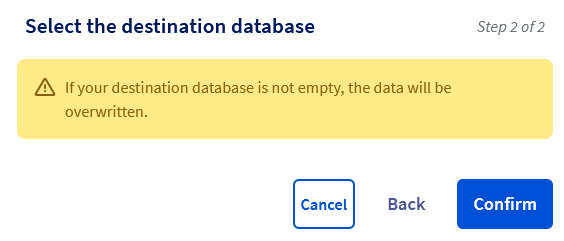
Jeśli nie chcesz nadpisywać wybranej docelowej bazy danych, kliknij przycisk Wstecz, aby zmienić wybór lub kliknij przycisk Anuluj, aby anulować wszystkie operacje. W przeciwnym razie kliknij przycisk Zatwierdź, aby potwierdzić duplikowanie.
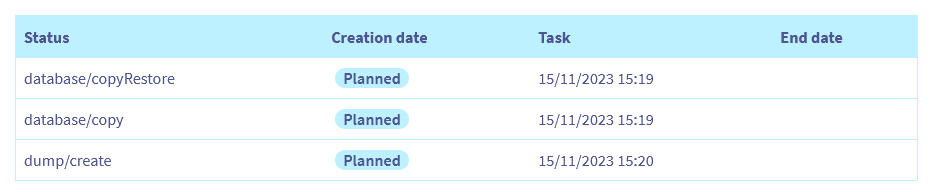
Kopiowanie bazy danych może potrwać kilka minut. W zakładce Zadania w toku pojawi się nowy wiersz odpowiadający kopii ze statusem "Zaplanowany". Po jej zakończeniu wiersz znika.
Z serwera Web Cloud Databases
Kliknij poniższe zakładki, aby wyświetlić kolejne 6 kroków.
Przejdź na stronę Web Cloud Databases, następnie wybierz odpowiednie rozwiązanie.

Kliknij zakładkę Bazy danych. Wyświetli się lista baz danych obecnych na Twoim serwerze Web Cloud Databases.
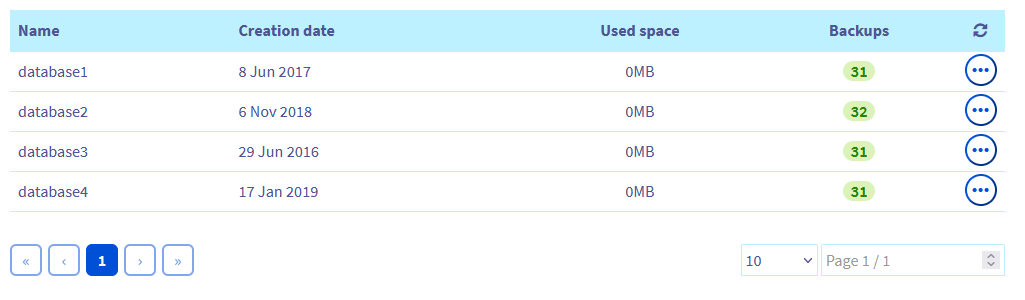
Kliknij przycisk ... po prawej stronie wiersza odpowiadającego bazie danych, której zawartość chcesz skopiować, a następnie wybierz Kopiuj bazę danych.
Wyświetli się okno, w którym wybierzesz docelową bazę danych.
Jeśli nie posiadasz docelowej bazy danych, kliknij link w oknie, aby kupić nową bazę danych. Pamiętaj o jej aktywacji:
- W przypadku bazy danych Shared SQL: zapoznaj się z przewodnikiem "Tworzenie bazy danych na hostingu WWW OVHcloud".
- W przypadku bazy danych na serwerze Web Cloud Databases: zapoznaj się z naszym przewodnikiem "Tworzenie bazy danych na serwerze Web Cloud Databases".
- Wybór 1 - Skopiuj do bazy danych Start SQL: wybierz
Skopiuj do bazy danych, a następnie wybierz docelową bazę danych z listy rozwijanej. - Wybór 2 - Skopiuj do serwera Web Cloud Databases: wybierz
Skopiuj do Web Cloud Databases. Pojawią się dwie listy rozwijane. Kliknij pierwszą, aby wybrać ofertę Web Cloud Databases, a następnie drugą, aby wybrać docelową bazę danych.
Kliknij przycisk Dalej. Pojawi się następujący komunikat potwierdzający:
Jeśli nie chcesz nadpisywać wybranej docelowej bazy danych, kliknij przycisk Wstecz, aby zmienić wybór lub kliknij przycisk Anuluj, aby anulować wszystkie operacje. W przeciwnym razie kliknij przycisk Zatwierdź, aby potwierdzić duplikowanie.
Kopiowanie bazy danych może potrwać kilka minut. W zakładce Zadania w toku pojawi się nowy wiersz odpowiadający kopii ze statusem "Zaplanowany". Po jej zakończeniu wiersz znika.
Konfiguracja strony WWW z nową bazą danych
Jeśli chcesz użyć nowej bazy danych, po skopiowaniu źródłowej bazy danych wykonaj ostatnią czynność.
W zakładce Zadania w toku upewnij się, że kopia została ukończona (wiersz odpowiadający kopii zniknął).
Aby połączyć nową bazę danych ze stroną WWW, edytuj plik konfiguracyjny Content Management System (CMS) i wprowadź informacje dotyczące połączenia z nową bazą danych.
Zaleca się wykonanie kopii pliku konfiguracyjnego serwisu WWW przed jego modyfikacją. Jest to gwarancja możliwości zastąpienia nowej wersji pliku starą wersją w przypadku niepowodzenia konfiguracji.
Jeśli na przykład korzystasz z modułu WordPress, zmodyfikuj plik konfiguracyjny wp-config.php znajdujący się w katalogu głównym Twojego folderu WordPress na przestrzeni dyskowej (FTP) Twojego hostingu, a następnie zaktualizuj następujące pola:
- DB_NAME
- DB_USER
- DB_PASSWORD
- DB_HOST
Aby uzyskać więcej informacji lub skorzystać z innego CMS-a, zapoznaj się z naszym przewodnikiem Zmiana hasła do bazy danych hostingu WWW.
Kopia bazy danych nie jest migracją. Źródłowa baza danych nadal istnieje, dopóki jej nie usuniesz. Będziesz mógł wówczas ponownie skonfigurować Twoją stronę WWW, używając starej bazy danych.
Przykłady zastosowania
Mogą wystąpić problemy podczas procesu kopiowania zawartości bazy danych.
Kliknij na odpowiednią sytuację, aby wyświetlić zawartość.
Baza danych nie wyświetla się na liście
To powiadomienie oznacza, że posiadasz tylko jedną aktywną bazę danych. Do skopiowania źródłowej bazy danych potrzebna jest również aktywna docelowa baza danych. W tym celu możesz:
- Skonfigurować nową bazę danych dostępną na Twoim hostingu.
- Skonfigurować nową bazę danych na swoim serwerze Web Cloud Databases.
- Zamówić ofertę start SQL lub serwer baz danych Web Cloud Databases.
Trwa już wykonywanie operacji
Ten komunikat oznacza, że dla Twojej bazy danych trwa już wykonywanie zadania. Przejdź do karty Zadania w toku i sprawdź, czy wykonujesz już operację. Jeśli tak jest, poczekaj na jej zakończenie, aby w razie potrzeby przesłać kopię bazy danych ponownie.
Baza danych docelowa nie zawiera wystarczającej ilości miejsca
Docelowa baza danych nie zawiera wystarczającej ilości miejsca. Dostępne są dwa rozwiązania:
- Zamów nową bazę danych start SQL dysponującą większą przestrzenią.
- Jeśli posiadasz serwer Web Cloud Databases, zmień ofertę Web Cloud Databases dysponującą większą przestrzenią dyskową.
Źródłowa i docelowa baza danych są niezgodne
To powiadomienie oznacza, że Database Management System (DBMS) w źródłowej bazie danych nie jest identyczny z systemem DBMS docelowej bazy danych.
Ten błąd może się pojawić na przykład podczas używania MySQL dla źródłowej bazy danych i PostgreSQL dla docelowej bazy danych.
Sprawdź również
Zaloguj się do Panelu klienta OVHcloud
Zapisz i wyeksportuj bazę danych na serwer baz danych
Przywróć i zaimportuj bazę danych na serwer baz danych
Tworzenie i pobieranie kopii zapasowej bazy danych na hostingu WWW
Importuj kopię zapasową do bazy danych hostingu WWW
W przypadku wyspecjalizowanych usług (pozycjonowanie, rozwój, etc.) skontaktuj się z partnerami OVHcloud.
Jeśli chcesz otrzymywać wsparcie w zakresie konfiguracji i użytkowania Twoich rozwiązań OVHcloud, zapoznaj się z naszymi ofertami pomocy.
Dołącz do grona naszych użytkowników.


 Tworzenie bazy danych na hostingu
 5901
5901