

Tutorial - Ręczna instalacja PrestaShop
1893 wyśw.
 07.04.2023
  Web / Hosting WWW
Informacje o tłumaczeniu
Tłumaczenie zostało wygenerowane automatycznie przez system naszego partnera SYSTRAN. W niektórych przypadkach mogą wystąpić nieprecyzyjne sformułowania, na przykład w tłumaczeniu nazw przycisków lub szczegółów technicznych. W przypadku jakichkolwiek wątpliwości zalecamy zapoznanie się z angielską/francuską wersją przewodnika. Jeśli chcesz przyczynić się do ulepszenia tłumaczenia, kliknij przycisk “Zgłoś propozycję modyfikacji” na tej stronie.
Wprowadzenie
Tutaj znajdziesz wszystkie elementy do ręcznego zainstalowania systemu CMS (Content Management System) PrestaShop.
OVHcloud oddaje do Twojej dyspozycji usługi, których konfiguracja, zarządzanie i odpowiedzialność spoczywają na Ciebie. W związku z tym należy zapewnić ich prawidłowe funkcjonowanie.
Oddajemy w Twojej ręce niniejszy przewodnik, którego celem jest pomoc w jak najlepszym wykonywaniu bieżących zadań. W przypadku trudności zalecamy skorzystanie z pomocy wyspecjalizowanego usługodawcy lub edytora CMS PrestaShop. Niestety firma OVHcloud nie będzie mogła udzielić wsparcia w tym zakresie. Więcej informacji znajduje się w sekcji "Sprawdź również" niniejszego przewodnika.
Aby zainstalować PrestaShop automatycznie z poziomu Panelu klienta OVHcloud, zapoznaj się z naszą dokumentacją dotyczącą instalacji modułu "za jednym kliknięciem".
Aby zainstalować ręcznie inny CMS (WordPress, Joomla!, Drupal), zapoznaj się z naszą dokumentacją dotyczącą ręczna instalacja CMS.
Dowiedz się, jak ręcznie zainstalować CMS PrestaShop
Wymagania początkowe
W praktyce
Etap 1 - przygotowanie instalacji
Aby zainstalować CMS PrestaShop na Twoim hostingu hosting www, konieczne są pewne przygotowania.
Postępuj zgodnie z wszystkie etapy opisane w tutorialu dotyczącymRęczna instalacja CMS i przejdź do etapu 2 poniżej.
Etap 2 - zakończenie ręcznej instalacji
Przed kontynuowaniem instalacji, usuń cache przeglądarki internetowej, aby uniknąć błędów.
Jeśli nie pobrałeś najnowszej dostępnej wersji PrestaShop, pojawi się następująca strona:
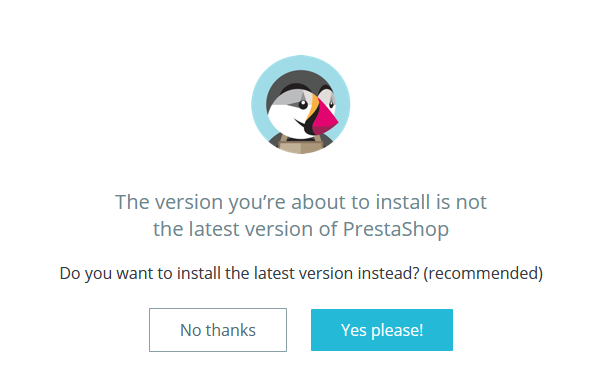
Kliknij No thanks, jeśli chcesz zachować wersję PrestaShop, którą właśnie przesłałeś lub na Yes please!, jeśli chcesz korzystać z najnowszej wersji CMS-a.
2.1 - Przejdź na stronę PrestaShop za pomocą przeglądarki
Wpisz swoją domenę na pasku wyszukiwania przeglądarki internetowej.
Jeśli pliki źródłowe Twojego PrestaShop zostały poprawnie umieszczone w katalogu głównym, wyświetli się strona PrestaShop, na której można wybrać język:
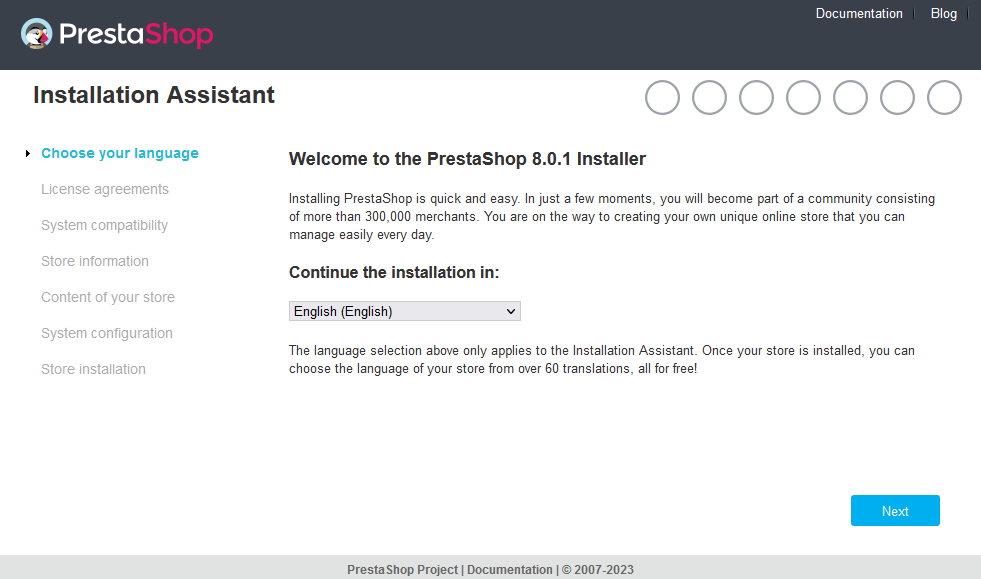
Wybierz język strony i kliknij na Next.
2.2 - Zatwierdź warunki korzystania z usługi
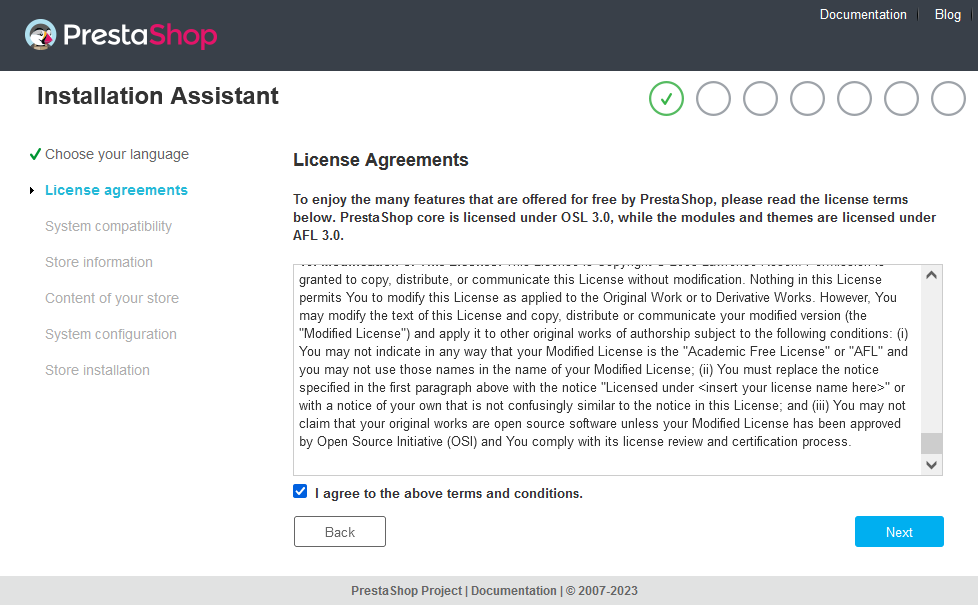
Zapoznaj się z warunkami korzystania, zaznacz kratkę I agree to the above terms and conditions i kliknij Next.
2.3 - Wpisz dane dotyczące sklepu online
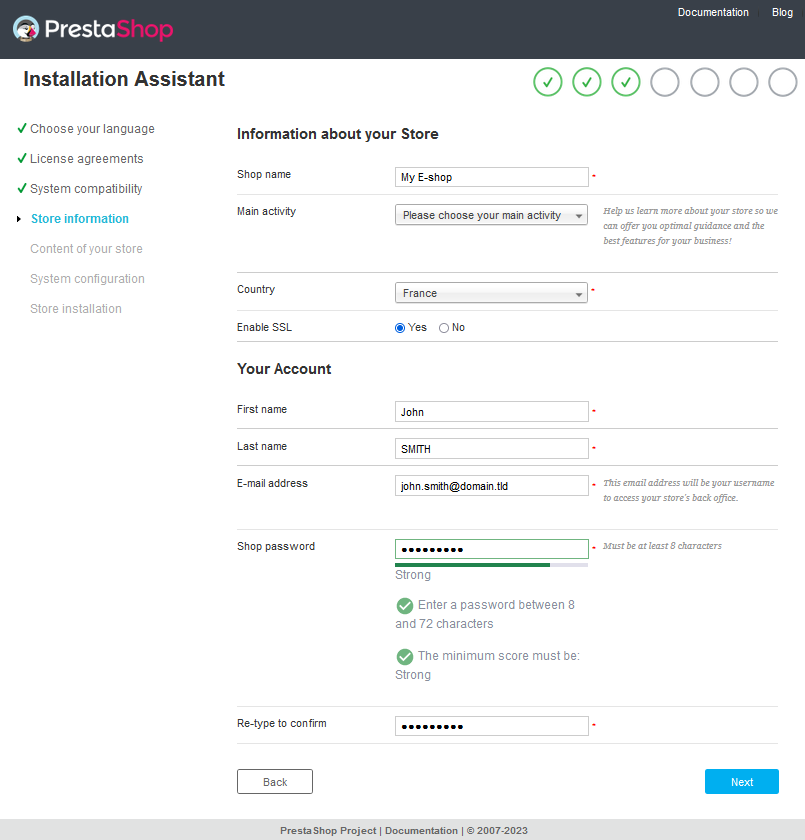
PrestaShop poprosi Cię o zestaw informacji dotyczących Twojego przyszłego sklepu internetowego:
Informacje o sklepie
- Shop name: Wpisz nazwę sklepu internetowego
- Main activity: Wybierz swój sektor spośród propozycji z rozwijanego menu
- Country: Wybierz kraj
- Enable SSL: Zaznacz Yes, aby zmienić adres URL na "https://". Musisz posiadać aktywny certyfikat SSL na Twoim hostingu lub domenie. Aby uzyskać więcej informacji na ten temat, zapoznaj się z naszym przewodnikiem dotyczącym zarządzania certyfikatem SSL na Twoim hostingu OVHcloud.
Twoje konto
- First name: Wpisz swoje imię
- Last name: Wpisz swoje nazwisko
- E-mail address: Wpisz swój adres e-mail
- Shop password: Wybierz hasło do panelu administracyjnego sklepu online (backoffice)
- Re-type to confirm: Wpisz ponownie hasło
Sprawdź wprowadzone informacje i kliknij na Next.
2.4 - Zainstaluj domyślną zawartość Twojego sklepu
PrestaShop proponuje zainstalowanie treści i modułów dla przyszłej strony e-commerce:
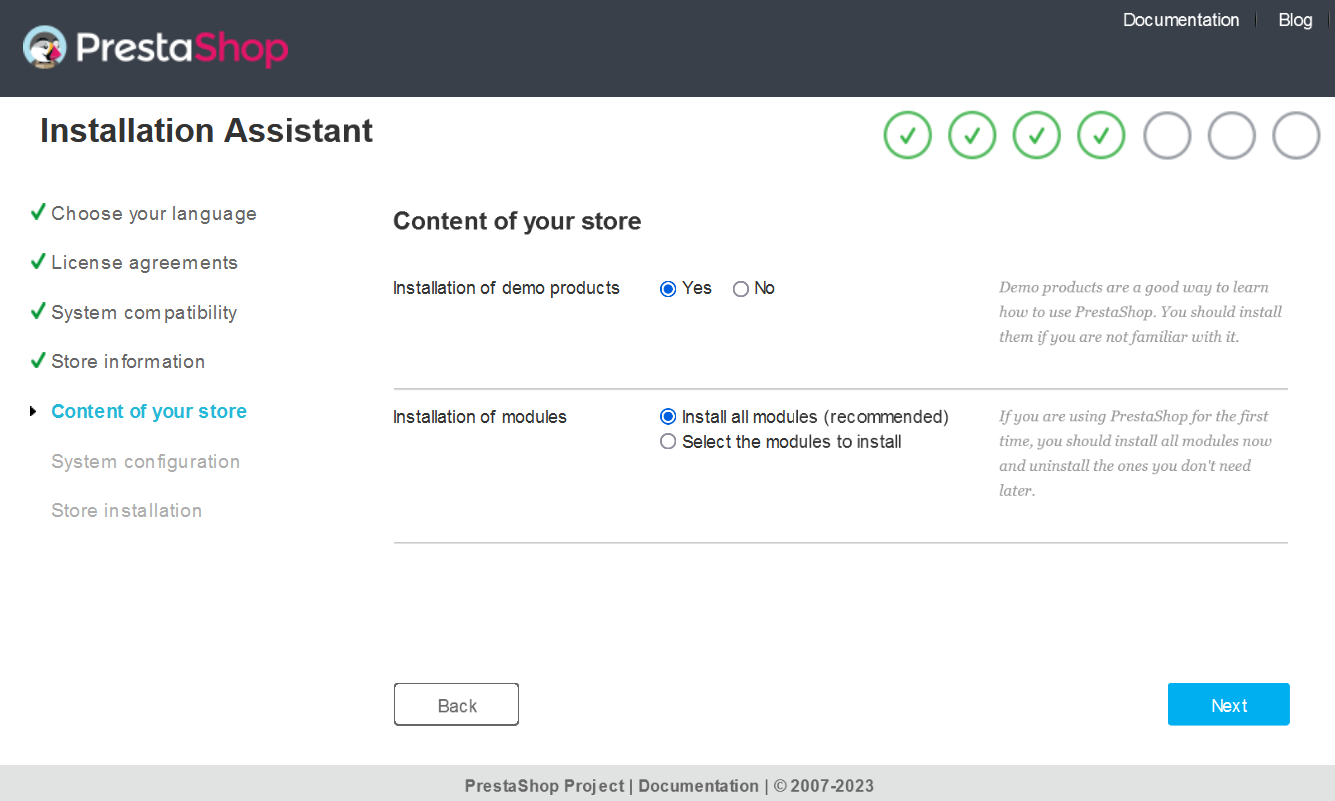
Dokonaj wyboru i kliknij na Next.
2.5 - Powiązanie PrestaShop z bazą danych OVHcloud
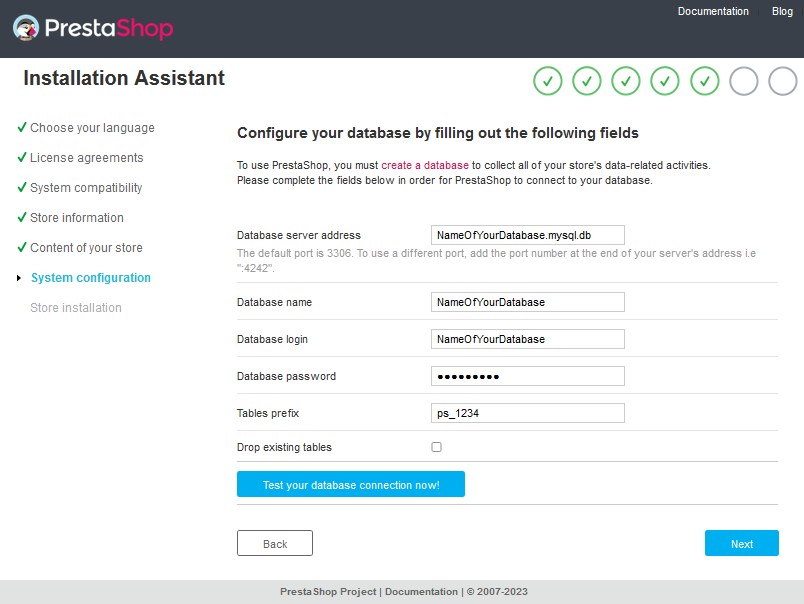
Przygotuj dane dostępowe do bazy danych (w razie potrzeby sprawdź etap 1.4 w przewodniku dotyczącym ręczna instalacja CMS.
Wpisz wymagane informacje dotyczące bazy danych:
- Database server address: wprowadź nazwę serwera Twojej bazy danych, zawartą w e-mailu instalacyjnym lub w Panelu klienta.
-
Nazwa serwera bazy danych zawartej w ofercie hostingu WWW ma zazwyczaj taką formę:
NameOfYourDatabase.mysql.db. -
Nazwa serwera bazy danych Cloud Databases zaczyna się od Twojego identyfikatora klienta OVHcloud i ma następującą formę:
aa00000-XXX.eu.clouddb.ovh.net, "aa00000" odnosi się do twojego identyfikatora OVHcloud bez "-ovh", a "X" należy zastąpić pozostałą częścią odniesienia do usługi Web Cloud Databases.
-
Database name: nazwa ta została zdefiniowana podczas tworzenia bazy danych w Panelu klienta OVHcloud.
-
Database login: nazwa bazy danych jest identyczna, jeśli korzystasz z bazy danych zawartej w Twoim hostingu. W przypadku baz danych utworzonych w ramach usługi WWW Cloud Databases, zapoznaj się z informacjami podanymi w przewodniku "Ręczna instalacja CMS" w punkcie etap 1.4) .
-
Database password: zdefiniowałeś ją podczas tworzenia bazy danych. Możliwe, że zmieniłeś ją w międzyczasie.
-
Tables prefix: jeśli instalacja jest wykonywana z nową bazą danych, wprowadź odpowiedni prefiks. Jeśli korzystasz z bazy danych wykorzystywanej już przez inną stronę WWW, zapoznaj się z krokiem 1.4 w naszym przewodniku dotyczącym ręczna instalacja CMS, aby nie wprowadzić prefiksu tabeli już używanego w Twojej bazie danych.
-
Drop existing tables: Usuń zaznaczenie, jeśli korzystasz już z bazy danych na innej stronie WWW.
Jeśli zaznaczysz kratkę Drop existing tables, usunie to wszystkie tabele już istniejące w Twojej bazie danych.
Kliknij polecenie Test your database connection now! w celu sprawdzenia wprowadzonych parametrów:
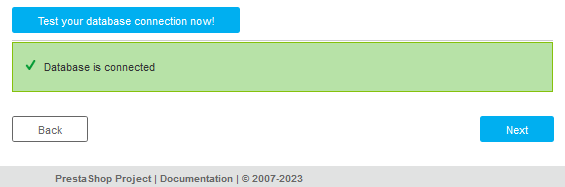
Jeśli pojawi się komunikat "Twoja baza danych", kliknij przycisk Next. W przeciwnym razie sprawdź ustawienia, które wprowadziłeś, aż połączenie zacznie działać. W razie potrzeby sprawdź etap 1.4 tutoriala w sprawie ręczna instalacja CMS.
2.6 - Zakończ instalację PrestaShop
Ostatni etap to podsumowanie instalacji, którą właśnie przeprowadziłeś:
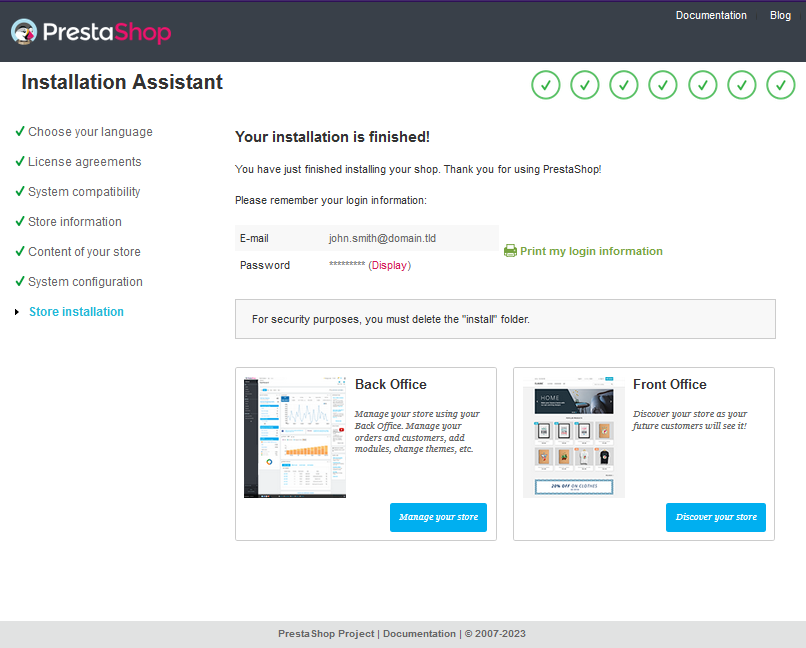
Pobierz dane do logowania modułu PrestaShop przed opuszczeniem strony.
Ze względów bezpieczeństwa zalecamy usunięcie folderu instalacyjnego z przestrzeni FTP.
Aby wykonać tę operację, zapoznaj się z naszym przewodnikiem "Jak zalogować się do przestrzeni dyskowej FTP hostingu OVHcloud" i naciśnij forum PrestaShop, aby upewnić się, że usuniesz odpowiednie pliki.
Możesz teraz rozpocząć tworzenie zawartości strony PrestaShop!
Sprawdź również
W przypadku wyspecjalizowanych usług (pozycjonowanie, rozwój, etc.) skontaktuj się z partnerami OVHcloud.
Jeśli chcesz otrzymywać wsparcie w zakresie konfiguracji i użytkowania Twoich rozwiązań OVHcloud, zapoznaj się z naszymi ofertami pomocy.
Dołącz do grona naszych użytkowników.


 Tutorial - Zainstaluj ręcznie WordPress
 8481
8481