

Hosting WWW - Środowisko, wersja PHP, .ovhconfig
16531 wyśw.
 15.12.2025
  Web / Hosting WWW
Informacje o tłumaczeniu
Tłumaczenie zostało wygenerowane automatycznie przez system naszego partnera SYSTRAN. W niektórych przypadkach mogą wystąpić nieprecyzyjne sformułowania, na przykład w tłumaczeniu nazw przycisków lub szczegółów technicznych. W przypadku jakichkolwiek wątpliwości zalecamy zapoznanie się z angielską/francuską wersją przewodnika. Jeśli chcesz przyczynić się do ulepszenia tłumaczenia, kliknij przycisk “Zgłoś propozycję modyfikacji” na tej stronie.
Wprowadzenie
Oferty hostingu OVHcloud umożliwiają hostowanie wybranej strony WWW, o ile jest ona kompatybilna z konfiguracją infrastruktury współdzielonej.
Modyfikacja pliku php.ini nie jest dostępna w ofercie hostingu. Wynika to z faktu, że konfiguracja PHP jest globalna dla całej infrastruktury współdzielonej. Na serwerach współdzielonych możesz zmienić następujące parametry hostingu:
Te ustawienia konfiguracji można zmienić na dwa sposoby:
- z poziomu Panelu klienta OVHcloud;
- z przestrzeni dyskowej FTP Twojego hostingu WWW OVHcloud za pomocą pliku o nazwie ".ovhconfig".
Pliki ".ovhconfig" są plikami konfiguracyjnymi serwera i zostają automatycznie rozpoznane przez infrastrukturę hostingu. Są one dostępne domyślnie w "katalogu głównym FTP" przestrzeni dyskowej FTP na Twoim hostingu. Zawierają one wartości wyżej wymienionych elementów.
Zmiana konfiguracji hostingu w Panelu klienta OVHcloud lub zmiana wartości w pliku ".ovhconfig" jest tym samym zadaniem.
Podsumowanie
- 1 - Opis parametrów konfiguracji dostępnych na hostingu OVHcloud
- 2 - Metoda 1: Zmiana konfiguracji hostingu w Panelu klienta OVHcloud
- 3 - Metoda 2: Zmiana konfiguracji hostingu WWW z poziomu pliku ".ovhconfig"
- 4 - Zaawansowane korzystanie z plików ".ovhconfig"
Dowiedz się, jak zmienić środowisko uruchomieniowe, wersję PHP, zaporę aplikacyjną, silnik, tryb i plik ".ovhconfig" hostingu.
Wymagania początkowe
- Posiadanie hostingu OVHcloud, z wyjątkiem hostingu Cloud Web.
Dostęp do Panelu klienta OVHcloud
- Link bezpośredni: Web hosting
- Ścieżka nawigacji:
Web Cloud>Hosting> Wybierz hosting WWW
W praktyce
1 - Opis parametrów konfiguracyjnych dostępnych na hostingu OVHcloud
Zanim rozpoczniesz pracę z hostingiem OVHcloud, zapoznaj się z opisem technicznym każdego z parametrów, które można zmienić.
Modyfikacja co najmniej jednego z tych elementów może mieć wpływ na wyświetlanie lub prawidłowe działanie witryny. Upewnij się wcześniej, że Twoja strona WWW jest kompatybilna ze zmianami, które chcesz wprowadzić w konfiguracji Twojego hostingu. W razie wątpliwości lub trudności skontaktuj się z wyspecjalizowanym dostawcą.
1.1 - Środowiska uruchomieniowe
Środowiska wykonawcze zawierają zestaw języków programowania. W zależności od wybranego środowiska wykonawczego, języki są dostępne w mniej lub bardziej zaawansowanych wersjach. Celem tych środowisk jest umożliwienie Ci poprawnego uruchamiania plików, z których składa się Twoja strona WWW, zgodnie z Twoimi potrzebami technicznymi.
W przypadku hostingu OVHcloud proponujemy 3 środowiska uruchomieniowe: Legacy, Stable i Stable64. Poniżej znajdziesz elementy zawarte w naszych różnych środowiskach wykonawczych:
| Środowisko | Legacy | Stable | Stable64 |
|---|---|---|---|
| Architektura | 32 bity | 32 bity | 64 bity |
| Minimalna wersja PHP | 5.4 | 5.4 | 7.4 |
| OpenSSL | 1.0.1t | 1.0.1t | 1.1.1n |
| Python | 2.7 i 3.4 | 2.7 i 3.7 | 2.7 i 3.7 |
| Ruby | 2.1 | 2.1 | 2.5 |
| Rails | 4.1 | 4.1 | 5.2 |
| Perl | 5.20 | 5.20 | 5.28 |
| Git | 2.1 | 2.1 | 2.20 |
Środowisko Legacy może być użyteczne w przypadku starszych stron WWW korzystających z poprzednich wersji PHP. Zalecamy korzystanie ze środowiska Stable64, które zawiera najnowsze aktualizacje. Przed wprowadzeniem jakichkolwiek zmian upewnij się jednak, że Twoja strona WWW jest z nimi kompatybilna.
1.2 - Wersje PHP
PHP jest dynamicznym językiem programowania używanym do tworzenia stron WWW. W zależności od wieku Twojej strony WWW, wykonywanych aktualizacji oraz niektórych zmiennych niezbędnych do prawidłowego działania Twojej strony, możesz być zmuszony do zmiany wersji PHP, której używa.
Istnieje kilka wersji języka programowania PHP. Zmiany wersji zawierają różne poprawki, a także dodawanie lub wyłączanie funkcji. OVHcloud udostępnia najnowsze główne wersje PHP, których listę tutaj.
Niektóre wersje PHP działają tylko z niektórymi środowiskami wykonawczymi. Poniżej znajdziesz wersje PHP dostępne na hostingu www OVHcloud i kompatybilne środowiska uruchomieniowe:
| Wersje PHP | Zgodne środowiska wykonawcze |
|---|---|
| 5.4, 5.5, 5.6 i 7.0 | Legacy, Stable |
| 7.1, 7.2 i 7.3 | Stable |
| 7.4, 8.0, 8.1, 8.2, 8.3, 8.4 i 8.5 | stable64 |
W związku z faktem, że niektóre funkcjonalności mogą zniknąć w kolejnych wersjach, przed wprowadzeniem jakichkolwiek zmian upewnij się, że nowa, wybrana wersja PHP jest kompatybilna ze stroną WWW.
OVHcloud zapewnia instalację najnowszych wersji PHP na swoich serwerach, jednak upewnij się, że Twoja strona WWW jest zawsze aktualna i kompatybilna z najnowszymi wersjami PHP. W zależności od rodzaju Twojej strony WWW, istnieją dwie metody weryfikacji jej kompatybilności:
Przypadek nr 1 - używasz Content Management System (CMS) takiego jak WordPress, Joomla!, PrestaShop lub Drupal:
- Zapoznaj się z oficjalną dokumentacją stworzoną przez producenta używanego przez Ciebie CMS.
- Zapamiętaj informacje dotyczące wymagań technicznych niezbędnych do prawidłowego działania Twojego CMS oraz instrukcję przeprowadzenia jego aktualizacji.
- W razie potrzeby zaktualizuj CMS, upewniając się, że nowa wersja jest kompatybilna z hostingiem WWW OVHcloud.
Przypadek nr 2 - korzystasz ze strony zbudowanej w oparciu o spersonalizowane rozwiązanie:
- Skontaktuj się z webmasterem, który zbudował stronę.
- Skorzystaj z oficjalnej dokumentacji PHP zawierającej więcej informacji na temat migracji wersji.
- Jeśli to konieczne, zaktualizuj kod Twojej strony WWW i upewnij się, czy jest kompatybilny z hostingiem OVHcloud.
W razie potrzeby sprawdź wersję PHP aktualnie używaną przez Twój hosting na dwa sposoby:
- W Panelu klienta OVHcloud. Zaloguj się do Panelu klienta OVHcloud i przejdź do sekcji
Web Cloud. W lewej kolumnie kliknijHosting, następnie wybierz odpowiedni hosting. W zakładceInformacje ogólneznajdź wersję poniżej Ogólna wersja PHP.
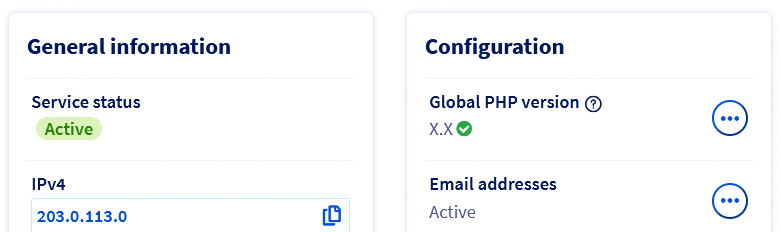
Jeśli pojawiło się niebieskie kółko aktualizacji, odczekaj kilka minut, aż aktualizacja wersji się zakończy.
- Za pośrednictwem skryptu. Utwórz skrypt .php zawierający tylko następujący kod:
Następnie umieść go online na Twojej przestrzeni dyskowej FTP, po czym zadzwoń pod jej kompletny adres/URL.
Modyfikacja wersji PHP za pomocą pliku ".htaccess" nie jest już możliwa w najnowszych ofertach hostingu OVHcloud.
Polecenie umożliwiające zmianę wersji PHP w pliku ".htaccess" również nie pozwala używać najnowszych wersji PHP w naszej infrastrukturze.
Musisz obowiązkowo użyć pliku ".ovhconfig".
1.3 - Frameworki PHP
Frameworki PHP to programy służące do wykonywania operacji na serwerze WWW przy użyciu określonej metody. Zazwyczaj parametr ten jest modyfikowany, aby wpływać na szybkość wykonywania zapytań generowanych przez użytkowników Twojej strony WWW.
W przypadku hostingu OVHcloud proponujemy 2 frameworki PHP: php ("PHP-FPM") i phpcgi.
Wybór silnika php pozwala aktywować lub dezaktywować akcelerator PHP ("PHP-FPM"). Akcelerator został dostosowany do infrastruktury OVH w celu zwiększenia prędkości wykonywania skryptów PHP.
Dzieje się tak, ponieważ silnik phpcgi wykonuje zapytania "szeregowo", w przeciwieństwie do silnika php ("PHP-FPM"), który wykonuje je "równolegle".
Dla porównania, akcelerator PHP ("PHP-FPM") oferuje nawet siedmiokrotny wzrost wydajności w porównaniu do silnika phpcgi.
1.4 - Zapora aplikacyjna
Firewall to zabezpieczenie, które filtruje zapytania wchodzące z Twojego hostingu. To ustawienie konfiguracji w hostingu OVH działa w formie opcji możliwy do aktywacji lub nieaktywny. Nie będzie można zmienić ustawień filtrowania zapory.
Więcej szczegółów na ten temat można znaleźć w przewodniku "Aktywacja zapory aplikacyjnej".
Jeśli korzystasz z modułów płatności, włączanie zapory aplikacyjnej może czasami powodować zakłócenia w komunikacji między modułem płatności a bankami. W takim przypadku wyłącz tę opcję.
1.5 - Tryby wykonywania
Tryby wykonywania umożliwiają zarządzanie pamięcią podręczną plików statycznych Twojej strony WWW (np. obrazów), jak również przetwarzanie błędów PHP (przydatne, gdy strona WWW wyświetla na przykład pustą stronę).
Dostępne są 2 tryby, które możesz aktywować: Production i Development.
| Tryb | Pamięć podręczna plików statycznych | Przetwarzanie błędów PHP |
|---|---|---|
| Production | Zwiększa do maksimum zapisywanie plików statycznych w pamięci podręcznej przeglądarek internetowych. | Błędy PHP nie są wyświetlane na Twojej stronie WWW. |
| Development | Pamięć podręczna nie jest używana. | Błędy PHP są wyświetlane na Twojej stronie WWW. |
W przypadku wersji 7.1 PHP i wyższych błędy wyświetlają się na stronie WWW, niezależnie od użytego trybu.
Teraz już znasz różne modyfikowalne ustawienia Twojego hostingu WWW OVHcloud, poznaj obydwie metody modyfikacji tych ustawień.
2 - Metoda 1: modyfikacja konfiguracji hostingu w Panelu klienta OVHcloud
Przypominamy, że zmiana co najmniej jednego z tych elementów może mieć wpływ na wyświetlanie lub prawidłowe działanie Twojej strony WWW. Upewnij się wcześniej, czy Twoja strona WWW jest zgodna ze zmianami, które chcesz wprowadzić w konfiguracji Twojego hostingu. W przypadku wątpliwości lub trudności skontaktuj się z wyspecjalizowanym dostawcą.
2.1 - Dostęp do interfejsu zarządzania konfiguracją hostingu WWW
Kliknij poniższe zakładki, aby wyświetlić kolejne 3 kroki.
Zaloguj się do Panelu klienta OVHcloud i przejdź do sekcji Web Cloud.

Kliknij menu Hosting, następnie wybierz odpowiedni hosting.

W ramce Konfiguracja znajduje się wzmianka Ogólna wersja PHP.
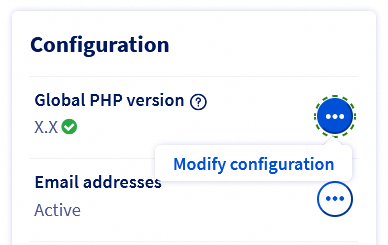
Z prawej strony wzmianki Ogólna wersja PHP znajdującej się prawie na środku strony, kliknij przycisk ..., a następnie Zmień konfigurację.
Jeśli przycisk Zmień konfigurację jest wyszarzony, możliwe jest, że trwa weryfikacja Ogólna wersja PHP. W takim przypadku obok wersji wyświetli się okrągły niebieski symbol oznaczający, że weryfikacja jest w toku. Odczekaj kilka minut, aby przycisk Zmień konfigurację stał się znowu dostępny.
Jeśli opcja Ogólna wersja PHP nie wyświetla się w Twoim Panelu klienta OVHcloud, sprawdź, czy plik .ovhconfig znajduje się w katalogu głównym FTP Twojego hostingu OVHcloud.
Wszystkie informacje dotyczące pliku .ovhconfig znajdziesz w trzeciej części "Metoda 2: Modyfikacja konfiguracji hostingu WWW z poziomu pliku ".ovhconfig"" niniejszego przewodnika.
2.2 - Zmień konfigurację hostingu
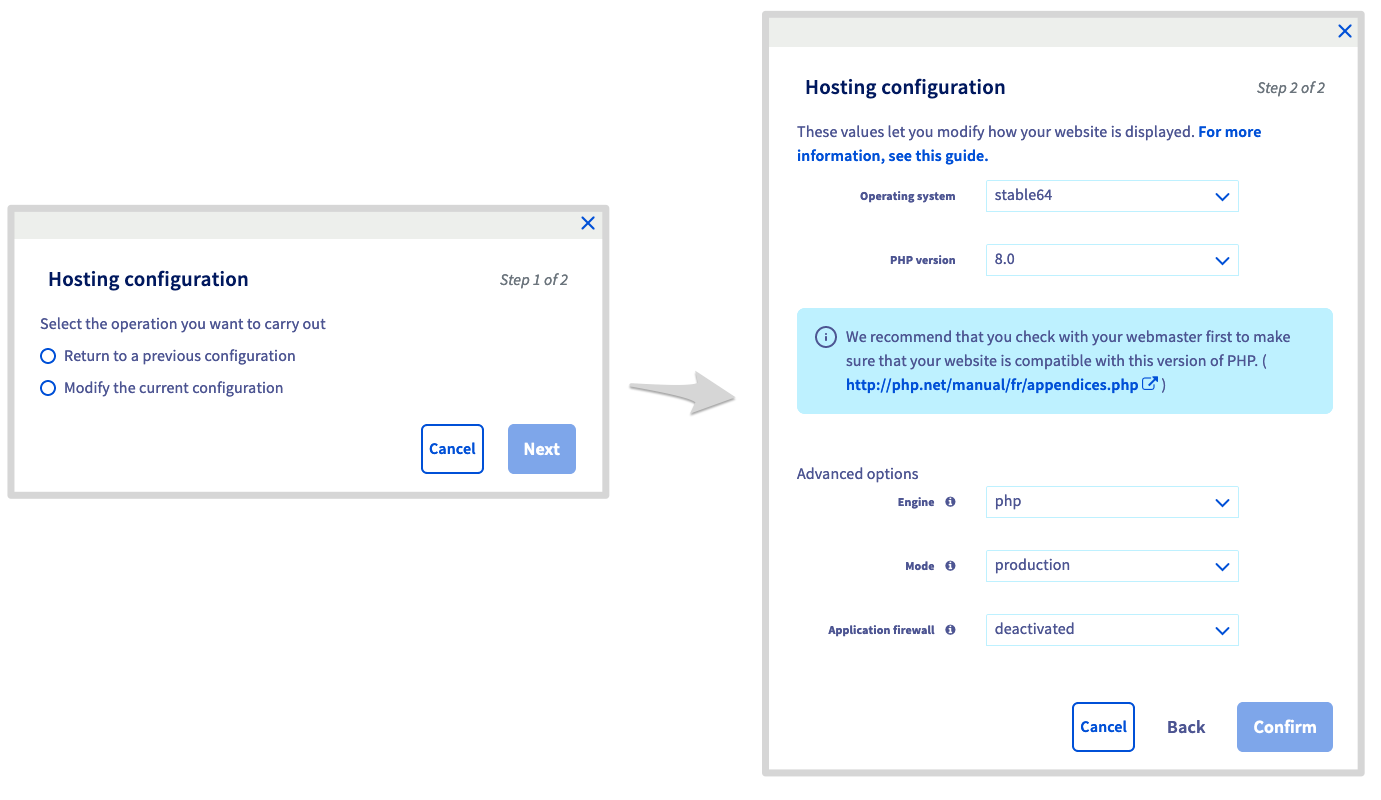
W oknie, które się pojawi, masz do wyboru dwie opcje. Wybierz opcję odpowiadającą operacji, którą chcesz przeprowadzić, następnie kliknij Dalej.
| Wybór | Szczegóły |
|---|---|
Przywróć poprzednią konfigurację | Po zaznaczeniu tej opcji wybierz konfigurację, którą chcesz przywrócić obok przycisku Wybór poprzedniej konfiguracji`. Opcja ta może być niedostępna, jeśli nie przeprowadzałeś zmian konfiguracji w przeszłości. |
Zmień bieżącą konfigurację | Po zaznaczeniu tej opcji wybierz spośród poszczególnych pól modyfikacje do wprowadzenia w danej konfiguracji. W razie potrzeby wróć do pierwszej części niniejszego przewodnika "Opis ustawień konfiguracji dostępnych na hostingu WWW OVHcloud". |
Zmiana środowiska uruchomieniowego hostingu automatycznie resetuje sesje PHP.
Kiedy wszystko jest gotowe, kliknij Zatwierdź, aby zastosować modyfikację. Odczekaj kilka chwil, aż zmiany staną się widoczne.
3 - Metoda 2: zmiana konfiguracji hostingu WWW z poziomu pliku ".ovhconfig"
3.1 - Logowanie do przestrzeni dyskowej FTP Twojego hostingu
Przygotuj główny identyfikator FTP, hasło oraz adres serwera FTP.
Localice su usuario FTP principal, su contraseña y la dirección del servidor FTP.
Kliknij poniższe zakładki, aby wyświetlić kolejne 4 etapy.
Zaloguj się do Panelu klienta OVHcloud i przejdź do sekcji Web Cloud.
Kliknij menu Hosting, następnie wybierz odpowiedni hosting.
Na stronie, która się wyświetli kliknij zakładkę FTP - SSH.

Znajdziesz tam informacje potrzebne do zalogowania się.
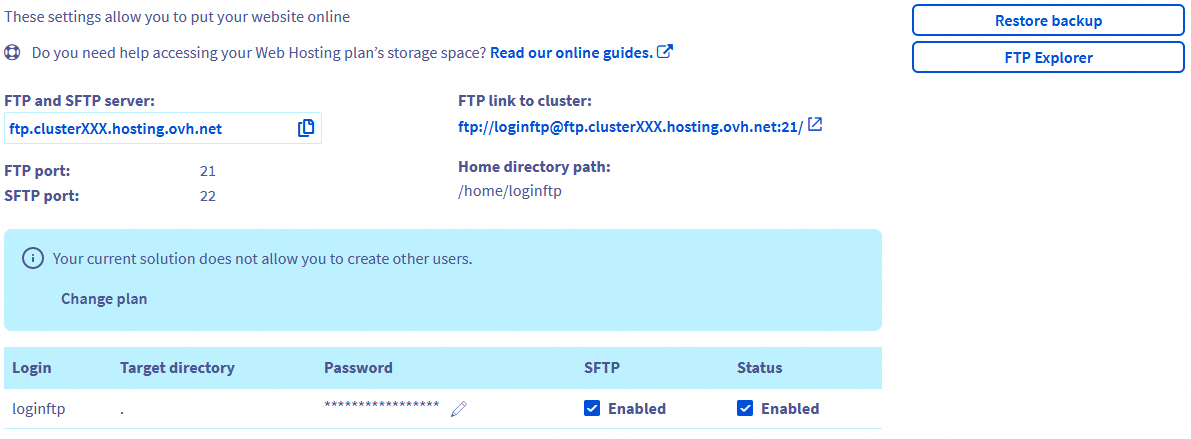
Jeśli chodzi o hasło użytkownika FTP, zapoznaj się z instrukcjami zawartymi w przewodniku OVHcloud "Zmiana hasła do konta FTP".
3.2 - Odzyskaj lub utwórz plik ".ovhconfig"
Po zalogowaniu się do przestrzeni dyskowej FTP możesz wyświetlić wszystkie aktualnie hostowane na niej pliki. Pozostań w katalogu głównym Twojego hostingu (oznaczonym "/"). Powinieneś w nim odnaleźć plik ".ovhconfig".
Istnieją dwie możliwości:
- plik ".ovhconfig" znajduje się w katalogu : pobierz go na swoje urządzenie/komputer. Wykonaj kopię przed edycją. Kopia ta pozwoli Ci przywrócić oryginalny plik, jeśli będzie to konieczne.
- plik ".ovhconfig" nie istnieje : utwórz go na Twoim komputerze / urządzeniu i nazwij go ".ovhconfig".
3.3 - Zmień zawartość pliku ".ovhconfig"
Kiedy masz już plik ".ovhconfig", edytuj go. W tym celu użyj programu typu edytor tekstu. Twój plik ".ovhconfig" musi zawierać kod podobny do tego kodu:
Jeśli właśnie utworzyłeś plik ".ovhconfig", skopiuj powyższy kod do pliku i kontynuuj lekturę tego przewodnika.
Wpisz wartości zmiennych odpowiadające konfiguracji, którą chcesz zastosować na Twoim hostingu.
| Zmienne | Szczegóły |
|---|---|
| app.engine | Pozwala zmodyfikować silnik PHP używany przez hosting. Wpisz php, aby włączyć akcelerator PHP-FPM i phpcgi, aby go wyłączyć. |
| app.engine.version | Pozwala zdefiniować wersja PHP używana przez hosting spośród wersji proponowanych przez OVHcloud. Wpisz wybraną przez Ciebie wersję (odpowiednią dla wybranego środowiska wykonawczego). |
| http.firewall | Umożliwia włączenie lub wyłączenie firewalla dostarczonego z hostingiem OVHcloud. Wpisz security, aby go włączyć lub none, aby go wyłączyć. |
| environment | Pozwala zarządzać mechanizmem pamięci podręcznej dla plików statycznych Twojej strony WWW, a także przetwarzaniem błędów PHP. Odpowiada to tryb wykonania. Wpisz production, aby zmaksymalizować buforowanie i ukryć błędy PHP lub development, aby pamięć podręczna nie była stosowana a błędy PHP były wyświetlane. |
| container.image | Pozwala zmodyfikować środowisko uruchomieniowe używane przez hosting. Wprowadź środowisko uruchomieniowe (legacy,stable lub stable64). Jeśli wybierzesz środowisko uruchomieniowe stable64, sprawdź, czy Twoja strona jest zgodna z architekturą 64-bitową. |
W razie potrzeby wróć do pierwszej części "Opis ustawień konfiguracyjnych dostępnych na hostingu WWW OVHcloud" niniejszego przewodnika.
Jeśli to konieczne, zapoznaj się ze szczegółowym opisem technicznym pliku ".ovhconfig":
3.4 - Pobierz plik ".ovhconfig" na przestrzeń dyskową
Po zmodyfikowaniu pliku ".ovhconfig" prześlij go na swoją przestrzeń dyskową FTP. W tym celu zaloguj się ponownie do przestrzeni dyskowej FTP i przejdź do katalogu głównego przestrzeni dyskowej FTP (oznaczonego "/"). Przekaż plik ".ovhconfig", który właśnie zmodyfikowałeś, do przestrzeni dyskowej FTP. Jeśli plik już istnieje, zastąp go.
4 - Zaawansowane korzystanie z plików ".ovhconfig"
Jeśli korzystasz z hostingu webowego, aby hostować wiele witryn internetowych, mogą istnieć różne powody, dla których chcesz użyć innej wersji PHP dla niektórych z tych witryn.
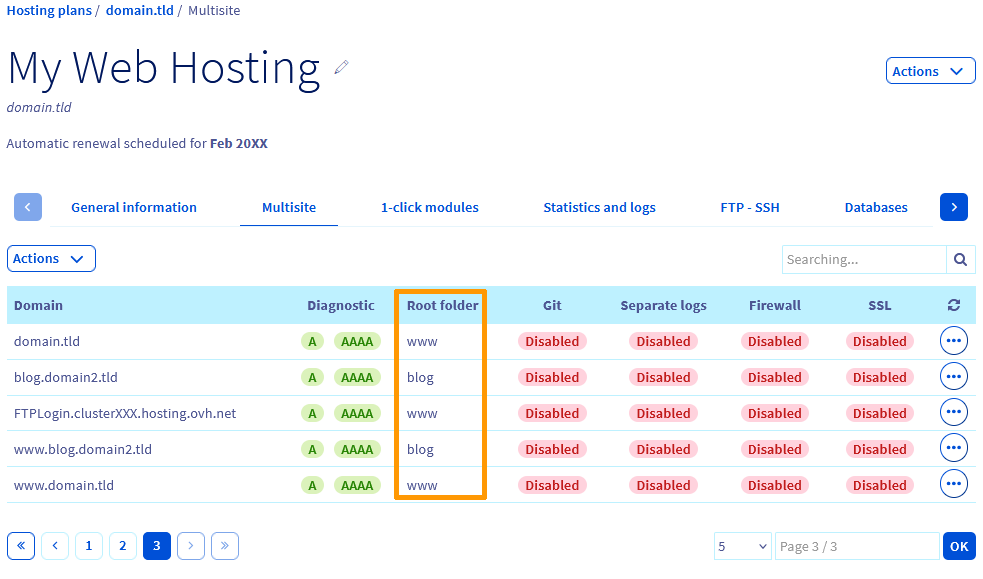
Utwórz plik ".ovhconfig" zawierający żądaną wersję PHP dla danej lub danych witryn internetowych. Skorzystaj z procedur opisanych w sekcji "3.3 - Modyfikowanie zawartości pliku ".ovhconfig" tego przewodnika, jeśli to konieczne. Po przesłaniu pliku ".ovhconfig" na swój przestrzeń dyskową FTP, umieść go w katalogu głównym, w którym znajdują się pliki tworzące daną witrynę internetową. Katalog główny swojej witryny znajdziesz w Panelu klienta OVHcloud w zakładce MultiSite danego hostingu.
W razie potrzeby zapoznaj się z naszym przewodnikiem opisującym, jak skonfigurować witrynę internetową na hostingu webowym.
Nie można określić drugiego środowisko uruchomieniowe, drugiego tryb wykonywania i/lub drugiego framework PHP na tym samym hostingu. Uwzględnione zostaną tylko dane podane w pliku ".ovhconfig" znajdującym się w katalogu głównym Twojej przestrzeni dyskowej FTP.
Sprawdź również
Logowanie do przestrzeni dyskowej hostingu WWW
W przypadku wyspecjalizowanych usług (pozycjonowanie, rozwój, etc.) skontaktuj się z partnerami OVHcloud.
Jeśli chcesz otrzymywać wsparcie w zakresie konfiguracji i użytkowania Twoich rozwiązań OVHcloud, zapoznaj się z naszymi ofertami pomocy.
Dołącz do grona naszych użytkowników.


 Instalacja kilku stron WWW na jednym hostingu
 26430
26430