

Zmiana hasła do bazy danych na hostingu
2779 wyśw.
 08.10.2025
  Web / Hosting WWW
Informacje o tłumaczeniu
Tłumaczenie zostało wygenerowane automatycznie przez system naszego partnera SYSTRAN. W niektórych przypadkach mogą wystąpić nieprecyzyjne sformułowania, na przykład w tłumaczeniu nazw przycisków lub szczegółów technicznych. W przypadku jakichkolwiek wątpliwości zalecamy zapoznanie się z angielską/francuską wersją przewodnika. Jeśli chcesz przyczynić się do ulepszenia tłumaczenia, kliknij przycisk “Zgłoś propozycję modyfikacji” na tej stronie.
Wprowadzenie
Większość stron internetowych używa bazy danych do przechowywania artykułów, komentarzy lub adresów e-mail użytkowników.
Połączenie z tą bazą danych jest możliwe za pomocą pliku konfiguracyjnego zawartego w przestrzeni dyskowej plików Twojego hostingu. Zawiera on informacje umożliwiające Twojej stronie WWW identyfikację z jej serwerem bazy danych.
Zmiana hasła do bazy danych musi zatem zawsze być wykonywana:
-
W pliku konfiguracyjnym Twojej strony WWW za pomocą przestrzeni FTP Twojego hostingu;
-
I w serwerze zawierającym bazę danych w Panelu klienta OVHcloud.
Dopóki zmiana nie zostanie dokonana w tych dwóch miejscach, Twoja strona WWW będzie wyświetlać "błąd w logowaniu do bazy danych".
Jeśli chcesz zmienić hasło do bazy danych, wykonaj wszystkie operacje opisane w tym przewodniku. W przypadku wątpliwości dotyczących sposobu postępowania skontaktuj się z webmasterem lub skontaktuj się z wyspecjalizowanym dostawcą usług hostingowych.
Zmiana hasła do bazy danych składa się z czterech częściach:
- 1: Zidentyfikować plik konfiguracyjny Twojej strony;
- 2: Zidentyfikować bazę danych Twojej strony;
- 3: Zmienić hasło do bazy danych Twojej strony WWW w pliku konfiguracyjnym;
- 4: Zmienić hasło do bazy danych na serwerze baz danych.
Dowiedz się, jak zmienić hasło do bazy danych w bezpieczny sposób.
OVHcloud udostępnia różnorodne usługi, jednak to Ty odpowiadasz za ich konfigurację i zarządzanie nimi. Ponosisz więc odpowiedzialność za ich prawidłowe funkcjonowanie.
Oddajemy w Twoje ręce niniejszy przewodnik, którego celem jest pomoc w wykonywaniu bieżących zadań. W przypadku trudności zalecamy skorzystanie z pomocy wyspecjalizowanego webmastera lub kontakt z producentem oprogramowania. Niestety firma OVHcloud nie będzie mogła udzielić wsparcia w tym zakresie. Więcej informacji znajduje się w sekcji Sprawdź ten przewodnik.
Wymagania początkowe
- Posiadanie hostingu WWW OVHcloud
- Korzystanie z bazy danych powiązanej z hostingiem lub z Web Cloud Databases.
- Posiadanie danych dostępowych FTP umożliwiających zalogowanie się do przestrzeni dyskowej Twojego hostingu.
Dostęp do Panelu klienta OVHcloud
- Link bezpośredni: Web hosting
- Ścieżka nawigacji:
Web Cloud>Hosting> Wybierz hosting WWW
W praktyce
1: Zidentyfikować plik konfiguracyjny Twojej strony
W Panelu klienta OVHcloud kliknij pozycję Web Cloud, a następnie wybierz Hosting, a następnie nazwę odpowiedniego hostingu. Następnie przejdź do zakładki MultiSite. Zidentyfikuj nazwę Katalog główny Twojej strony (katalogu, w którym znajdują się pliki i katalogi).
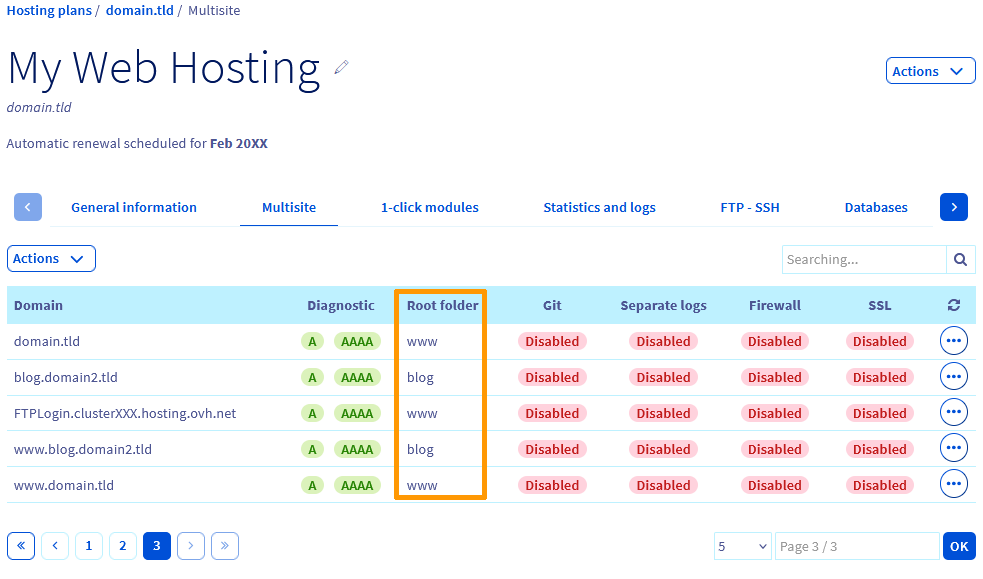
Następnie przejdź do przestrzeni zawierającej pliki i foldery Twojej strony WWW (przestrzeń FTP), przechodząc do tego przewodnika.
Jeśli chcesz zmienić hasło do Twojej przestrzeni FTP, zapoznaj się z tym przewodnikiem.
Otwórz Katalog główny.
Wyszukaj i otwórz plik konfiguracyjny Twojej strony:
- W przypadku strony WORDPRESS chodzi o "wp-config.php";
- W przypadku strony JOOMLA chodzi o "configuration.php";
- W przypadku strony DRUPAL kliknij folder "sites", a następnie "default". Plik konfiguracyjny to "settings.php";
- W przypadku strony PRESTASHOP kliknij folder "app", a następnie "config". Plik konfiguracyjny to "parameters.php".
2: Zidentyfikować bazę danych twojej strony
Możliwe są dwa przypadki:
- Przypadek nr 1: baza danych twojej strony jest częścią Twojego hostingu;
- Przypadek nr 2: jest zawarta w ofercie Web Cloud Databases. W tym przypadku należy odnaleźć nazwę serwera i nazwę użytkownika bazy danych, aby zidentyfikować bazę danych bez ryzyka wystąpienia błędu.
Aby określić, który przypadek dotyczy Twojej strony WWW, w pliku konfiguracyjnym opisanym w Etap 1, zapisz nazwę bazy danych:
- Dla WORDPRESS: nazwa pojawia się pod pozycją "DB_NAME";
- Dla JOOMLA: nazwa pojawia się pod "public $db";
- Dla DRUPAL: nazwa pojawia się pod "database";
- Dla PRESTASHOP: nazwa pojawia się pod "database_name".
Następnie wróć do Panelu klienta OVHcloud w sekcji Web Cloud:
- Przejdź do sekcji
Hosting, a następnie do odpowiedniego hostingu; - Kliknij kartę
Bazy danychpo prawej stronie ekranu; - Wyszukaj nazwę bazy danych znajdującej się wcześniej w kolumnie
Nazwa bazy;
Jeśli w tej części Twojego Panelu klienta znalazłeś nazwę bazy znajdującej się w pliku konfiguracyjnym, przejdź do Etap 3.
W przeciwnym razie baza danych Twojej strony WWW jest powiązana z ofertą Web Cloud Databases.
Należy więc powrócić do pliku konfiguracyjnego Twojej strony, aby zapisać nazwę serwera oraz nazwę użytkownika bazy danych:
- Dla WORDPRESS: nazwa serwera pojawia się pod nagłówkiem "DB_HOST" oraz nazwa użytkownika pod nagłówkiem "DB_USER";
- Dla JOOMLA: nazwa serwera pojawia się pod "public $host" i nazwa użytkownika pod nagłówkiem "public $user";
- Dla DRUPAL: nazwa serwera pojawia się pod "host" i nazwa użytkownika pod nagłówkiem "username";
- Dla PRESTASHOP: nazwa serwera pojawia się pod "database_host" i nazwa użytkownika pod nagłówkiem "database_user".
Następnie w części Bazy danych w sekcji Web Cloud.
W zakładce Informacje ogólne podaj w ofercie Web Cloud Databases nazwę serwera Twojej bazy danych, która zawiera Nazwa hosta.
W tej części Panelu klienta przejdź do zakładki Użytkownik i uprawnienia, aby również znaleźć Nazwę użytkownika Twojej bazy danych.
3: Zmiana hasła do bazy danych Twojej strony WWW w pliku konfiguracyjnym
Aby uzyskać więcej informacji na temat dobrych praktyk w zakresie zarządzania hasłami, zapoznaj się z instrukcjami zawartymi w tym przewodniku.
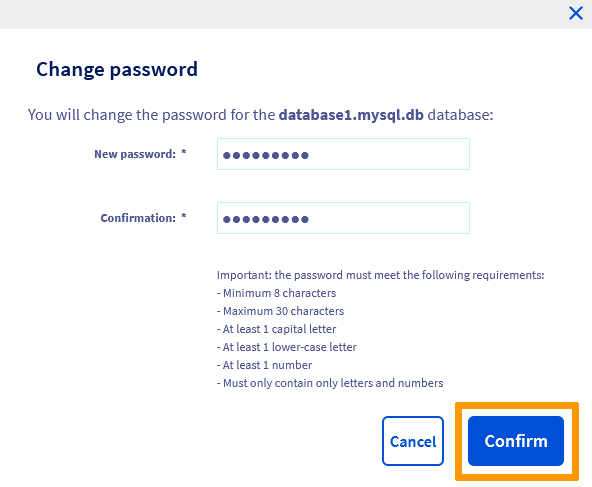
Wybierz nowe hasło do bazy danych i zapisz je. Musi on spełniać następujące warunki:
- Minimum 8 znaki;
- Maksymalnie 30 znaków;
- Przynajmniej jedna wielka litera;
- Przynajmniej jedna mała litera;
- Przynajmniej jedną cyfrę;
- Składać się wyłącznie z cyfr i liter.
W ten sam sposób, jak w Etap 1, powróć do przestrzeni dyskowej plików Twojego hostingu, a następnie otwórz w edycji plik konfiguracyjny Twojej strony.
Przed wprowadzeniem jakichkolwiek zmian, zapisz lokalnie zawartość tego pliku w dokumencie tekstowym, aby zachować kopię pliku w przypadku wystąpienia błędu podczas jego wykonywania.
Ręczna wymiana hasła do bazy danych bez modyfikowania lub usuwania jakiegokolwiek innego elementu z pliku konfiguracyjnego (w poniższych fragmentach należy zastąpić jedynie hasło "0VhCloudPa55w0rdDB123"):
- W pliku konfiguracyjnym strony WORDPRESS zmień "DB_PASSWORD":
- W pliku konfiguracyjnym strony JOOMLA zmień "public $password" (na końcu pliku konfiguracyjnego):
- W pliku konfiguracyjnym strony DRUPAL zmień "password":
- W pliku konfiguracyjnym strony PRESTASHOP zmień "database_password":
Zapisz tę zmianę.
4: Zmiana hasła do bazy danych na serwerze baz danych
Operacja ta zajmie kilka minut. Po uruchomieniu tej operacji sprawdź jej stan w zakładce ou Zadania w realizacji Zadania w trakcie.
Ponownie, możliwe są dwa przypadki:
-
Jeśli Twoja baza danych znajduje się w części Panelu klienta OVHcloud poświęconej hostingowi, postępuj zgodnie z tymi instrukcjami.
-
Jeśli Twoja baza danych znajduje się w części Panelu klienta OVHcloud poświęconej ofertom Web Cloud Databases, postępuj zgodnie z tymi instrukcjami.
Przypadek nr 1: baza danych twojej strony jest częścią twojej oferty hostingowej
Kliknij poniższe zakładki, aby wyświetlić kolejne 5 kroki.
Zaloguj się do Panelu klienta OVHcloud i przejdź do sekcji Web Cloud.

Kliknij menu Hosting, następnie wybierz odpowiedni hosting.

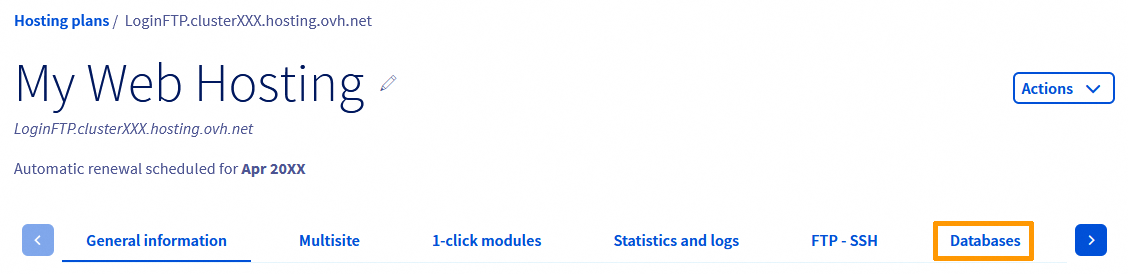
Na stronie, która się wyświetli kliknij zakładkę Bazy danych.
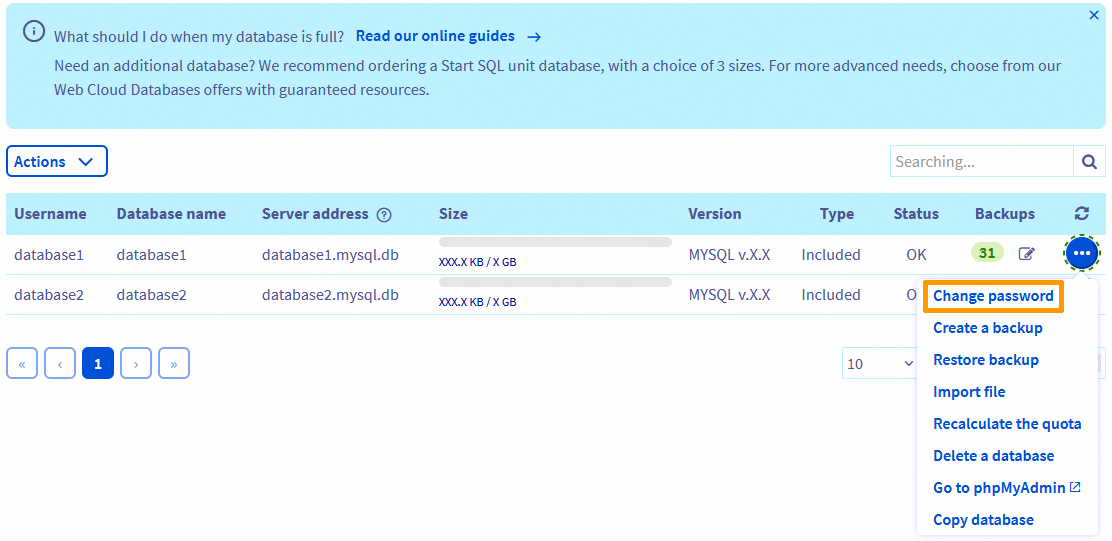
Kliknij trzy kropki po prawej stronie bazy danych, a następnie Zmień hasło.
W oknie, które się wyświetla wprowadź nowe hasło do Twojej bazy danych (zdefiniowane w Część 3), potwierdź je, następnie kliknij przycisk Zatwierdź.
Przypadek nr 2: baza danych strony jest częścią oferty Web Cloud Databases
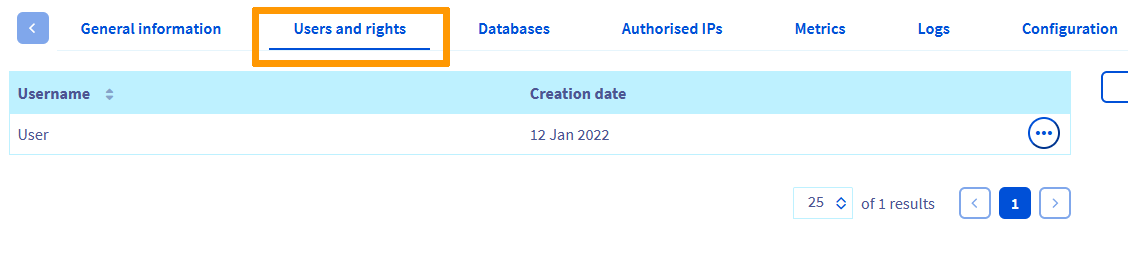
Przejdź do części Bazy danych w Panelu klienta i na odpowiedni serwer, kliknij zakładkę Użytkownicy i uprawnienia:
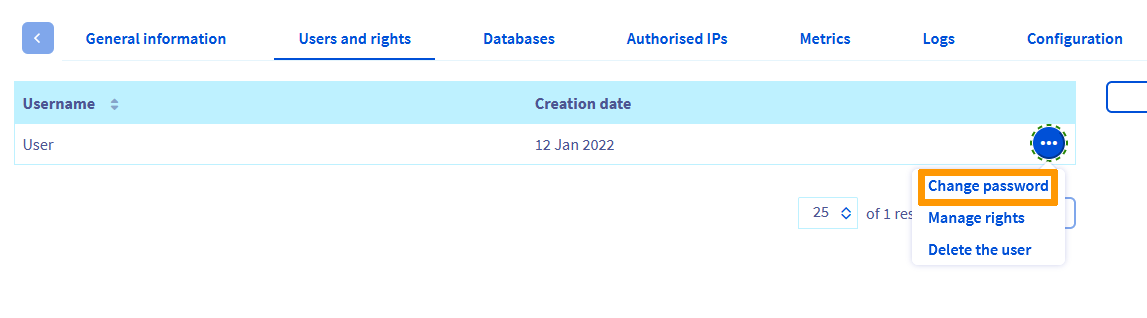
Aby zmienić hasło do bazy danych, kliknij trzy kropki po prawej stronie nazwy użytkownika zidentyfikowanej w Etap 2, a następnie Zmień hasło.
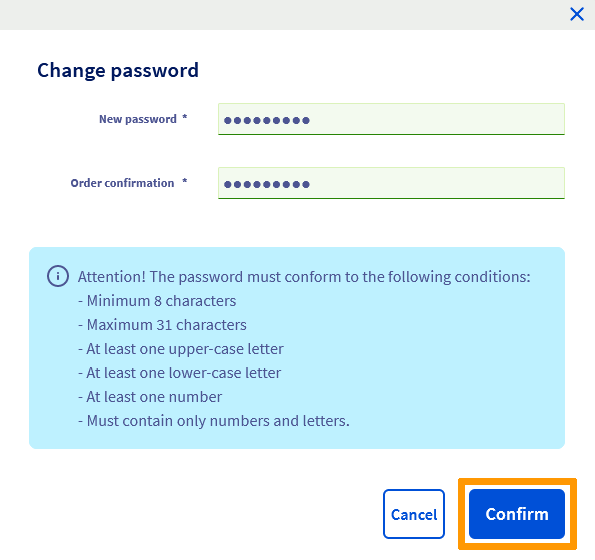
W oknie, które się wyświetla wprowadź nowe hasło do Twojej bazy danych (zdefiniowane w Etap 3), potwierdź je, następnie kliknij przycisk Zatwierdź.
Sprawdź
Przewodnik dotyczący korzystania z programu FileZilla
Tworzenie i zarządzanie hasłem do konta
Rozwiąż najczęstsze błędy związane z bazami danych
Skontaktuj się z partnerami OVHcloud, jeśli szukasz zaawansowanych rozwiązań (indeksowanie, rozwój, etc).
Dołącz do grona naszych użytkowników.


 Tworzenie bazy danych na hostingu
 5858
5858