

Tutorial - Dodaj dynamiczne treści do statycznej strony internetowej generowanej przez Cecil
366 wyśw.
 16.01.2023
  Web / Hosting WWW
Informacje o tłumaczeniu
Tłumaczenie zostało wygenerowane automatycznie przez system naszego partnera SYSTRAN. W niektórych przypadkach mogą wystąpić nieprecyzyjne sformułowania, na przykład w tłumaczeniu nazw przycisków lub szczegółów technicznych. W przypadku jakichkolwiek wątpliwości zalecamy zapoznanie się z angielską/francuską wersją przewodnika. Jeśli chcesz przyczynić się do ulepszenia tłumaczenia, kliknij przycisk “Zgłoś propozycję modyfikacji” na tej stronie.
Wprowadzenie
Tutorial wyjaśnia, jak używać generatora strony Cecil do wyświetlania zawartości dynamicznej strony. Podczas połączenia z API, aby pobrać i wyświetlić informacje na stronie generowanej przez Cecil.
Dowiedz się, jak dodać połączenie do zewnętrznego API na stronie statycznej.
OVHcloud udostępnia różnorodne usługi, jednak to Ty odpowiadasz za ich konfigurację i zarządzanie nimi. Ponosisz więc odpowiedzialność za ich prawidłowe funkcjonowanie.
Jeśli masz trudności z postępuniem zgodnie z instrukcjami zawartymi w tym przewodniku, zalecamy skorzystanie z pomocy specjalisty. Niestety firma OVHcloud nie będzie mogła udzielić wsparcia w tym zakresie. Więcej informacji znajduje się w sekcji "Sprawdź również" niniejszego przewodnika.
Wymagania początkowe
- Posiadanie hostingu OVHcloud z dostępem SSH Dostęp ten pozwala na zainstalowanie w wierszu poleceń jednego lub kilku rozwiązań alternatywnych wobec rozwiązań oferowanych domyślnie w naszej ofercie hostingu.
- Zaznajomiony z wprowadzaniem wiersza poleceń.
- Instalacja i skonfigurowanie aplikacji Cecil na Twoim hostingu (zapoznaj się z naszym tutorialem dotyczącym instalacji i konfiguracji Cecil).
W praktyce
Wybranym przykładem jest wykorzystanie jednego z API usługi dostarczającej dane meteorologiczne. To zależy od miasta wpisanego przez użytkownika.
Etapy te są następujące:
- utworzyć nową stronę Cecil i dodać tę stronę do menu strony;
- utworzyć konto i pobrać klucz do wykonywania zapytań do interfejsu API pogody
- zmodyfikować plik
.mdutworzony poprzez dodanie kodu HTML; - dodawanie
assets(JavaScript i CSS); - wygenerować i przetestować rozwiązanie.
Stwórz nową stronę
Przygotuj środowisko, logując się przez SSH na hostingu i postępuj zgodnie z instrukcjami zawartymi w przewodniku "Instalacja i konfiguracja Cecil", aby zainstalować aplikację Cecil w dedykowanym katalogu.
Stwórz katalog i umieszczaj go w:
Korzystanie z API OpenWeather
W tym tutorialu użyjemy interfejsu API dostarczonego przez stronę OpenWeather. Pozwala on na poznanie informacji meteorologicznych w zależności od nazwy miasta.
Załóż konto na https://home.openweathermap.org/users/sign_up
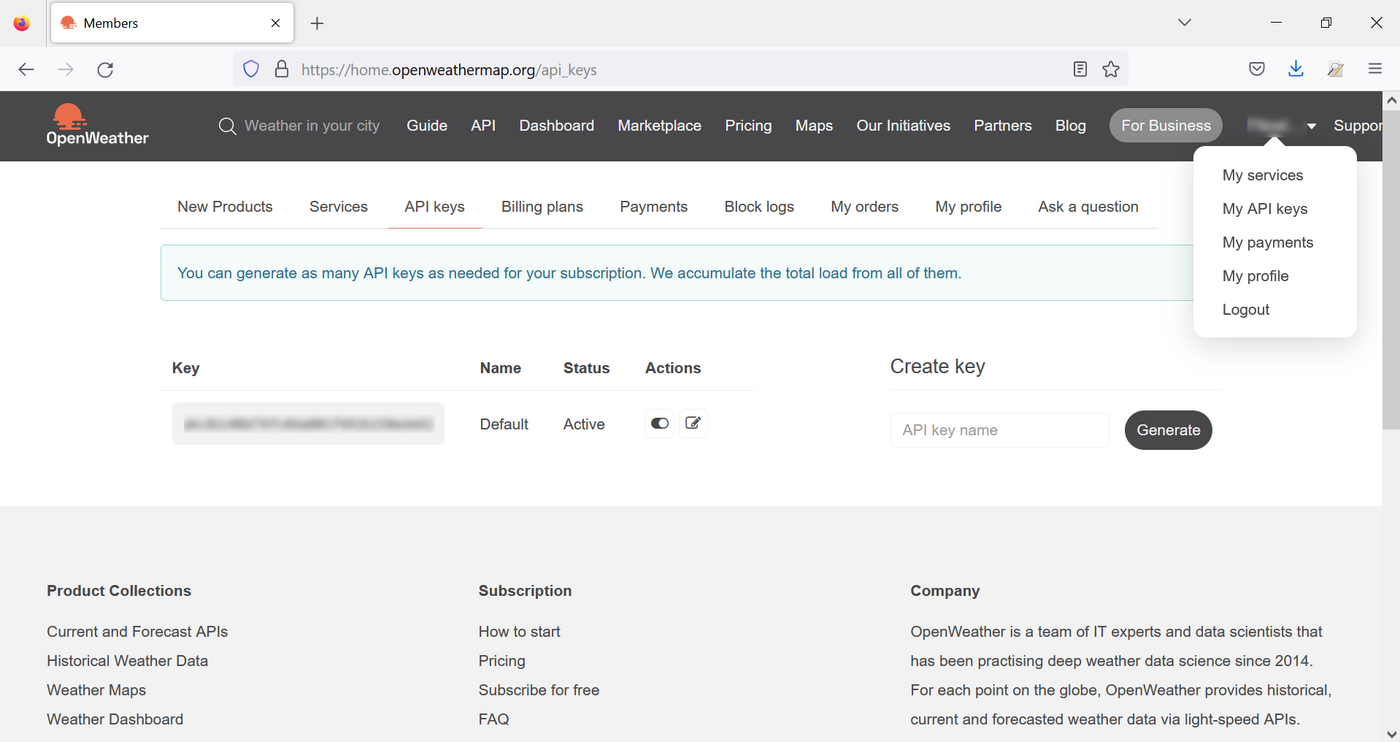
Po zatwierdzeniu konta (wysyłając e-mail z potwierdzeniem) przejdź do menu "My API keys". Klucz został wygenerowany domyślnie. Uzyskaj go i zachowaj do końca tego tutoriala.
Dodanie kodu HTML
Utwórz nową stronę za pomocą polecenia:
Następnie edytuj wygenerowaną stronę:
Zmień nagłówek pliku, aby strona wyświetliła się w menu:
---
title: "Weather"
date: 2022-11-28
published: true
menu: main
---
Po nagłówku dodaj kod HTML, aby wyświetlić wybrane miasto, temperatury zwracane przez API i przycisk, aby zmienić ustawienia:
Wygeneruj stronę HTML za pomocą polecenia:
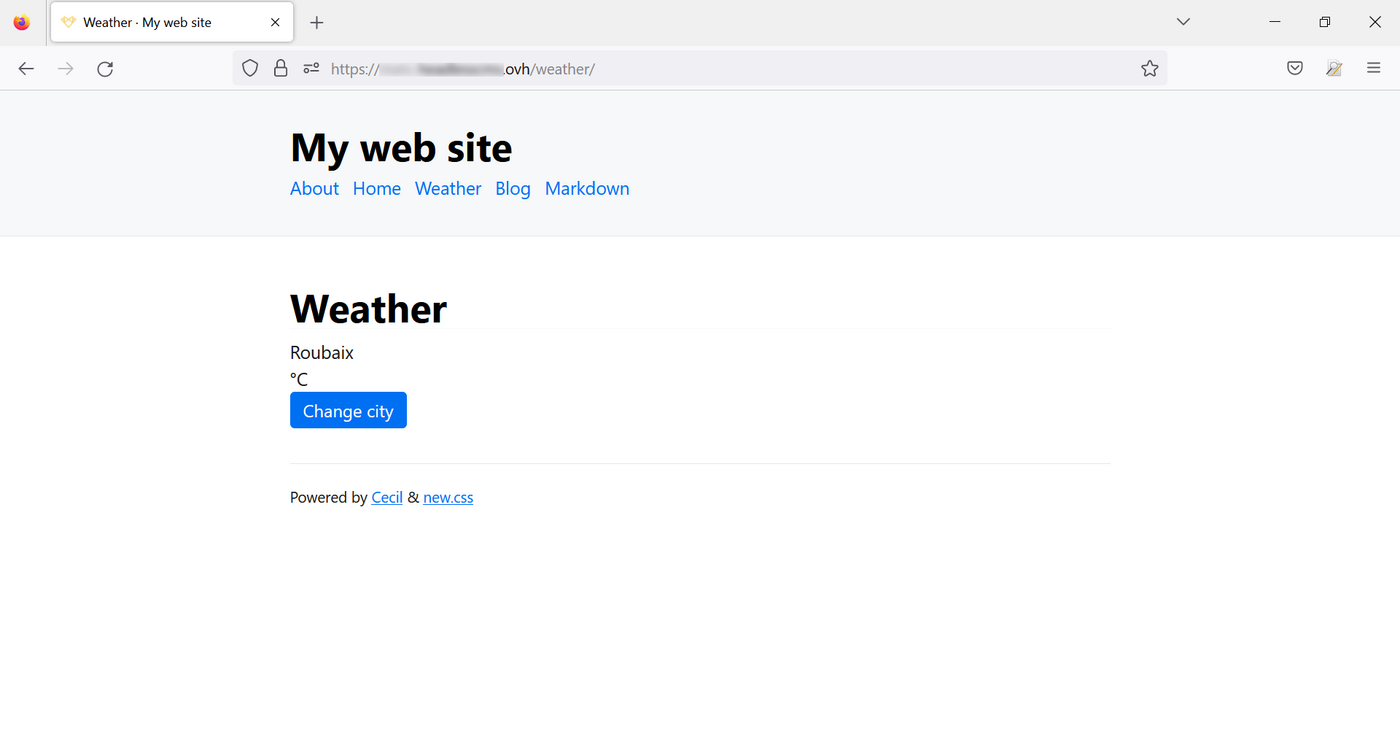
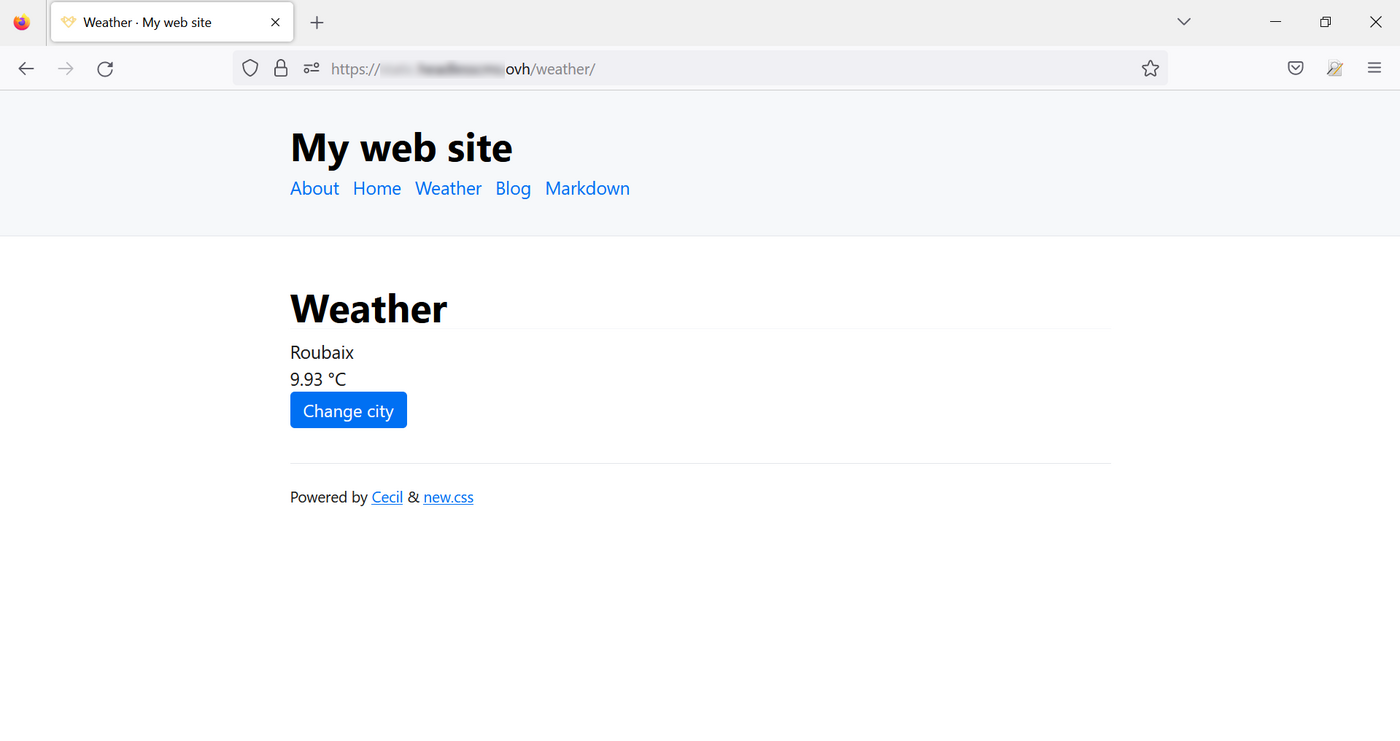
Sprawdź wynik w swojej przeglądarce i kliknij link "Weather", który został dodany w menu głównym:
Dodaj kod JavaScript
Nie można dodać znacznika <script> do pliku Markdown. Musisz zmienić szablon dostarczony domyślnie.
Zmień szablon
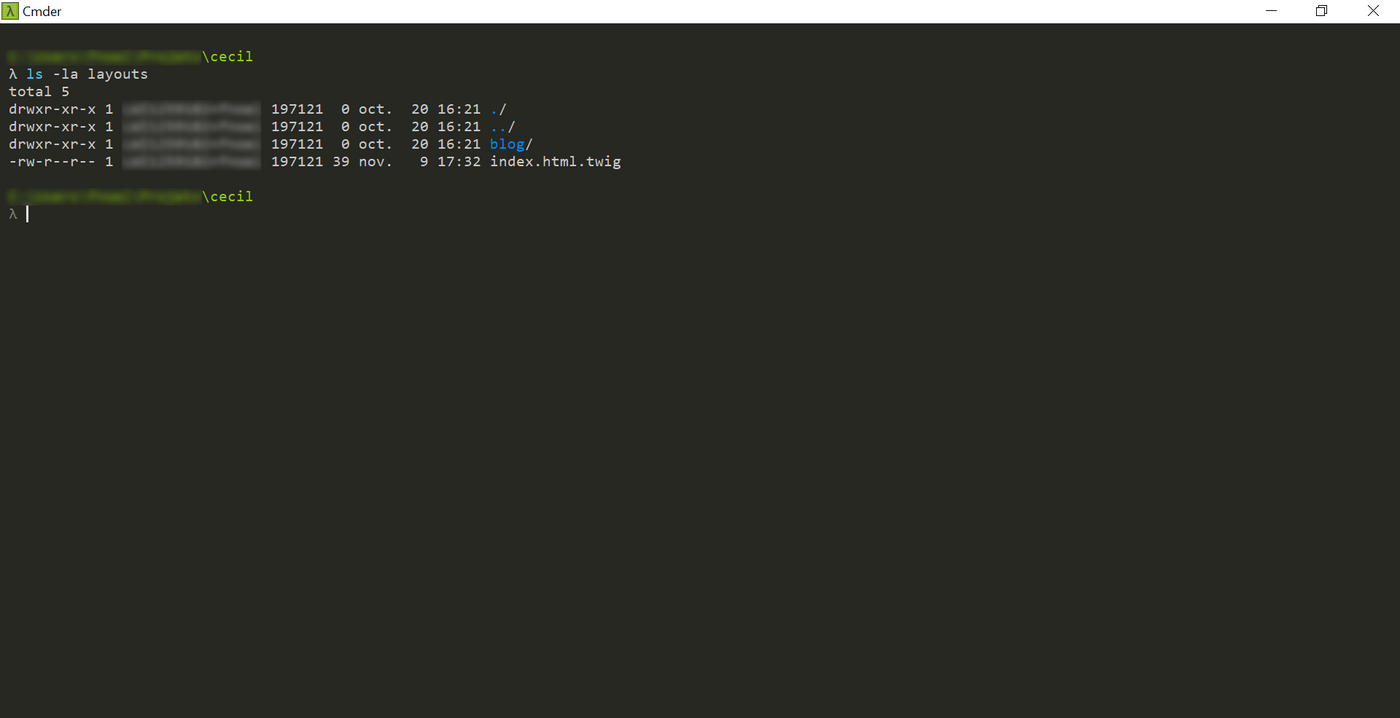
Szablony są dostępne w katalogu layouts. Możesz je wyświetlić za pomocą polecenia:
Plik zawiera katalog blog i plik index.html.twig:
Otwórz plik index.html.twig:
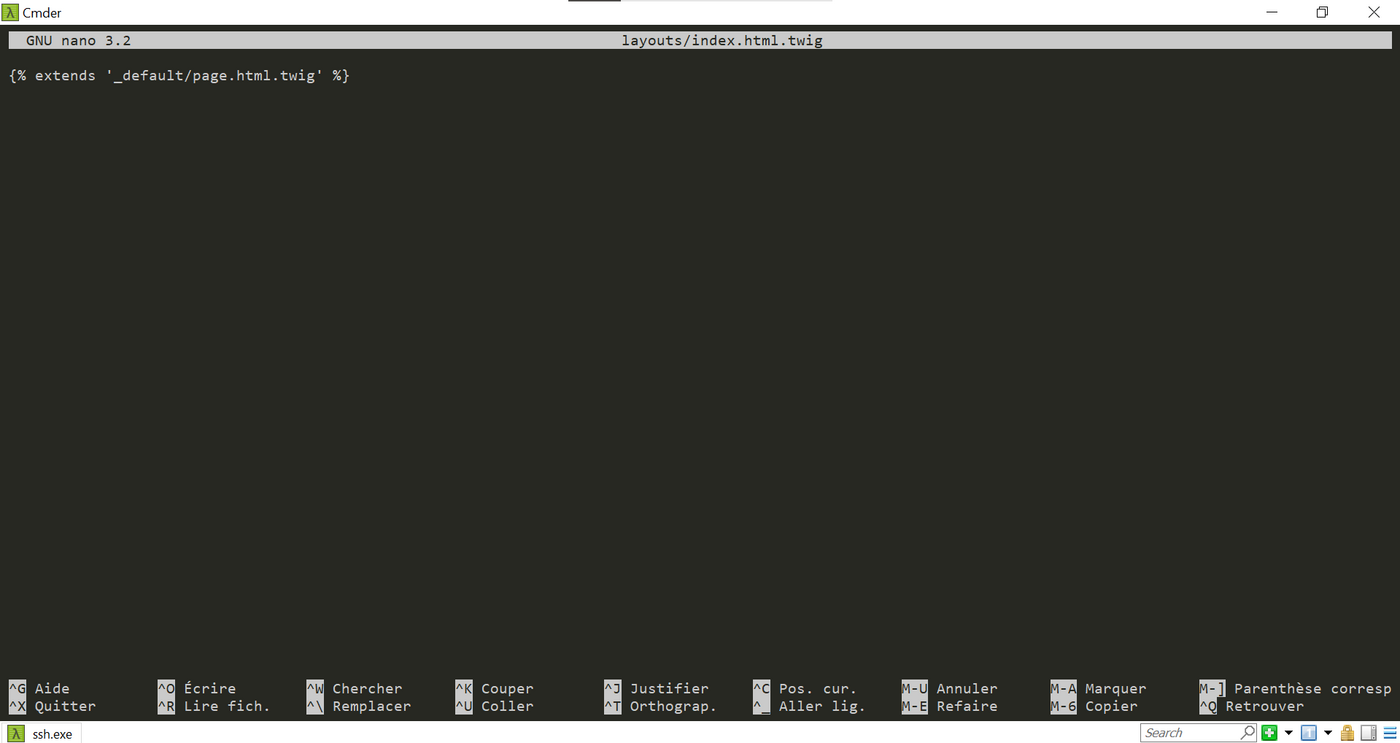
Plik odnosi się do szablonu, który nie jest obecny w katalogu. Ten plik (i inne) są w rzeczywistości w pliku cecil.phar. Rozszerzenia .phar to archiwa plików PHP, które można obsłużyć bez rozpakowania.
Rozłącz pliki tego archiwum, aby były widoczne:
Wyświetl ponownie zawartość katalogu layouts:
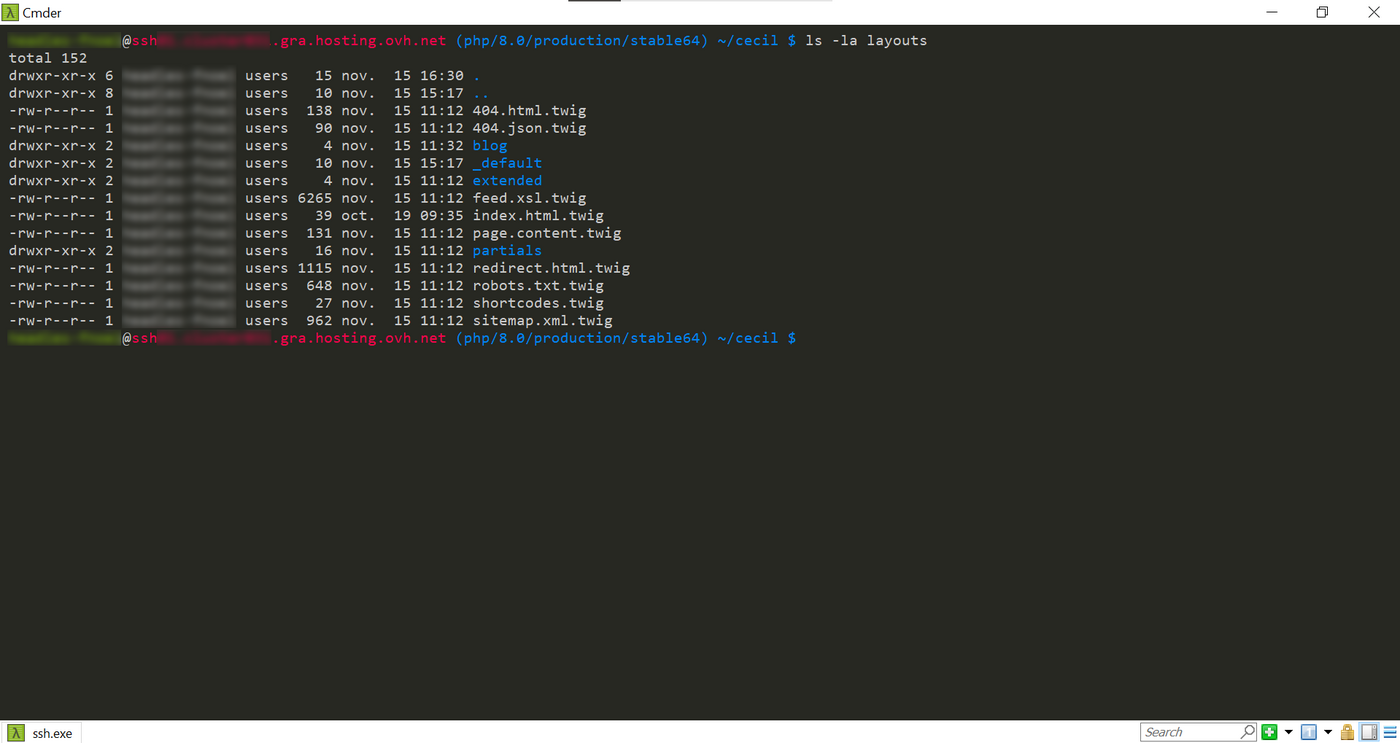
Zmień domyślny szablon, aby wstawić tag <script> zawierający kod umożliwiający wywołanie API:
Ten znacznik i jego zawartość należy umieścić przed zamkniętym znacznikiem </body> na dole:
Jeśli jeden lub więcej plików assets ulegnie zmianie, odbuduj cache za pomocą polecenia:
Jeśli modyfikacje nie są widoczne w Twojej przeglądarce internetowej, wyczyść jej cache. Możesz również usunąć pliki wygenerowane na Twoim hostingu:
Następnie zbuduj rozwiązanie, używając następującego polecenia:
Dodaj plik JavaScript
Pliki JavaScript, takie jak pliki CSS, muszą być umieszczone w katalogu assets. Możesz je zorganizować w różnych katalogach.
Utwórz plik script.js wymieniony powyżej w katalogu assets:
Zastąp wartość zmiennej apiKey kluczem pobranym wcześniej na stronie OpenWeather
Testy
Teraz możesz sprawdzić Twoją stronę WWW za pomocą przeglądarki internetowej:
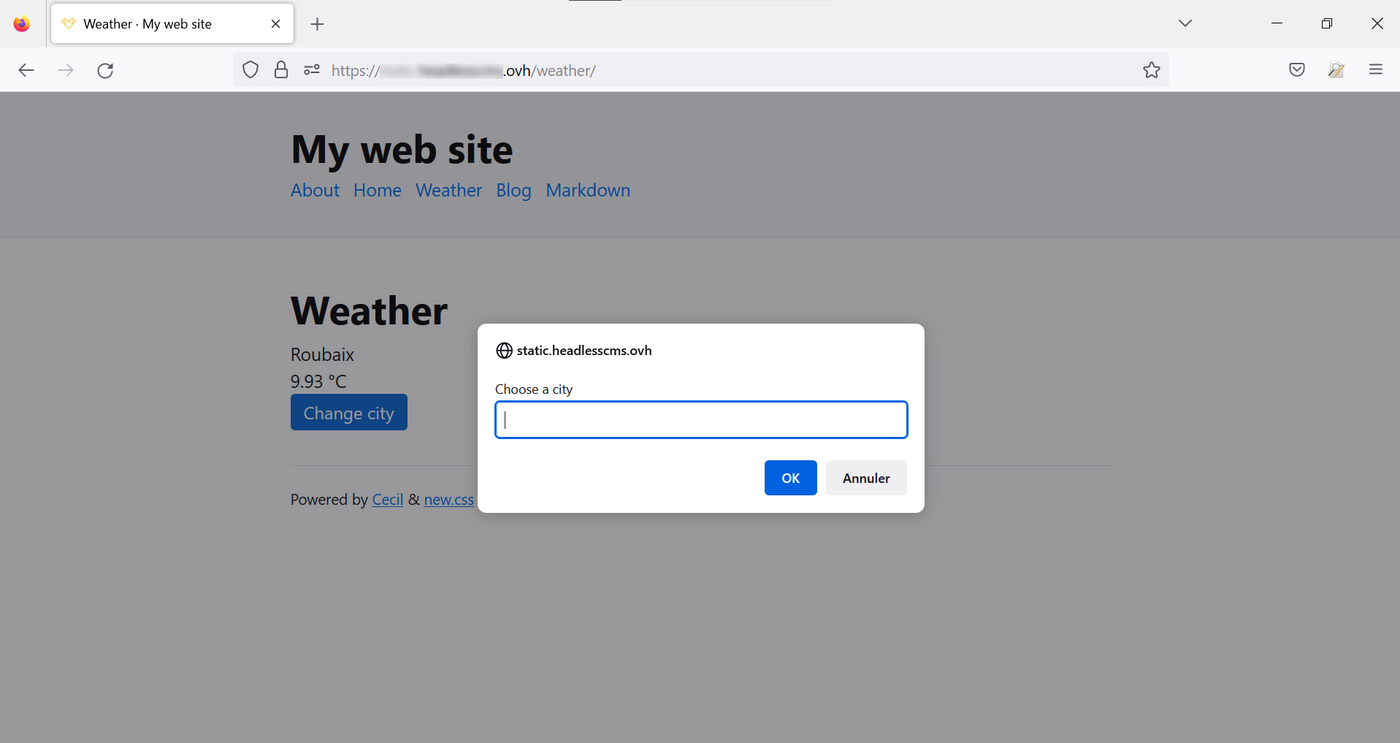
Kliknij na "Zmień miasto" i wpisz nazwę gminy:
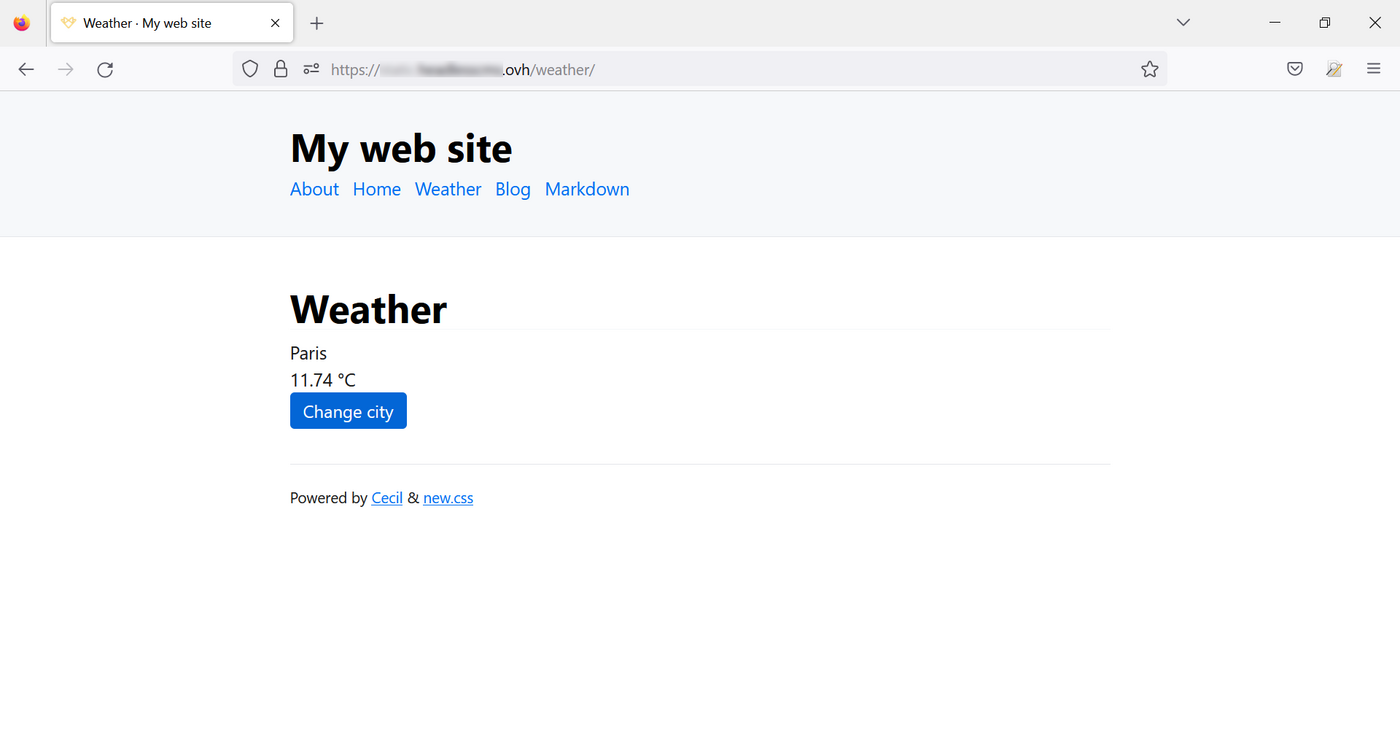
Podsumowanie
Tutorial przedstawia przykład integracji dynamicznych danych pochodzących ze źródeł zewnętrznych za pośrednictwem API. Możesz zbudować i uruchomić stronę WWW, modyfikując ręcznie zawartość lub tworząc nowe. Wzbogacając zawartość stron internetowych.
Sprawdź również
- Kilka interfejsów API do przetestowania na Twojej stronie WWW
- Numery API
- NASA
- Nowe API
- Poligon
- lista publicznych API
- Komendy Cecil.
Skontaktuj się z partnerami OVHcloud, jeśli szukasz zaawansowanych rozwiązań (indeksowanie, rozwój, etc).
Jeśli chcesz otrzymywać wsparcie w zakresie konfiguracji i korzystania z rozwiązań OVHcloud, sprawdź naszą ofertę wsparcia.
Dołącz do grona naszych użytkowników.


 Tutorial - Tworzenie strony WWW w OVHcloud
 2932
2932