

Tworzenie automatycznych zadań (CRON) na twoim hostingu
3122 wyśw.
 31.03.2026
  Web / Hosting WWW
Informacje o tłumaczeniu
Tłumaczenie zostało wygenerowane automatycznie przez system naszego partnera SYSTRAN. W niektórych przypadkach mogą wystąpić nieprecyzyjne sformułowania, na przykład w tłumaczeniu nazw przycisków lub szczegółów technicznych. W przypadku jakichkolwiek wątpliwości zalecamy zapoznanie się z angielską/francuską wersją przewodnika. Jeśli chcesz przyczynić się do ulepszenia tłumaczenia, kliknij przycisk “Zgłoś propozycję modyfikacji” na tej stronie.
Wprowadzenie
Na Twoim hostingu OVHcloud możesz użyć skryptów do automatyzacji niektórych operacji. Zaplanowane zadanie ("zadanie CRON") pozwala, aby Twoje skrypty były wykonywane w określonych momentach, bez konieczności podejmowania dalszych działań.
Dowiedz się, jak tworzyć zadania CRON do automatyzacji zaplanowanych zadań na hostingu.
OVHcloud udostępnia różnorodne usługi, jednak to Ty odpowiadasz za ich konfigurację i zarządzanie nimi. Jesteś tym samym odpowiedzialny za ich prawidłowe funkcjonowanie.
Oddajemy w twoje ręce niniejszy przewodnik, którego celem jest pomoc w wykonywaniu bieżących zadań. W przypadku trudności zalecamy skorzystanie z pomocy wyspecjalizowanego webmastera lub kontakt z producentem oprogramowania. Niestety firma OVHcloud nie będzie mogła udzielić wsparcia w tym zakresie. Więcej informacji znajduje się w sekcji "Sprawdź również".
Wymagania początkowe
- Posiadanie hostingu WWW.
Dostęp do Panelu klienta OVHcloud
- Link bezpośredni: Hosting
- Ścieżka nawigacji:
Web Cloud>Hosting> Wybierz hosting WWW
W praktyce
Tworzenie zautomatyzowanego zadania
Kliknij poniższe zakładki, aby wyświetlić kolejne 5 kroków.
Przejdź na stronę Hosting, następnie wybierz odpowiedni hosting.

Kliknij zakładkę Więcej, a następnie Cron. Znajdziesz przegląd zaplanowanych zadań i ich parametrów.
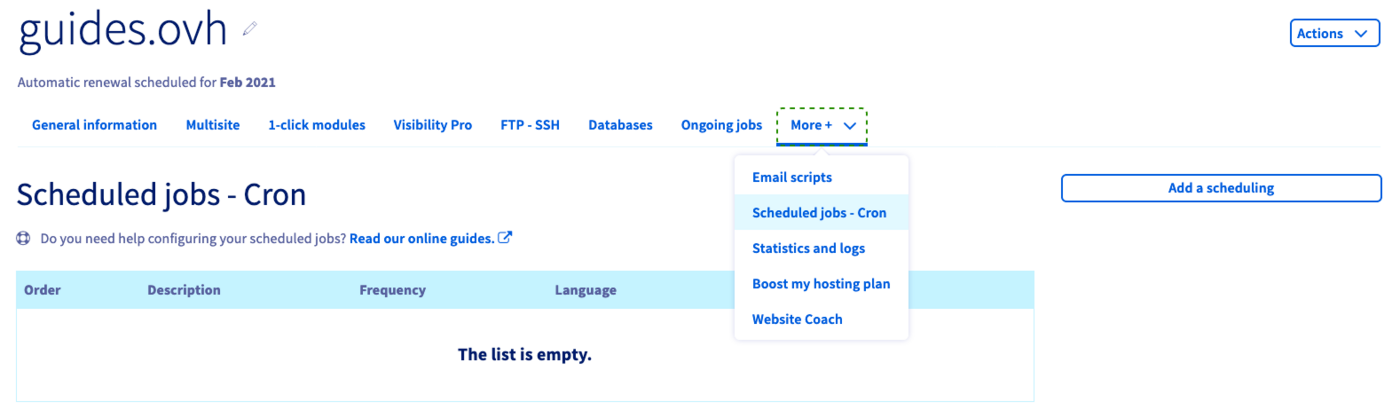
Aby utworzyć zadanie CRON, kliknij przycisk Dodaj zadanie po prawej stronie.
Spersonalizuj ustawienia zadania w wyświetlonym oknie.
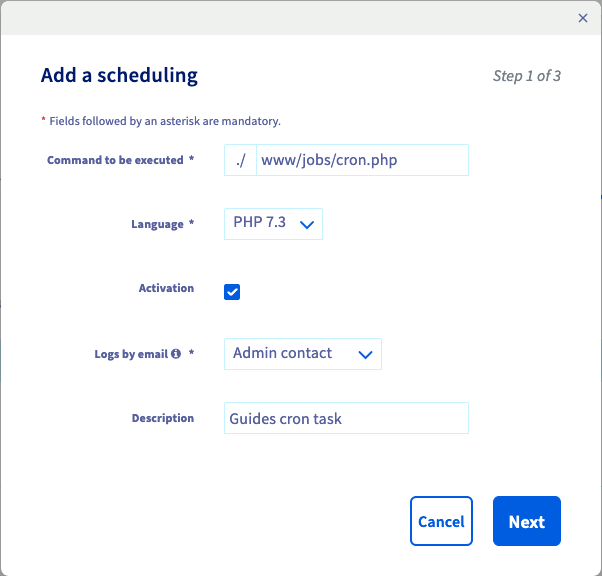
| Opcja | Opis |
|---|---|
| Zamówienie do wykonania | Zdefiniuj ścieżkę dostępu do pliku zawierającego Twój skrypt. Przykład: www/jobs/cron.php |
| Język | Wybierz wersję PHP używaną przez skrypt. |
| Aktywacja | Wybierz, czy zadanie będzie aktywne po jego utworzeniu, czy też zostanie włączone w późniejszym terminie. |
| Logi na e-mail | W razie potrzeby wybierz kontakt (administrator lub technik), do którego zostanie wysłany raport w przypadku błędu w wykonaniu. Możesz również podać inny adres poczty elektronicznej. |
| Opis | Wpisz opis, aby śledzić wykonywanie zadań. |
Kliknij Dalej.
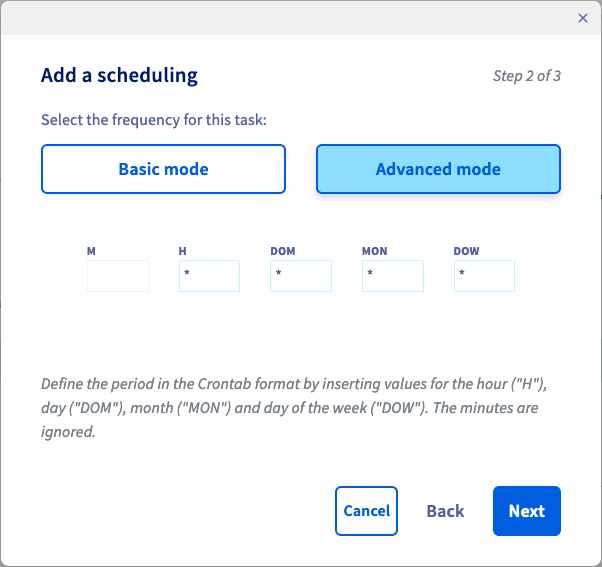
Interfejs pozwala na skonfigurowanie częstotliwości zadania w dwóch trybach:
- Tryb prosty: użyj rozwijanych menu, aby określić godzinę, dni miesiąca, dni tygodnia i miesiące zadania.
- Tryb eksperta: wprowadź wartości liczbowe jak w crontab.
| Tryb prosty | Tryb eksperta |
|---|---|
| Użyj rozwijanych menu, aby określić godzinę, dni miesiąca, dni tygodnia i miesiące zadania. | Wprowadź wartości liczbowe jak w crontab. Gwiazdki wskazują każdą wartość okresu, co oznacza, że zadanie będzie wykonywane stale raz na godzinę każdego dnia w tym przykładzie. |
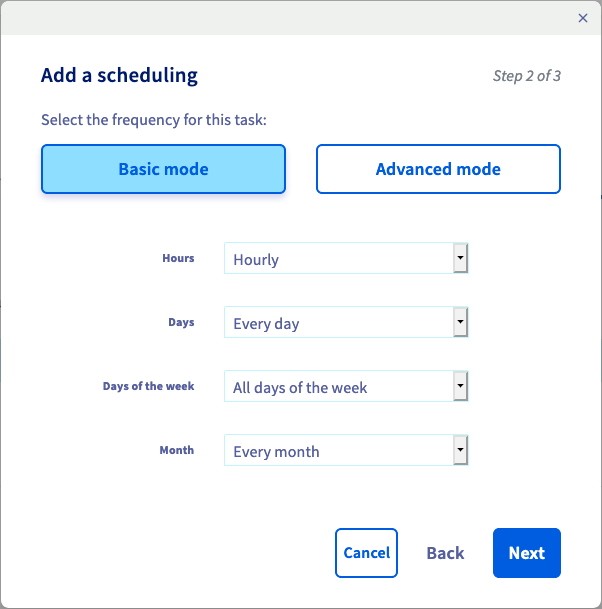 |  |
Formularz Dni pozwala na zdefiniowanie częstotliwości wykonywania w cyklu miesięcznym.
Formularz Dni tygodnia pozwala na zdefiniowanie dodatkowych częstotliwości wykonywania, ale w cyklu tygodniowym.
Możesz przełączyć między dwoma trybami podczas konfiguracji. Pamiętaj również o ograniczeniach podczas planowania zadania na hostingu WWW.
Kliknij Dalej.
Podsumowanie zawiera informacje o skonfigurowanych parametrach, w tym notację crontab częstotliwości wykonywania. Jeśli wszystko jest poprawne, kliknij Zatwierdź.
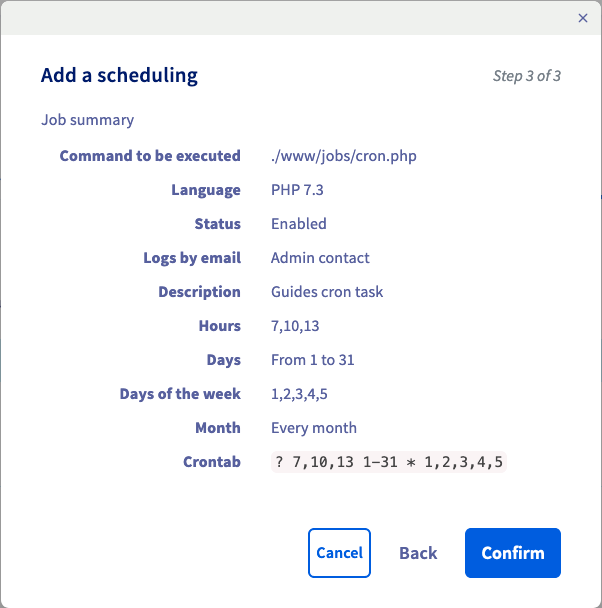
Zadanie będzie gotowe za kilka minut. Możesz zmienić wszystkie parametry lub usunąć zadanie klikając na ... w tabeli prezentacji Twojego panelu konfiguracyjnego OVHcloud.
Zmień lub usuń zaplanowane zadanie
Kliknij poniższe zakładki, aby wyświetlić kolejne 3 kroki.
Przejdź na stronę Hosting, następnie wybierz odpowiedni hosting.
Na stronie, która się wyświetli kliknij zakładkę Więcej, a następnie Cron.
W tabeli, która się wyświetli kliknij przycisk ... po prawej stronie planowanego zadania.
Wybierz przycisk Zmodyfikuj lub Usuń w zależności od czynności, którą chcesz wykonać w odniesieniu do zaplanowanego zadania.
Ograniczenia zaplanowanych zadań na twoim hostingu
| Funkcjonalność | Opis |
|---|---|
| Planowanie godzinowe | Zauważysz, że pole "Minuty" jest wyłączone w interfejsie (zdefiniowane przez "?" z widokiem na crontab). Zadanie może być wykonywane tylko raz na godzinę, jest to najniższa częstotliwość powtarzania, jaką można określić. |
| Czas trwania | Czas wykonywania zadania to 60 minut. Jeśli skrypt przekracza ten czas, zostanie automatycznie zatrzymany przez system. |
| Zmienna | Możesz zdefiniować tylko zmienne w skrypcie. Dodanie ich do adresu URL wywołującego skrypt nie będzie działać (Przykład: www/jobs/cron.php?zmienna=value). |
| Limit danych | Zadanie może generować tylko 5 MB danych (stdin/stderr). Na przykład, jeśli skrypt zapisuje dane w pliku .txt, wykonywanie automatycznie kończy się, gdy plik osiągnie 5 MB. |
| Skrypty powodujące błędy | Jeśli skrypt jest uszkodzony, zostanie automatycznie wyłączony po 10 nieudanych próbach. Raport o błędach zostanie wysłany dopiero po 10 próbach zakończonych niepowodzeniem. Popraw skrypt na podstawie otrzymanego raportu o błędzie, a następnie ponownie włącz "zadanie CRON" w panelu sterowania (kliknij opcję ..., a następnie Zmodyfikuj). |
| Sprawozdania z realizacji | Raporty będą wysyłane na wybrany adres e-mail tylko raz dziennie (w godzinach nocnych). |
Naprawa
Test skryptu przy użyciu przeglądarki internetowej
Prosty test, aby sprawdzić, czy Twój skrypt spowoduje błąd, to uruchomienie go w przeglądarce internetowej. Na przykład, jeśli ścieżka dostępu do skryptu to "www/cron.php", a domeną hostingu jest "mypersonaldomain.ovh", powinieneś użyć adresu "http://mypersonaldomain.ovh/cron.php". Jeśli nie wyświetla się błąd, ale skrypt nie działa zgodnie z planem, postępuj zgodnie z poniższymi sugestiami.
Sprawdzanie wykorzystania ścieżek bezwzględnych
Zawsze korzystaj z bezwzględnych ścieżek dostępu do plików skryptów. Stała "DIR", na przykład, może pomóc otrzymać bieżącą ścieżkę w skryptach PHP (dokumentacja PHP).
Weryfikacja logów wykonawczych
W [logach] twojego hostingu WWW, które są dostępne w Panelu klienta OVHcloud, zobaczysz kategorię logów zatytułowaną "CRON".
Więcej informacji znajdziesz w przewodniku "Sprawdź statystyki i logi strony zainstalowanej na hostingu".
Przykład logów
- Przykład poprawnie wykonanego końca skryptu
[2026-03-30 00:36:01] ## OVH ## START - 2026-03-30 00:36:01.524384 executing: /usr/local/php7.2/bin/php /homez.161/myftpusername/www/myscript.sh
[2026-03-30 00:36:01]
[2026-03-30 00:36:01] ## OVH ## END - 2023-08-10 22:39:44.086166 exitcode: 0
- Przykład niepowodzenia z powodu przekroczenia czasu wykonywania
[2026-03-30 00:36:01] ## OVH ## START - 2026-03-30 00:36:01.524384 executing: /usr/local/php7.2/bin/php /homez.161/myftpusername/www/sleep.sh

[2026-03-30 01:36:01] ## OVH ## ERROR - CRON TASK INTERRUPTED BY OVH - reason: your script duration exceeded the maximum permitted (3600 seconds)
[2026-03-30 01:36:01] ## OVH ## END - 2026-03-30 01:36:01.086166 exitcode: 0
- Przykład awarii, ponieważ plik skryptu nie może zostać znaleziony w określonej ścieżce dostępu
[2026-03-30 00:36:01] ## OVH ## START - 2026-03-30 00:36:01.524384 executing: /usr/local/php7.2/bin/php /homez.161/myftpusername/www/noscript.sh

[2026-03-30 00:36:01] ## OVH ## ERROR command '/homez.161/myftpusername/www/noscript.sh' not found
[2026-03-30 00:36:01] ## OVH ## END - 2026-03-30 00:36:01.086166 exitcode: 255
- Przykład niepowodzenia z powodu błędu autoryzacji (chmod) lub nieprawidłowej konfiguracji pliku .ovhconfig
[2026-03-30 18:07:10] ## OVH ## Your job could not be initiated for an unknown reason.
[2026-03-30 18:07:10]
[2026-03-30 18:07:10] ## OVH ## END - 2026-03-30 18:07:10.969840 exitcode: 255
Sprawdź również
Konfiguracja pliku .ovhconfig w hostingu
Korzystanie z dostępu SSH do hostingu
W przypadku wyspecjalizowanych usług (pozycjonowanie, rozwój, etc.) skontaktuj się z partnerami OVHcloud.
Jeśli chcesz otrzymywać wsparcie w zakresie konfiguracji i użytkowania twoich rozwiązań OVHcloud, zapoznaj się z naszymi ofertami pomocy.
Dołącz do grona naszych użytkowników.


 Instalacja kilku stron WWW na jednym hostingu
 26314
26314