

Aktywacja zapory systemowej
1987 wyśw.
 22.08.2025
  Web / Hosting WWW
Informacje o tłumaczeniu
Tłumaczenie zostało wygenerowane automatycznie przez system naszego partnera SYSTRAN. W niektórych przypadkach mogą wystąpić nieprecyzyjne sformułowania, na przykład w tłumaczeniu nazw przycisków lub szczegółów technicznych. W przypadku jakichkolwiek wątpliwości zalecamy zapoznanie się z angielską/francuską wersją przewodnika. Jeśli chcesz przyczynić się do ulepszenia tłumaczenia, kliknij przycisk “Zgłoś propozycję modyfikacji” na tej stronie.
Wprowadzenie
ModSecurity to uzupełniający moduł Apache, który filtruje wszystkie zapytania kierowane do serwera WWW. Wzmacnia bezpieczeństwo przed znanymi podatnościami poprzez przechwytywanie i filtrowanie wniosków, zanim zostaną one przetworzone przez skrypty.
Wstępnie skonfigurowany zbiór podstawowych zasad, takich jak "Core Rule Set" (CRS), ModSecurity chroni Twoje strony WWW przed najczęstszymi atakami, na przykład:
- Trojany,
- Wstrzykiwanie e-maili,
- Luka w plikach PDF,
- Włamania do plików na hostingu,
- wtrysk typu SQL lub XSS
- itd.
Niniejszy przewodnik wyjaśnia, jak aktywować zaporę aplikacyjną w Panelu klienta OVHcloud, aby uzyskać lepszą ochronę.
Zmiana ustawień konfiguracji zapory sieciowej jest niedostępna, ponieważ Twój hosting znajduje się w infrastrukturze współdzielonej.
Wymagania początkowe
- Posiadanie hostingu OVHcloud.
- Posiadanie co najmniej jednej domeny przypisanej do hostingu
Dostęp do Panelu klienta OVHcloud
- Link bezpośredni: Web hosting
- Ścieżka nawigacji:
Web Cloud>Hosting> Wybierz hosting WWW
W praktyce
Zaloguj się do swojego panelu klienta OVHcloud i wybierz Web Cloud. Kliknij sekcję Hosting, a następnie nazwę odpowiedniego hostingu.
Włącz firewall aplikacyjny w konfiguracji PHP
Następnie przejdź do zakładki Informacje ogólne. Aktualna wersja globalna PHP wyświetla się w strefie Konfiguracja. Kliknij przycisk ... i wybierz Zmień konfigurację. W oknie, które się otworzy wybierz element Zmień bieżącą konfigurację i kliknij przycisk Dalej.
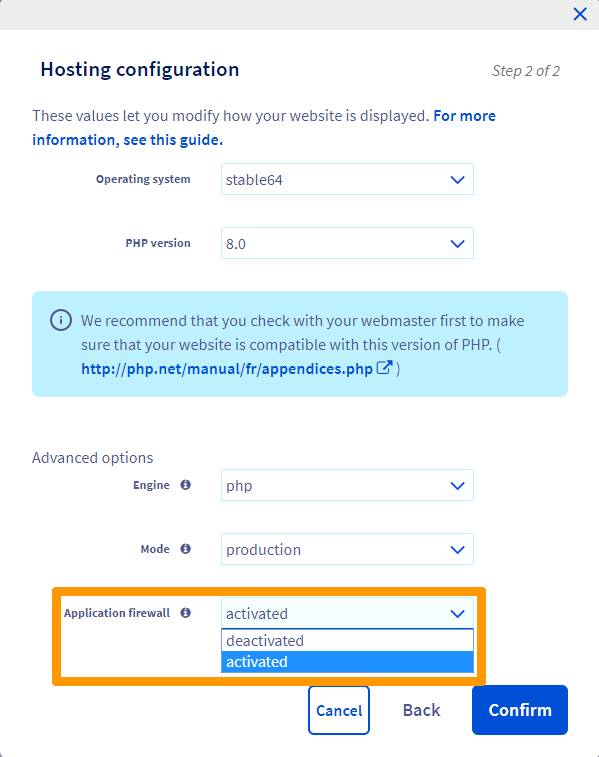
W nowym oknie upewnij się, że Aplikacja firewall jest ustawiona na Włącz. Aby potwierdzić konfigurację, kliknij przycisk Potwierdź.
Włącz firewall aplikacyjny dla poszczególnych domen na stronie podpiętej w opcji MultiSite
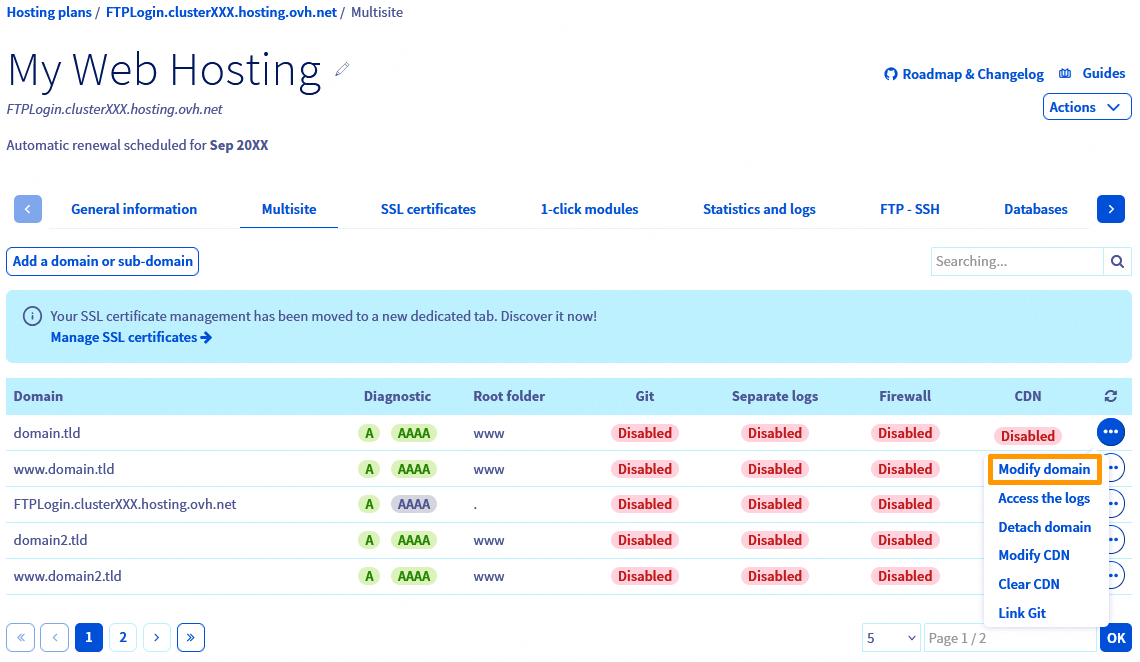
Kliknij zakładkę MultiSite w Twoim pakiecie hostingowym. Kliknij przycisk ... po prawej stronie wybranej domeny i wybierz opcję Zmień domenę.
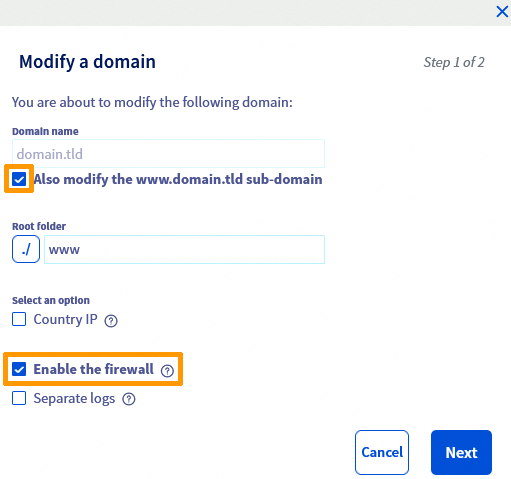
W oknie konfiguracji zaznacz kratkę Włącz firewall. Możesz również włączyć subdomenę www do tej konfiguracji, zaznaczając kratkę na górze.
Kliknij Dalej, a następnie Zatwierdź, aby zmienić ustawienia MultiSite.
Sprawdź stan zadania aktywacji
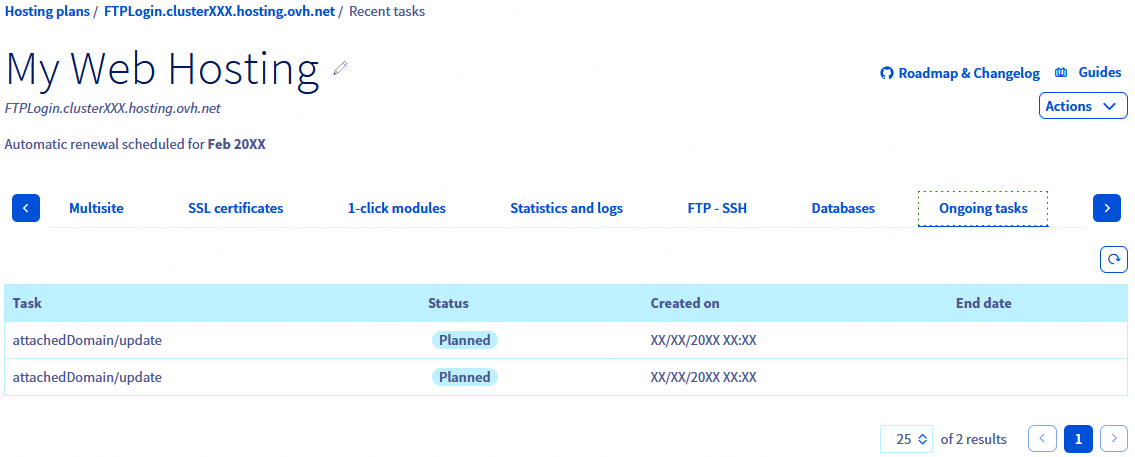
Zadania związane z aktualizacją konfiguracji MultiSite zostaną wymienione w zakładce Operacje w toku (status początkowy to "Zaplanowany"). Firewall będzie aktywny, gdy jego zadanie aktualizacji nie pojawi się już na liście.
Weryfikacja domen, dla których zapora jest aktywna
Zakładka MultiSite w Twoim pakiecie hostingowym zawiera informacje o domenach, dla których aktywowana jest opcja firewalla.
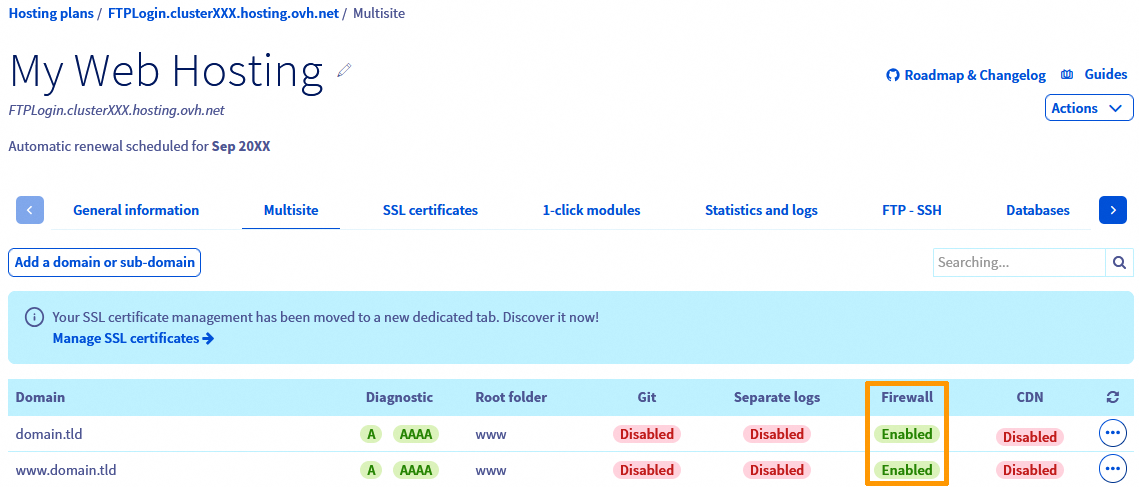
Wyświetlana tabela zawiera wszystkie nazwy domen dodanych do Twojego hostingu. W kolumnie "Firewall" wyświetla się status aktywacji każdej domeny.
Sprawdź również
W przypadku wyspecjalizowanych usług (pozycjonowanie, rozwój, etc.) skontaktuj się z partnerami OVHcloud.
Jeśli chcesz otrzymywać wsparcie w zakresie konfiguracji i użytkowania Twoich rozwiązań OVHcloud, zapoznaj się z naszymi ofertami pomocy.
Dołącz do grona naszych użytkowników.


 Hosting - Zarządzanie certyfikatem SSL
 33057
33057