

Wyświetl wszystkie strony WWW w Panelu klienta OVHcloud i zarządzaj nimi
270 wyśw.
 27.05.2025
  Web / Hosting WWW
Informacje o tłumaczeniu
Tłumaczenie zostało wygenerowane automatycznie przez system naszego partnera SYSTRAN. W niektórych przypadkach mogą wystąpić nieprecyzyjne sformułowania, na przykład w tłumaczeniu nazw przycisków lub szczegółów technicznych. W przypadku jakichkolwiek wątpliwości zalecamy zapoznanie się z angielską/francuską wersją przewodnika. Jeśli chcesz przyczynić się do ulepszenia tłumaczenia, kliknij przycisk “Zgłoś propozycję modyfikacji” na tej stronie.
Wprowadzenie
Widok Strony WWW pozwala na scentralizowane wyświetlanie wszystkich stron niezależnie od przypisanego hostingu. Ułatwia śledzenie, które funkcje są aktywowane dla każdej witryny, i daje szybki dostęp do podstawowych działań. Interfejs ten jest szczególnie przydatny dla agencji oraz specjalistów z dziedziny WWW, którzy zarządzają dużą liczbą domen rozdzielonych na kilka hostingów.
Dowiedz się, jak wyświetlać wszystkie strony WWW i zarządzać nimi w Panelu klienta.
Wymagania początkowe
- Usługa Hosting WWW OVHcloud.
Dostęp do Panelu klienta OVHcloud
- Link bezpośredni: Web hosting
- Ścieżka nawigacji:
Web Cloud>Hosting> Wybierz hosting WWW
W praktyce
Przejdź do widoku Strony WWW
Zaloguj się do Panelu klienta OVHcloud, a następnie przejdź do sekcji Web Cloud. W lewym menu kliknij Strony WWW. Pojawi się tabela z listą wszystkich Twoich stron WWW i ich głównymi informacjami.
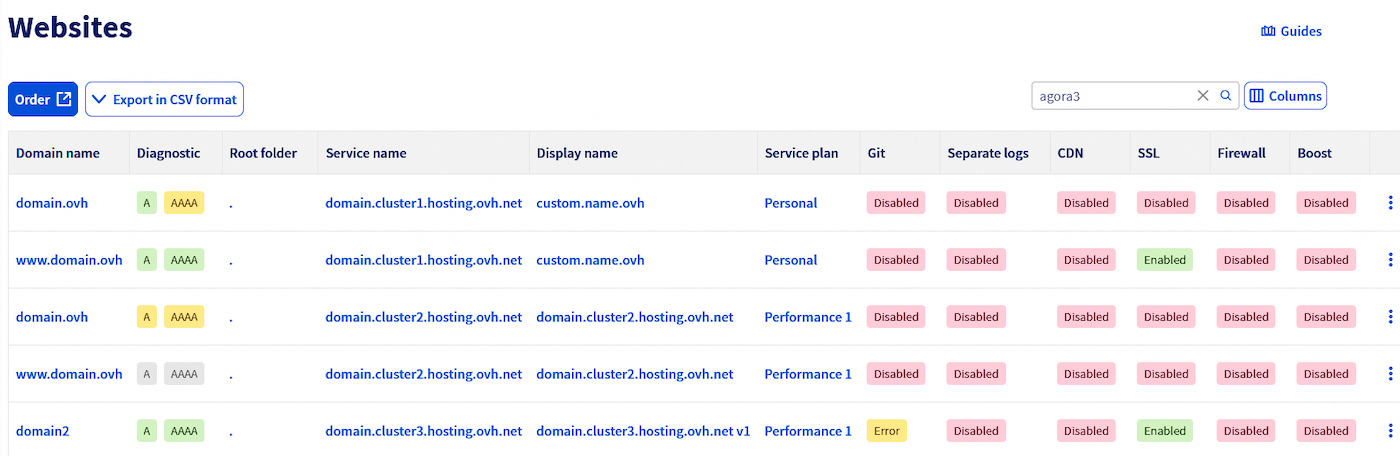
Domena
Wyświetla główną nazwę domeny hostingu skonfigurowaną w zakładce MultiSite Twojego hostingu.
Kliknięcie tego przycisku spowoduje przekierowanie do zakładki MultiSite danego hostingu.
Diagnostyka
Informuje, czy domena prawidłowo wskazuje na przypisany hosting. Dla każdej nazwy domeny mogą pojawić się trzy scenariusze:
A/AAAAna zielono: Pola A i/lub AAAA domeny poprawnie wskazują na adres IP hostingu.A/AAAAyellow: Wpisy A i/lub AAAA dla Twojej domeny wskazują na adres IP inny niż adres IP Twojego hostingu.A/AAAAszary: Nie skonfigurowałeś żadnego rekordu A lub AAAA. Twoja domena nie wskazuje na żaden adres IP.
Kliknięcie tego przycisku spowoduje przekierowanie do zakładki MultiSite danego hostingu.
Aby uzyskać więcej informacji, zapoznaj się z częścią "Diagnostyka domen" naszego przewodnika "Instalacja kilku stron WWW na jednym hostingu".
Katalog główny
Określa katalog na hostingu (na przykład: www, app, public_html, etc.), na który wskazuje domena.
Kliknięcie tego przycisku spowoduje przekierowanie do zakładki MultiSite danego hostingu.
Nazwa usługi
Nazwa techniczna usługi hostingu, na którym skonfigurowana jest strona internetowa w postaci abcdv.clusterXX.hosting.ovh.net.
Kliknięcie tego przycisku spowoduje przekierowanie do zakładki Informacje ogólne danego hostingu.
Nazwa wyświetlana
Spersonalizowany alias zdefiniowany przez klienta, w celu lepszej identyfikacji usługi w Panelu klienta.
Kliknięcie tego przycisku spowoduje przekierowanie do zakładki Informacje ogólne danego hostingu.
Pakiet
Pokazuje typ rozwiązania powiązanego z hostingiem: Starter, Perso, Pro lub Performance.
Kliknięcie tego przycisku spowoduje przekierowanie do zakładki Informacje ogólne danego hostingu.
Git
Pokazuje stan integracji Git na stronie WWW:
- Aktywny: Repozytorium Git jest połączone.
- Nieaktywny: Repozytorium Git nie jest włączone.
- W trakcie: Trwa konfiguracja repozytorium Git.
- Błąd: Wykryto błąd w konfiguracji repozytorium Git.
Kliknięcie tego przycisku spowoduje przekierowanie do zakładki MultiSite danego hostingu.
Rozdzielone logi
Wskazuje, czy w wybranej domenie jest włączona przestrzeń logów.
Kliknięcie tego przycisku spowoduje przekierowanie do zakładki MultiSite danego hostingu.
Przejdź na stronę "Monitorowanie i analiza ruchu na stronie internetowej", aby uzyskać więcej informacji.
Nie można włączyć oddzielnych logów dla zewnętrznej nazwy domeny. Ta opcja jest dostępna tylko dla domen zarejestrowanych w OVHcloud.
CDN
Wyświetla status usługi CDN (Ccontent Ddelivery Nnetwork) dla domeny:
- Aktywny: CDN działa.
- Nieaktywny: CDN jest wyłączony.
- ND: Nie dotyczy (oferta nie jest kompatybilna).
Kliknięcie tego przycisku spowoduje przekierowanie do zakładki MultiSite danego hostingu.
CDN pozwala na umieszczanie w pamięci cache statycznych elementów Twojej strony WWW, takich jak obrazy. Aby uzyskać więcej informacji, przejdź na stronę "Shared CDN".
SSL
Wskazuje, czy certyfikat SSL jest aktywny dla danej domeny.
Kliknięcie tego przycisku spowoduje przekierowanie do zakładki MultiSite danego hostingu.
Certyfikat SSL zapewnia bezpieczne połączenie (https://) z wybraną nazwą domeny. Przejdź na stronę "Zabezpiecz Twoją stronę OVHcloud dzięki certyfikatowi SSL premium", aby uzyskać więcej informacji.
Firewall
Wskazuje, czy zapora aplikacyjna jest włączona w domenie.
Kliknięcie tego przycisku spowoduje przekierowanie do zakładki MultiSite danego hostingu.
Więcej informacji znajdziesz na stronie "Opcje niezbędne dla Twojego hostingu".
Boost
Wskazuje, czy opcja boost jest włączona na Twoim hostingu. Opcja Boost pozwala tymczasowo zwiększyć zasoby CPU i RAM Twojego hostingu.
Kliknięcie tego przycisku spowoduje przekierowanie do zakładki Skorzystaj z opcji Boost dla danego hostingu.
Aby uzyskać więcej informacji na temat opcji Boost, zapoznaj się z częścią "Zwiększ tymczasowo swój hosting Performance" przewodnika "Hosting WWW - Jak zmienić ofertę".
Sprawdź również
W przypadku wyspecjalizowanych usług (pozycjonowanie, rozwój, etc.) skontaktuj się z partnerami OVHcloud.
Jeśli chcesz otrzymywać wsparcie w zakresie konfiguracji i użytkowania Twoich rozwiązań OVHcloud, zapoznaj się z naszymi ofertami pomocy.
Dołącz do grona naszych użytkowników.


 Jak rozpocząć korzystanie z hostingu WWW
 17683
17683