

Co zrobić w przypadku strony "403 forbidden"?
2826 wyśw.
 23.05.2025
  Web / Hosting WWW
Informacje o tłumaczeniu
Tłumaczenie zostało wygenerowane automatycznie przez system naszego partnera SYSTRAN. W niektórych przypadkach mogą wystąpić nieprecyzyjne sformułowania, na przykład w tłumaczeniu nazw przycisków lub szczegółów technicznych. W przypadku jakichkolwiek wątpliwości zalecamy zapoznanie się z angielską/francuską wersją przewodnika. Jeśli chcesz przyczynić się do ulepszenia tłumaczenia, kliknij przycisk “Zgłoś propozycję modyfikacji” na tej stronie.
Wprowadzenie
Strona "403 forbidden" może pojawić się, gdy:
-
uprawnienia dostępu FTP (CHMOD) są niewystarczające lub ograniczone. Dostęp do pliku/katalogu/strony WWW, do której chcesz uzyskać dostęp za pośrednictwem przeglądarki internetowej, jest odrzucony przez serwer WWW hostingu;
-
plik .htaccess zawiera regułę ograniczenia dostępu;
-
wtyczka bezpieczeństwa chroni dostęp do plików/katalogów/stron internetowych za pośrednictwem przeglądarki internetowej;
-
zapora aplikacyjna jest włączona.
Po wykryciu podejrzanego działania nasze roboty związane z bezpieczeństwem mogą tymczasowo zablokować dostęp do plików na Twoim hostingu. Urządzenie to zapobiega:
-
postępów w zakresie ewentualnego włamania danych znajdujących się na hostingu;
-
wysyłanie złośliwego kodu do innych podmiotów/stron internetowych, co może prowadzić do ich włamania;
-
prowadzenie nielegalnych operacji.
System ten ma również na celu prawną ochronę Twoich stron przed potencjalnym włamaniem się do hostingu, kierowanym do innych organizacji/stron WWW.
Jeśli dotyczy Cię ten rodzaj blokady, na adres e-mail kontaktu administratora Twojego hostingu otrzymasz powiadomienie
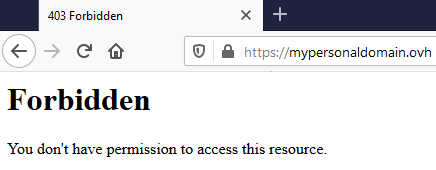
Dowiedz się, jak odblokować dostęp do Twojej strony w przypadku wyświetlenia "403 forbidden".
OVHcloud oddaje do Twojej dyspozycji usługi, których konfiguracja, zarządzanie i odpowiedzialność spoczywają na Ciebie. W związku z tym należy zapewnić ich prawidłowe funkcjonowanie.
Oddajemy w Twojej ręce niniejszy przewodnik, którego celem jest pomoc w jak najlepszym wykonywaniu bieżących zadań. W przypadku trudności zalecamy skorzystanie z pomocy wyspecjalizowanego usługodawcy i/lub kontakt z społecznością użytkowników. Niestety firma OVHcloud nie będzie mogła udzielić wsparcia w tym zakresie. Więcej informacji znajduje się w sekcji "Sprawdź również" niniejszego przewodnika.
Wymagania początkowe
- Posiadanie hostingu OVHcloud
- Posiadanie danych do logowania do przestrzeni dyskowej FTP Twojego hostingu
W praktyce
1 - Analiza sytuacji
Jeśli strona "403 forbidden" pojawiła się po zmianie strony WWW, przywróć całą lub część przestrzeni dyskowej FTP Twojego hostingu do wcześniejszej daty.
Jeśli dostępne kopie zapasowe nie pozwolą Ci przywrócić dostępu do Twojej strony WWW, skontaktuj się z wyspecjalizowanym dostawcą.
Jeśli strona "403 forbidden" nie pojawiła się po zmianie strony, sprawdź swoją skrzynkę pocztową. Jeśli otrzymałeś e-mail z naszych usług wskazujący na zamknięcie Twojego hostingu ze względów bezpieczeństwa, przejdź bezpośrednio do części 2 niniejszego przewodnika.
Jeśli strona "403 forbidden" pojawiła się bez podjęcia przez Ciebie działań i nie otrzymałeś e-maila od naszych usług w tym zakresie, sprawdź prawa dostępu FTP (CHMOD) do Twoich plików/folderów oraz kod zawarty w pliku(-ach) .htaccess. Sprawdź również, czy ta sytuacja nie jest generowana przez wtyczkę bezpieczeństwa lub zaporę aplikacyjną. W razie potrzeby należy skontaktować się z wyspecjalizowanym dostawcą.
2 - Zabezpiecz swoje rozwiązania
Sprawdź najpierw bezpieczeństwo swoich stacji/urządzeń:
-
Wykonaj aktualizacje dotyczące bezpieczeństwa urządzeń.
-
Sprawdzić, czy zainstalowany jest antywirus, zaktualizuj go i uruchom pełny skan. Jeśli nie posiadasz żadnego z nich, przed rozpoczęciem instalacji należy skonsultować się z wyspecjalizowanym dostawcą.
-
Zmień wszystkie Twoje lokalne hasła, w szczególności Twoje konta e-mail, zgodnie z dobrymi praktykami określonymi w tym przewodniku.
-
Zmień hasła do wszystkich usług OVHcloud, zwłaszcza do bazy danych i do przestrzeni dyskowej FTP.
Przed zmianą hasła do bazy danych na Twojej stronie WWW z poziomu Panelu klienta OVHcloud, zaktualizuj plik konfiguracyjny Twojej strony WWW, aby połączył się z bazą danych za pomocą nowego hasła.
W przeciwnym razie zmiana hasła do Twojej bazy danych spowoduje zablokowanie dostępu do Twojej strony WWW lub do Twoich usług/klientów, którzy jej używają.
W przypadku wątpliwości dotyczących sposobu postępowania skontaktuj się z partnerami OVHcloud.
3 - Interweniuj na Twoim hostingu
Najpierw zapisz datę wysłania wiadomości e-mail OVHcloud informującej o wyłączeniu hostingu WWW, a także folder lub foldery zawierające przykłady niezgodnych z prawem plików.
Roboty bezpieczeństwa mogą zastosować dwa poziomy dezaktywacji na Twoim hostingu:
- dezaktywacja przy użyciu "CHMOD 700" w katalogu głównym FTP Twojego hostingu;
- dezaktywacja przy użyciu "CHMOD 000" w katalogu głównym FTP Twojego hostingu.
W przypadku dezaktywacji przez ograniczenie dostępu do FTP z "CHMOD 000" należy skontaktować się z naszymi zespołami pomocy, aby dokonać podsumowania sytuacji przed kontynuowaniem kroków opisanych w tym przewodniku.
W zależności od Twojej sytuacji, domeny będą stosować niższe ograniczenia, zmieniając "CHMOD 000" na "CHMOD 700", dzięki czemu będziesz mógł działać na przestrzeni FTP Twojego hostingu.
Przypadek nr 1: Twój hosting został wyłączony mniej niż dwa tygodnie temu
Jeśli Twój hosting został zamknięty mniej niż dwa tygodnie temu i zawiera tylko jedną stronę WWW, przywracaj przestrzeń dyskową FTP. Jeśli zawiera kilka stron WWW, możesz przywrócić tylko katalogi zawierające nieuprawnione pliki.
Aby przywrócić całą lub część Twojej przestrzeni dyskowej FTP, zapoznaj się z naszym przewodnikiem w tej sprawie.
Sam powrót do przestrzeni dyskowej FTP nie wystarcza do usunięcia potencjalnych luk bezpieczeństwa, które pojawiły się na Twojej stronie WWW. Aby zidentyfikować luki w zabezpieczeniach, przeanalizuj "logi www" Twojego hostingu lub skorzystaj z pomocy wyspecjalizowanego usługodawcy w celu przeprowadzenia audytu bezpieczeństwa Twoich stron WWW.
Przypadek nr 2: Twój hosting został wyłączony dwa tygodnie temu
Jeśli Twój hosting został zamknięty ponad dwa tygodnie temu, skontaktuj się z wyspecjalizowanym dostawcą w celu przeprowadzenia audytu bezpieczeństwa swoich stron www.
Jeśli potrzebujesz więcej informacji na temat części 2 i 3, zapoznaj się z naszym tutorialem działań, które należy wykonać w przypadku włamania na Twojej stronie internetowej.
4 - Reaktywuj Twój hosting za pomocą FileZilla
Zalecamy przeprowadzenie audytu bezpieczeństwa przed ponownym otwarciem hostingu. Każda złośliwa operacja wykonywana z poziomu Twojego hostingu może wiązać się z Twoją odpowiedzialnością prawną.
Aby zainstalować oprogramowanie FileZilla, aby manipulować plikami Twojej strony WWW, postępuj zgodnie z instrukcjami zawartymi w tym przewodniku.
Otwórz program FileZilla, a następnie zaloguj się do przestrzeni dyskowej FTP. Następnie kliknij Serwer na pasku menu, następnie kliknij Wprowadź dowolne polecenie (nazwa może być różna w zależności od wersji FileZilla, której używasz):
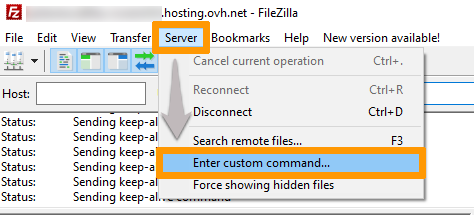
W oknie, które się wyświetla wprowadź poniższe polecenie i zatwierdź je:
SITE CHMOD 705 /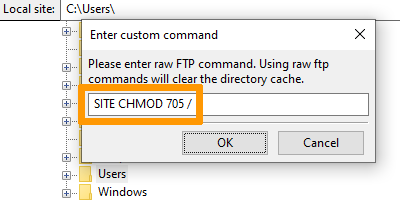
Odpowiedź "200 Permissions changed on /" potwierdza, że operacja została prawidłowo wykonana. Aby to sprawdzić, spróbuj ponownie wejść na Twoją stronę.
Modyfikacja może trwać kilka minut (maksymalnie 20 minut) i być widoczna w przeglądarce internetowej.
W zależności od Twojej strony WWW konieczne może być również usunięcie pamięci podręcznej przeglądarki.
Jeśli powyższe polecenie nie działa, możesz spróbować tego innego polecenia:
STRONA CHMOD 705.Modyfikacja może trwać kilka minut (maksymalnie 20 minut) i być widoczna w przeglądarce internetowej.
W zależności od Twojej strony WWW konieczne może być również usunięcie pamięci podręcznej przeglądarki.
Sprawdź również
Włamanie na stronę z modułem WordPress: porady i przykłady zastosowania
W przypadku wyspecjalizowanych usług (pozycjonowanie, rozwój, etc.) skontaktuj się z partnerami OVHcloud.
Jeśli chcesz otrzymywać wsparcie w zakresie konfiguracji i użytkowania Twoich rozwiązań OVHcloud, zapoznaj się z naszymi ofertami pomocy.
Dołącz do grona naszych użytkowników.


 Usunięcie błędu "Strona nie została zainstalowana"
 44675
44675