

Instalacja strony WWW za pomocą 'modułu za 1 kliknięciem' (CMS)
35552 wyśw.
 07.10.2024
  Web / Hosting WWW
Informacje o tłumaczeniu
Tłumaczenie zostało wygenerowane automatycznie przez system naszego partnera SYSTRAN. W niektórych przypadkach mogą wystąpić nieprecyzyjne sformułowania, na przykład w tłumaczeniu nazw przycisków lub szczegółów technicznych. W przypadku jakichkolwiek wątpliwości zalecamy zapoznanie się z angielską/francuską wersją przewodnika. Jeśli chcesz przyczynić się do ulepszenia tłumaczenia, kliknij przycisk “Zgłoś propozycję modyfikacji” na tej stronie.
Wprowadzenie
Moduły za pomocą 1 kliknięcia umożliwiają łatwą i szybką instalację strony WWW (bez konieczności posiadania wiedzy technicznej). "Moduły za 1 kliknięciem" to w rzeczywistości Content Management System (CMS). Dzięki temu OVHcloud proponuje zainstalowanie najpopularniejszych systemów CMS: WordPress, Joomla!, Drupal i PrestaShop.
Dowiedz się, jak zainstalować stronę WWW za pomocą modułu OVHcloud za pomocą 1 kliknięcia.
Wymagania początkowe
- Posiadanie hostingu OVHcloud zawierającej co najmniej jedną bazę danych.
- Dostęp do Panelu klienta OVHcloud.
- Użycie najnowszej wersji PHP i kompatybilnego środowiska wykonawczego na Twoim hostingu OVHcloud. Sprawdź stan poszczególnych wersji dostępnych na tej stronie. W razie potrzeby sprawdź przewodnik, aby szybko zmienić tę konfigurację.
- Skonfigurowany plik ".ovhconfig" musi znajdować się w katalogu głównym FTP Twojego hostingu.
- Katalog (katalog główny), w którym zostanie zainstalowany "moduł za 1 kliknięciem", musi być pusty lub w chwili obecnej nie istnieje.
- Domena (wraz z subdomeną, jeśli jest potrzebna), która zostanie użyta na Twojej stronie WWW powinna zostać zadeklarowana jako MultiSite na Twoim hostingu OVHcloud.
W praktyce
Jeśli masz trudności z wykonaniem jednego z opisanych poniżej kroków, zapoznaj się z naszą dokumentacją dotyczącą najczęstszych błędów związanych z "modułami za 1 kliknięciem".
Etap 1 - prawidłowy wybór CMS
CMS pozwala na zaprojektowanie strony www za pomocą łatwego w użyciu interfejsu. Istnieje kilka typów systemów CMS, niektóre z nich są z góry zaprojektowane do budowy sklepu internetowego, inne do tworzenia stron WWW, bloga, etc. Możesz również korzystać z gotowej do użycia struktury strony (szablon, rozszerzenia, teksty itd.).
Spośród wszystkich systemów CMS, OVHcloud oferuje 4 modułów za pomocą 1 kliknięcia.
Używając tego rozwiązania powinieneś wybrać spośród 4 systemów CMS wymienionych powyżej. Jeśli już dokonałeś wyboru, przejdź do kolejnych etapów niniejszego przewodnika. Jeśli tak się nie stanie, skorzystaj z naszych porównań CMS, aby dokonać wyboru.
Jeśli chcesz zainstalować niedostępny CMS za pomocą naszych "modułów za 1 kliknięciem", możesz zainstalować go ręcznie na Twoim hostingu. Pod warunkiem, że ten CMS jest kompatybilny z naszą ofertą hostingiem www OVHcloud.

Etap 2 - dostęp do zarządzania modułami za pomocą 1 kliknięcia
Zaloguj się do Panelu klienta OVHcloud i wybierz Web Cloud. Kliknij przycisk Hosting, wybierz ofertę hostingu, na której chcesz zainstalować "moduł za 1 kliknięciem", następnie kliknij zakładkę Moduły CMS.
Na stronie znajdziesz ewentualne "moduły za 1 kliknięciem" już zainstalowane. Możesz zarządzać Twoimi "modułami za 1 kliknięciem" i instalować nowe.

Etap 3 - dodaj "moduł za 1 kliknięciem"
W zakładce Moduły CMS Twojego hostingu kliknij przycisk Dodaj moduł CMS, aby dodać nowy "moduł za 1 kliknięciem".
W oknie, które się wyświetla wybierz odpowiedni CMS, a następnie wybierz domenę, którą chcesz zainstalować na Twojej stronie WWW:
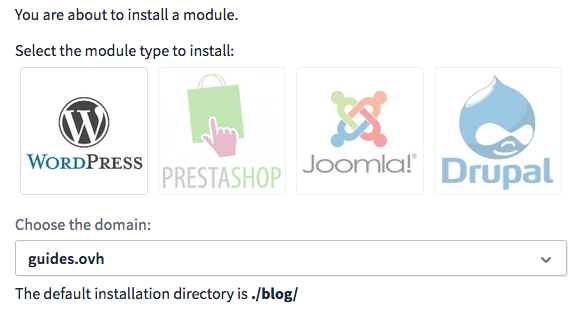
Jeśli Twoja domena nie jest na liście, przejdź do zakładki MultiSite, aby ją dodać. Zapoznaj się z naszym przewodnikiem Jak rozdzielić hosting WWW na kilka stron, jeśli potrzebujesz.
Sprawdź, tuż pod formularzem pozwalającym na wybranie domeny (lub subdomeny), że Domyślny katalog instalacyjny to ten, w którym chcesz zainstalować swój "moduł za 1 kliknięciem".
Przypominamy, że ten katalog musi być całkowicie pusty.
W razie potrzeby sprawdź przewodnik "Jak rozdzielić swój hosting WWW na kilka stron", aby zmienić katalog docelowy Twojej domeny.
Po poprawnym dodaniu domeny spróbuj ponownie dodać "moduł za 1 kliknięciem".
Po wybraniu CMS wybierz jedną z instalacji szybka lub zaawansowana:
- Instalacja szybka (wybrana domyślnie): OVHcloud przeprowadza instalację CMS-a i przekazuje Ci dane do zarządzania w wiadomości e-mail na adres e-mail do kontaktu OVHcloud. Jest to najprostszy i najszybszy sposób instalacji modułu za pomocą 1 kliknięcia.
- Instalacja zaawansowana: umożliwia personalizację konfiguracji, którą należy zastosować do instalacji CMS-a. Wpisz wszystkie informacje niezbędne do prawidłowego działania CMS:
- dane do logowania do bazy danych (serwer, nazwa użytkownika, port, hasło, itp.)
- ścieżka instalacji na przestrzeni FTP Twojego hostingu
- język CMS
- identyfikatory administratora (nazwa administratora, hasło, adres e-mail, itp.)
Szybka instalacja modułu za 1 kliknięciem
Wybierz nazwę domeny Twojego CMS, sprawdź katalog docelowy, który pojawi się automatycznie po wybraniu domeny, następnie sprawdź, czy kratka Instalacja w trybie zaawansowanym nie jest zaznaczona. Na koniec kliknij przycisk Instaluj.
Aby instalacja przebiegła prawidłowo, katalog instalacyjny "modułu za 1 kliknięciem" musi być pusty i musisz mieć co najmniej jedną bazę danych dostępną podczas tworzenia tego modułu na Twoim hostingu.
Szybka instalacja pozwala na utworzenie bazy danych bez konieczności jej tworzenia.
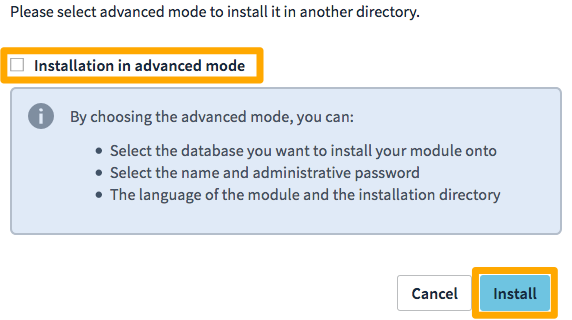
Po zakończeniu instalacji otrzymasz e-mail z danymi do logowania do interfejsu administratora (back office) Twojego CMS-a. Zaloguj się do Panelu klienta i personalizuj Twoją stronę WWW.
Instalacja i odbiór e-maili mogą potrwać do 15 minut od momentu kliknięcia przycisku Instaluj w Panelu klienta OVHcloud.
Zaawansowana instalacja modułu za 1 kliknięciem
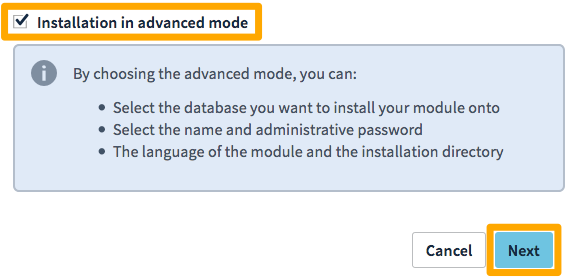
Aby przeprowadzić tę metodę instalacji, upewnij się, że pole Instalacja w trybie zaawansowanym jest zaznaczone, następnie kliknij przycisk Dalej:
W celu przeprowadzenia tej instalacji upewnij się, że pole wyboru Instalacja w trybie zaawansowanym jest zaznaczone, po czym kliknij przycisk Dalej:
Wybierz bazę danych
Wpisz dane do logowania do bazy danych.
Jeśli podane informacje są nieprawidłowe, instalacja nie zostanie zakończona. Aby tego uniknąć, zachęcamy najpierw do przetestowania logowania się do bazy danych.
Dane do logowania do bazy danych zawartej w pakiecie hostingowym znajdziesz w przewodniku.
Dane do logowania do bazy danych utworzonej na instancji Web Cloud Databases znajdują się w przewodniku.
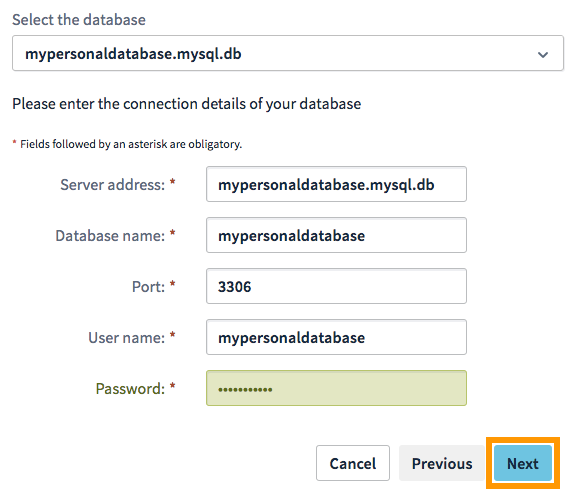
Istnieje kilka możliwości:
- Baza danych jest już utworzona na Twoim hostingu: wybierz ją z rozwijanego menu
Wybierz bazę danychi uzupełnij wymagane informacje. - Baza danych nie została jeszcze utworzona na Twoim hostingu: utwórz bazę danych zawartą na hostingu, następnie powróć do rozwijanego menu
Wybierz bazę danychi uzupełnij wymagane informacje. - Baza danych jest utworzona na instancji Web Cloud Databases: w rozwijanym menu
Wybierz bazę danych, wybierz opcjęBaza danych poza hostingiemi uzupełnij wymagane informacje. Instancja i hosting muszą być hostowane w tym samym centrum danych (datacenter). - Baza danych jest utworzona na innym hostingu OVHcloud: w rozwijanym menu
Wybierz bazę danych, wybierz opcjęBaza danych poza hostingiemi uzupełnij wymagane informacje. Baza danych i hosting muszą być hostowane w tym samym centrum danych.
Pozostałe informacje wymagane dla bazy danych są następujące:
- Adres serwera: wprowadź nazwę serwera Twojej bazy danych, zawartą w e-mailu instalacyjnym lub w Panelu klienta.
-
Nazwa serwera bazy danych zawarta w ofercie hostingu WWW ma zazwyczaj taką formę:
NameOfYourDatabase.mysql.db. -
Nazwa serwera bazy danych Cloud Databases zaczyna się od Twojego identyfikatora klienta OVHcloud i ma następującą formę:
OVHID(without-ovh)-XXX.eu.clouddb.ovh.netgdzie "X" należy zastąpić odniesieniem do Twojej usługi WWW Cloud Databases.
-
Nazwa bazy: nazwa ta została zdefiniowana podczas tworzenia bazy danych w Panelu klienta OVHcloud.
-
Port: systematycznie wpisz numer 3306 (port domyślny) dla bazy danych zawartej w Twoim hostingu. W przypadku bazy danych na instancji Cloud Databases, zapoznaj się z tym przewodnikiem.
-
Nazwa użytkownika: nazwa bazy danych jest identyczna, jeśli korzystasz z bazy danych zawartej w Twoim hostingu. W przypadku baz danych utworzonych w ramach usługi Web Cloud Databases, zapoznaj się z informacjami podanymi w tym przewodniku.
-
Hasło: otrzymasz e-mail podczas tworzenia bazy danych. Możliwe, że zmieniłeś ją w międzyczasie.
Po uzupełnieniu informacji kliknij przycisk Dalej.
Konfiguracja modułu
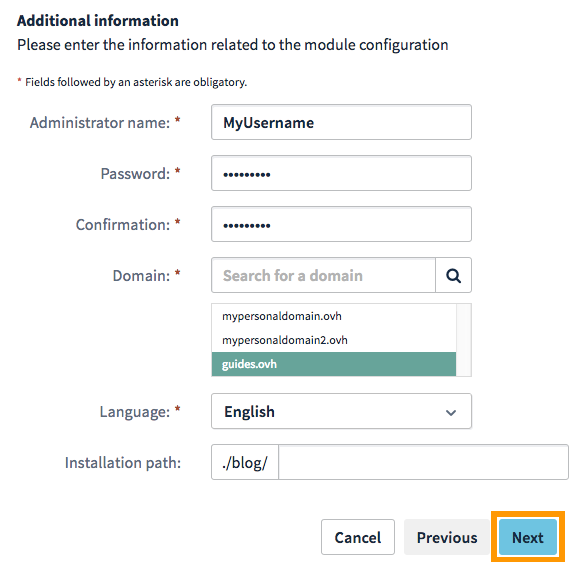
Wprowadź następujące informacje dotyczące konfiguracji modułu:
- nazwa lub e-mail administratora: identyfikator, którego będziesz używał do logowania się do interfejsu administracyjnego Twojego CMS-a (Back Office).
- hasło: hasło, którego będziesz używał do logowania się do interfejsu administracyjnego Twojego CMS-a.
- domena: domena, z którą chcesz zainstalować CMS-a. Jeśli potrzebujesz pomocy, zapoznaj się z naszym przewodnikiem Jak rozdzielić swój hosting na kilka stron.
- język: język instalacji CMS.
- Ścieżka instalacji: domena jest wprowadzana automatycznie podczas wyboru domeny. Możesz go uzupełnić, wprowadzając podkatalogi (dla zaawansowanych użytkowników).
Sprawdź, czy w formularzu Ścieżka instalacji wstępnie wypełniony katalog jest katalogiem, w którym chcesz zainstalować "moduł za 1 kliknięciem" z nazwą domeny.
Przypominamy, że ten katalog musi być całkowicie pusty.
Ponadto, jeśli podasz podkatalog w Ścieżka instalacji, pojawi się on w adresie URL dostępu do Twojego "modułu za 1 kliknięciem".
Na przykład, jeśli wpiszę do formularza podkatalog test, adres URL dostępu do mojego "modułu za 1 kliknięciem" będzie wyglądał następująco: http://domain.tld/test/.
W razie potrzeby sprawdź przewodnik "Jak rozdzielić swój hosting WWW na kilka stron", aby zmienić katalog docelowy Twojej domeny.
Po uzupełnieniu tych informacji kliknij przycisk Dalej:
Ostateczny katalog podany w określonej ścieżce instalacji musi być obowiązkowo i całkowicie pusty, aby instalacja mogła zostać zakończona.
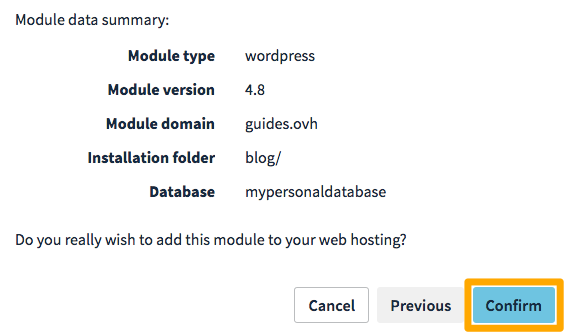
Potwierdź instalację
Sprawdź informacje, które się wyświetlają i kliknij na Zatwierdź, jeśli wszystko jest w porządku:
Etap 4: spersonalizuj swoją stronę
Instalacja może zająć kilkadziesiąt minut.
Po zakończeniu otrzymasz e-mail z potwierdzeniem poprawnej instalacji CMS-a. W tym e-mailu zostaniesz poproszony o zalogowanie się do interfejsu administracyjnego Twojego CMS-a. W ten sposób będziesz mógł zmienić temat Twojej strony WWW i opublikować jej pierwsze treści.
Pomoc techniczna OVHcloud nie wiąże się z korzystaniem z CMS-ów. Oferujemy je tylko w trybie instalacji za 1 kliknięciem.
Jeśli chcesz uzyskać pomoc w zakresie funkcji Twojego CMS-a, skontaktuj się z producentem zainstalowanego CMS-a. Znajdziesz w nim dokumentację dotyczącą Twojego projektu.
| CMS | Oficjalna dokumentacja |
|---|---|
| WordPress | Pierwsze kroki z CMS WordPress |
| PrestaShop | Jak zacząć z PrestaShop |
| Joomla! | Jak zaczać z Joomla! |
| Drupal | Zrozumieć Drupala |
Sprawdź również
Jak rozdzielić hosting WWW na wiele stron.
Zarządzanie bazą danych na hostingu.
Jeśli chcesz zachować pełną kontrolę nad instalacją Twojego CMS-a, możesz zainstalować ręcznie CMS na Twoim hostingu OVHcloud.
Poznaj ofertę Cloud Databases.
W przypadku wyspecjalizowanych usług (pozycjonowanie, rozwój, etc.) skontaktuj się z partnerami OVHcloud.
Jeśli chcesz otrzymywać wsparcie w zakresie konfiguracji i użytkowania Twoich rozwiązań OVHcloud, zapoznaj się z naszymi ofertami pomocy.
Dołącz do grona naszych użytkowników.


 Jak zarządzać modułem za 1 kliknięciem?
 2385
2385