

Pierwsze kroki z usługą Web Cloud Databases
2193 wyśw.
 24.03.2026
  Web / Web Cloud Databases
Informacje o tłumaczeniu
Tłumaczenie zostało wygenerowane automatycznie przez system naszego partnera SYSTRAN. W niektórych przypadkach mogą wystąpić nieprecyzyjne sformułowania, na przykład w tłumaczeniu nazw przycisków lub szczegółów technicznych. W przypadku jakichkolwiek wątpliwości zalecamy zapoznanie się z angielską/francuską wersją przewodnika. Jeśli chcesz przyczynić się do ulepszenia tłumaczenia, kliknij przycisk “Zgłoś propozycję modyfikacji” na tej stronie.
Wprowadzenie
Rozwiązanie Web Cloud Databases udostępnia instancję baz danych z dedykowanymi i gwarantowanymi zasobami, zapewniając wydajność i elastyczność. Domyślnie rozwiązanie Web Cloud Databases jest powiązane z siecią hostingów WWW OVHcloud. Możesz je również powiązać z dowolną inną siecią za pomocą listy autoryzowanych adresów IP.
Dowiedz się, jak rozpocząć korzystanie z rozwiązania Web Cloud Databases.
Wymagania początkowe
- Instancja Web Cloud Databases (zawarta w ofercie hostingu WWW Performance).
Dostęp do Panelu klienta OVHcloud
- Link bezpośredni: Web Cloud Databases
- Ścieżka nawigacji:
Web Cloud>Web Cloud Databases> Wybierz usługę bazy danych
W praktyce
Aktywacja serwera Web Cloud Databases zawartego w ofercie hostingu WWW
Jeśli Twoja oferta hostingu obejmuje opcję Web Cloud Databases, kliknij poniższe karty, aby wyświetlić kolejne 3 kroki.
Przejdź na stronę Hosting, następnie wybierz odpowiedni hosting WWW.

Na karcie Informacje ogólne, w sekcji Konfiguracja, kliknij przycisk ... po prawej stronie Web Cloud Databases. Następnie kliknij Włącz, aby rozpocząć proces aktywacji.
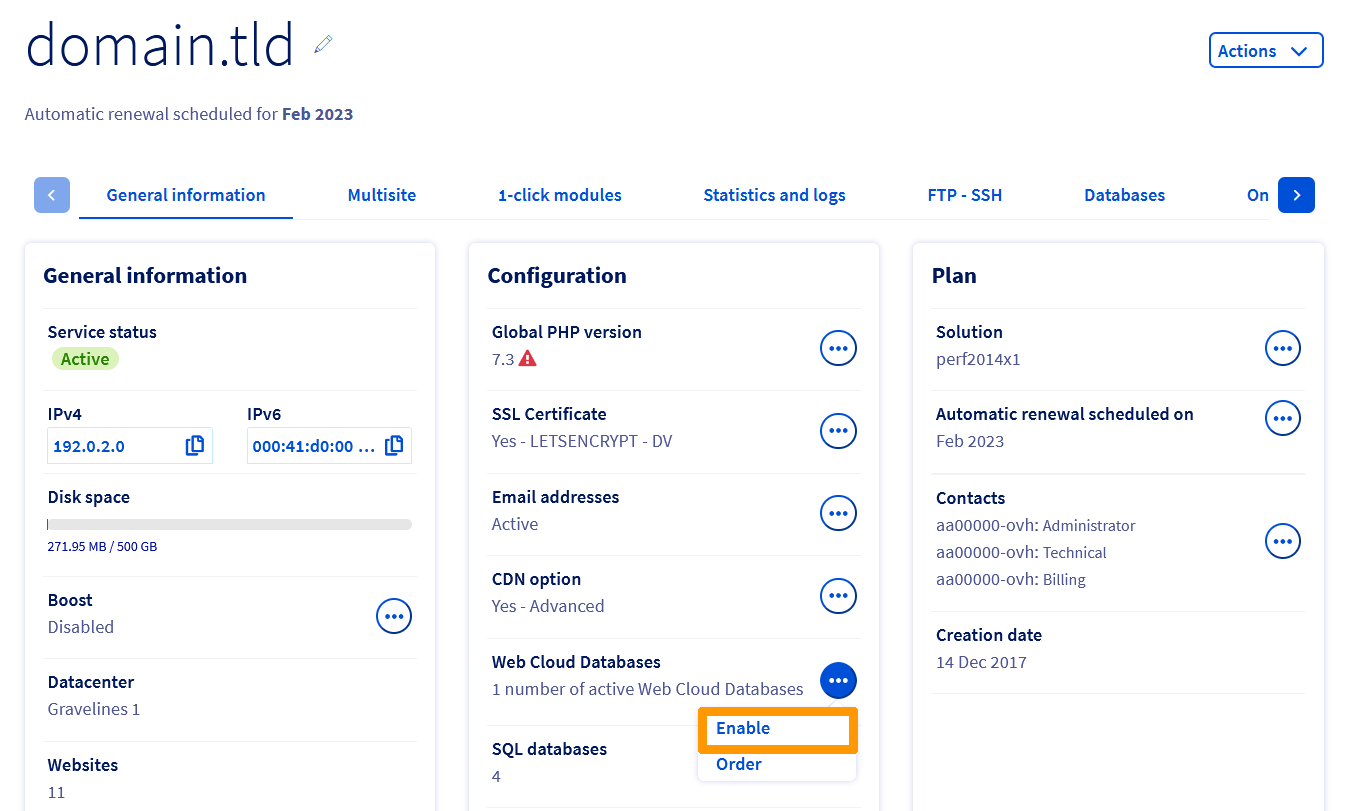
Postępuj zgodnie z wyświetlonymi instrukcjami, aby określić typ i wersję serwera Web Cloud Databases. Będzie on następnie dostępny w lewej kolumnie, w sekcji Web Cloud Databases.
Wyświetlanie informacji ogólnych instancji
Kliknij poniższe karty, aby wyświetlić kolejne 2 kroki.
Przejdź na stronę Web Cloud Databases, następnie wybierz odpowiednie rozwiązanie.

Nazwa usługi Web Cloud Databases w Panelu klienta OVHcloud zawiera część identyfikatora klienta i kończy się trzema cyframi (001 dla pierwszej zainstalowanej usługi Web Cloud Databases, 002 dla drugiej itd.).
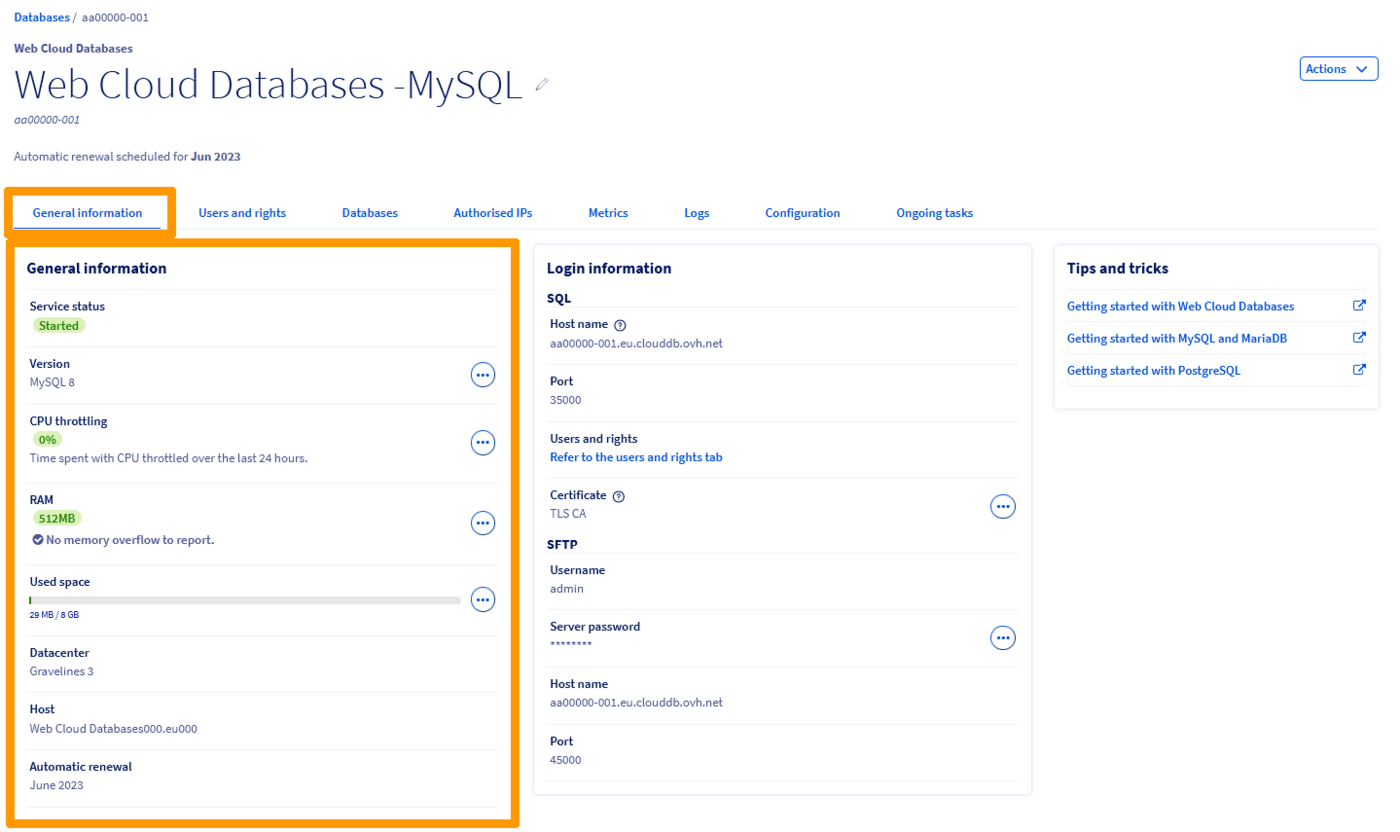
Upewnij się, że jesteś na karcie Informacje ogólne.
Sprawdź, czy wyświetlane informacje są poprawne lub odpowiadają poniższym wskazówkom.
| Informacja | Szczegóły |
|---|---|
| Stan usługi | Wskazuje, czy instancja jest uruchomiona, w trakcie restartu lub zawieszona. Instancja musi być uruchomiona, aby można było na niej wykonywać operacje. |
| Typ | Wskazuje system baz danych używany przez serwer. |
| Wersja | Wskazuje wersję systemu baz danych używaną przez serwer. Upewnij się, że Twoja strona WWW jest kompatybilna z wybraną wersją. |
| Nasycenie CPU | Wskazuje czas CPU spędzony w nasyceniu. Instancja Web Cloud Databases nie jest ograniczona pod względem CPU, ale należy uważać, aby jej nie przeciążyć. |
| RAM | Wskazuje pamięć RAM dostępną dla instancji oraz ewentualne przekroczenia pamięci. Instancja Web Cloud Databases dysponuje dedykowanymi i gwarantowanymi zasobami: pamięcią RAM. W razie potrzeby można ją rozszerzyć i otrzymywać powiadomienia o wykorzystaniu wszystkich zasobów pamięci instancji. |
| Infrastruktura | Wskazuje infrastrukturę używaną przez instancję. Jest to informacja związana z infrastrukturą OVHcloud. |
| Centrum danych | Wskazuje centrum danych, w którym instancja została utworzona. |
| Host | Wskazuje serwer OVHcloud, na którym instancja została utworzona. Jest to informacja związana z infrastrukturą OVHcloud i może być używana w komunikatach dotyczących awarii OVHcloud. |
Tworzenie bazy danych
Ten krok nie dotyczy systemu baz danych Redis.
Kliknij poniższe karty, aby wyświetlić kolejne 4 kroki.
Przejdź na stronę Web Cloud Databases, następnie wybierz odpowiednie rozwiązanie.
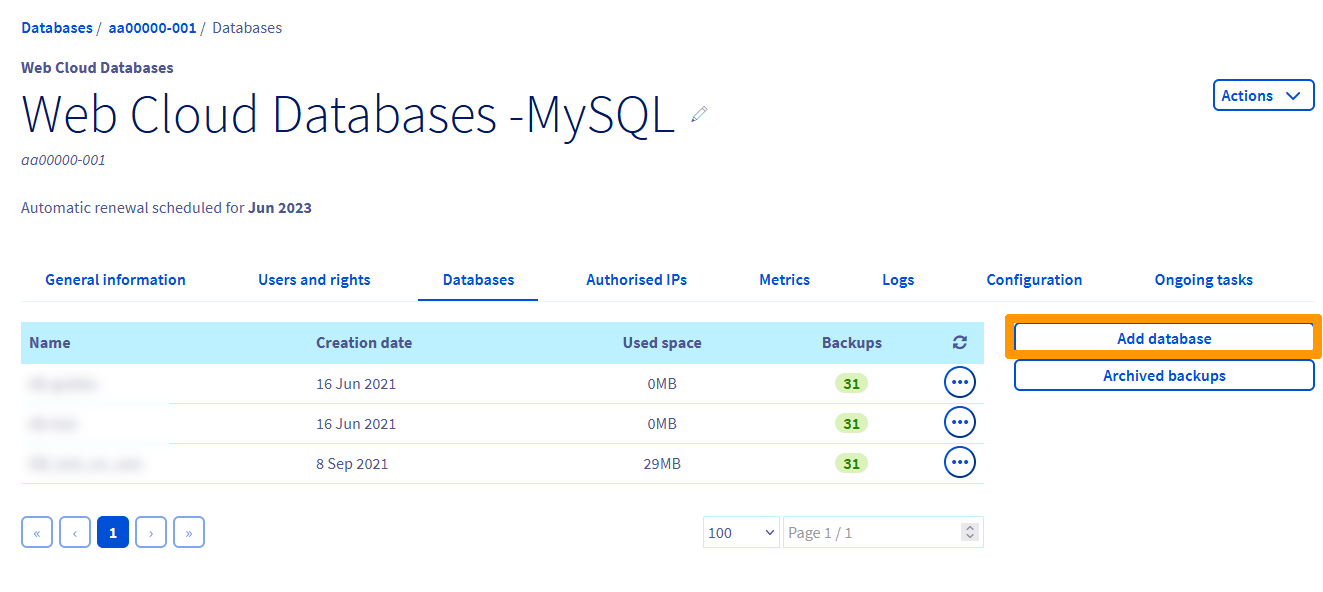
Kliknij kartę Bazy danych.
Kliknij Dodaj bazę danych.
Tworzenie schematów PostgreSQL jest obecnie niedostępne na serwerach Web Cloud Databases.
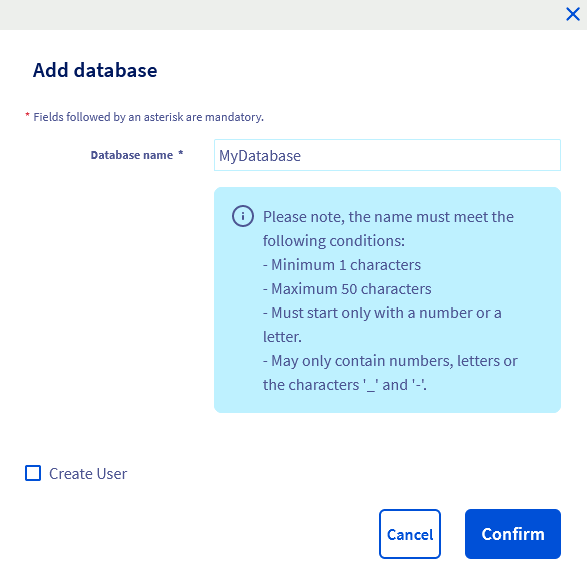
Wypełnij pola zgodnie z podanymi kryteriami. Możesz bezpośrednio utworzyć użytkownika, zaznaczając pole "Utwórz użytkownika":
- Nazwa bazy danych (wymagane): to nazwa przyszłej bazy danych.
- Nazwa użytkownika (tylko jeśli pole
Utwórz użytkownikajest zaznaczone): użytkownik, który będzie mógł się łączyć z bazą danych i wykonywać zapytania. - Uprawnienia (tylko jeśli pole
Utwórz użytkownikajest zaznaczone): uprawnienia przypisane do użytkownika w bazie danych. W przypadku standardowego użycia wybierzAdministrator. Uprawnienia można zmienić w późniejszym czasie. - Hasło/Potwierdź hasło (tylko jeśli pole
Utwórz użytkownikajest zaznaczone): wybierz hasło, a następnie potwierdź je.
Kliknij Zatwierdź.
Tworzenie użytkownika
Ten krok nie dotyczy systemu baz danych Redis.
Jeśli użytkownik został utworzony jednocześnie z bazą danych w poprzednim kroku, ten krok jest opcjonalny. Projekt może jednak wymagać kilku użytkowników z różnymi uprawnieniami (na przykład odczyt/zapis dla jednego i tylko odczyt dla drugiego).
Jeśli Twój projekt nie wymaga dodatkowego użytkownika, możesz przejść do kolejnego kroku. W przeciwnym razie kliknij poniższe karty, aby wyświetlić kolejne 4 kroki.
Przejdź na stronę Web Cloud Databases, następnie wybierz odpowiednie rozwiązanie.
Kliknij kartę Użytkownicy i uprawnienia.
Kliknij Dodaj użytkownika.
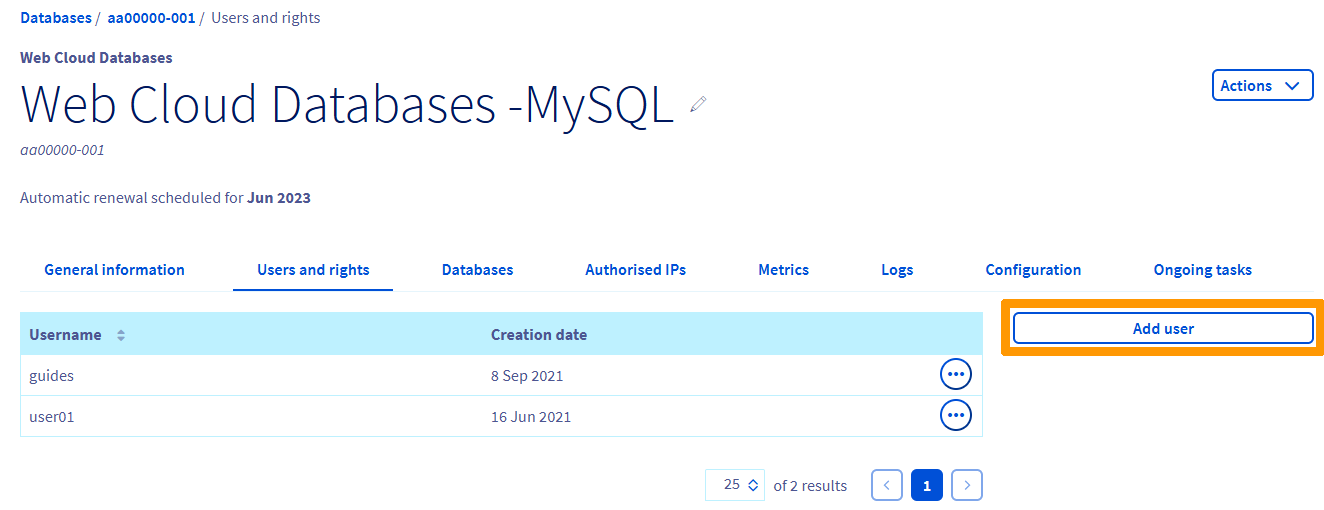
Wpisz "nazwę użytkownika" i "hasło", następnie kliknij Zatwierdź.
Jeśli chcesz zmienić uprawnienia istniejącego użytkownika, zapoznaj się z przewodnikiem "Web Cloud Databases - Zmiana uprawnień użytkownika".
Import bazy danych
Ten krok dotyczy sytuacji, gdy chcesz zaimportować kopię zapasową istniejącej bazy danych. Jeśli tak nie jest, przejdź do kolejnego kroku.
Aby zaimportować bazę danych, zapoznaj się z przewodnikiem "Przywracanie i importowanie bazy danych na serwer baz danych".
Opisano tam kilka metod importu.
Autoryzacja adresu IP
Aby instancja Web Cloud Databases działała, konieczne jest wskazanie adresów IP lub zakresów IP, które mogą łączyć się z bazami danych.
W tym celu kliknij poniższe karty, aby wyświetlić kolejne 4 kroki.
Przejdź na stronę Web Cloud Databases, następnie wybierz odpowiednie rozwiązanie.
Na wyświetlonej stronie kliknij kartę Autoryzowane adresy IP.

Kliknij przycisk Dodaj adres IP / maskę nad tabelą.
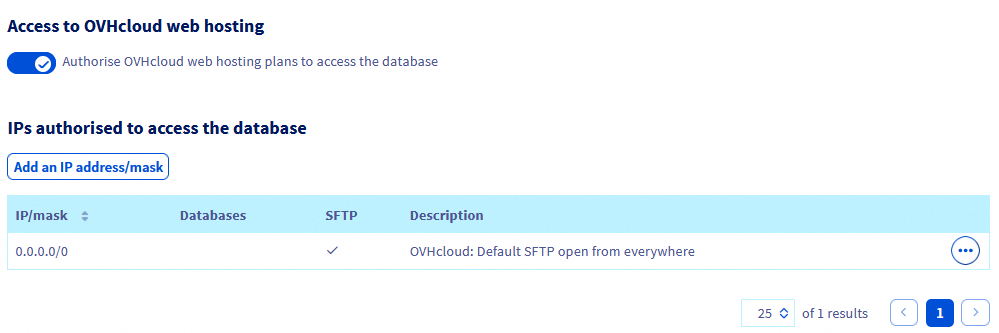
Jeśli chcesz zmienić już autoryzowany adres IP lub zakres adresów IP, kliknij przycisk ... po prawej stronie odpowiedniego wiersza w tabeli, a następnie Edytuj whitelist.
W oknie, które się otworzy, należy wypełnić kilka pól:
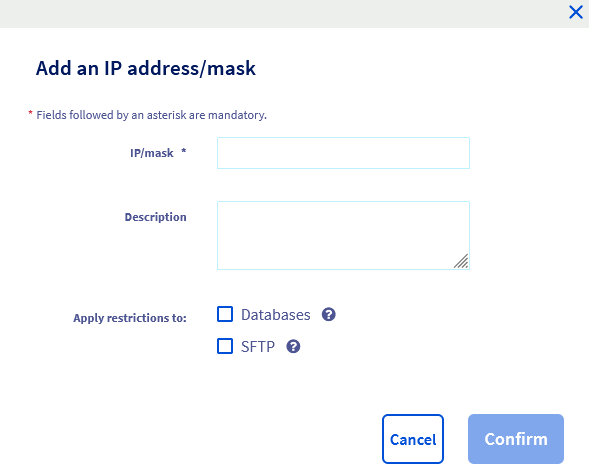
IP / maska *: Wpisz adres IP (np.203.0.113.44) lub zakres adresów IP (np.203.0.113.0/24obejmujący wszystkie adresy IP od203.0.113.0do203.0.113.255), które chcesz autoryzować w rozwiązaniu Web Cloud Databases.Opis(opcjonalnie): Możesz dodać informacje o roli danego adresu IP lub zakresu adresów IP.Bazy danych: Zaznacz to pole, aby adres IP lub zakres adresów IP mógł uzyskać dostęp do baz danych Twojego rozwiązania Web Cloud Databases.SFTP: Zaznacz to pole, aby adres IP lub zakres adresów IP mógł uzyskać dostęp do logów Twojego rozwiązania Web Cloud Databases.
Zdecydowanie odradzamy zaznaczanie pola Bazy danych w celu autoryzacji zakresu adresów IP 0.0.0.0/0 do dostępu do baz danych.
Umożliwiłoby to dostęp do baz danych dla wszystkich istniejących adresów IPv4.
Po uzupełnieniu informacji kliknij przycisk Zatwierdź.
Autoryzacja połączeń z hostingu WWW OVHcloud
Domyślnie rozwiązanie Web Cloud Databases jest automatycznie powiązane z hostingami WWW OVHcloud. Jeśli chcesz, możesz wyłączyć dostęp hostingów WWW OVHcloud do Web Cloud Databases.
W tym celu zapoznaj się z przypadkami szczególnymi w przewodniku "Web Cloud Databases - Jak autoryzować adres IP?", aby włączyć lub wyłączyć dostęp hostingów WWW OVHcloud do Web Cloud Databases.
Powiązanie strony WWW z bazą danych
Teraz, gdy baza danych jest utworzona, co najmniej jeden użytkownik ma uprawnienia do niej, a przynajmniej jeden adres IP lub hostingi WWW OVHcloud zostały autoryzowane w instancji Web Cloud Databases, pozostaje tylko powiązać stronę WWW z bazą danych. Ten krok można wykonać na kilka sposobów, w zależności od strony WWW lub systemu CMS (WordPress, Joomla! itp.) oraz etapu instalacji strony WWW.
Do tego potrzebne jest 5 następujących informacji:
| Informacja | Opis |
|---|---|
| Nazwa bazy danych | Nazwa zdefiniowana podczas tworzenia bazy danych. |
| Nazwa użytkownika | Nazwa użytkownika zdefiniowana podczas tworzenia bazy danych lub ewentualny dodatkowy użytkownik. |
| Hasło użytkownika | Hasło powiązane z użytkownikiem, zdefiniowane w poprzednich krokach. |
| Nazwa hosta serwera | Serwer, który należy podać, aby strona WWW mogła połączyć się z bazą danych. |
| Port serwera | Port połączenia z instancją Web Cloud Databases, aby strona WWW mogła połączyć się z bazą danych. |
Aby je znaleźć, kliknij poniższe karty, aby wyświetlić kolejne 2 kroki.
Przejdź na stronę Web Cloud Databases, następnie wybierz odpowiednie rozwiązanie.
Pobierz następujące informacje o połączeniu:
- Serwer (nazwa hosta) i port: widoczne na karcie
Informacje ogólne, w sekcjiInformacje o połączeniu. - Nazwa użytkownika: widoczna na karcie
Użytkownicy i uprawnienia. - Hasło: hasło powiązane z użytkownikiem. Jeśli je zapomniałeś, przejdź do karty
Użytkownicy i uprawnienia, kliknij...po prawej stronie odpowiedniego użytkownika, a następnieZmień hasło.
W przypadku zmiany hasła użytkownika bazy danych wszystkie aplikacje/strony WWW, które korzystają z tej bazy danych, muszą zostać odpowiednio zaktualizowane.
Pole port może nie być dostępne w konfiguracji Twojej strony WWW. Należy dodać to pole po nazwie hosta serwera, oddzielając je znakiem :.
Na przykład, dla nazwy hosta aaXXXXX-XXX.eu.clouddb.ovh.net z portem SQL 12345 należy wpisać aaXXXXX-XXX.eu.clouddb.ovh.net:12345 w polu "Host" / "Nazwa hosta".
Pobieranie logów serwera Web Cloud Databases
Aby uzyskać dostęp do logów rozwiązania Web Cloud Databases, zapoznaj się z przewodnikiem "Web Cloud Databases - Jak pobrać logi?".
Sprawdź również
Tworzenie baz danych i użytkowników na serwerze baz danych
Logowanie do bazy danych serwera baz danych
Tworzenie kopii zapasowej i eksport bazy danych na serwerze baz danych
Przywracanie i importowanie bazy danych na serwer baz danych
Konfiguracja serwera baz danych
W przypadku wyspecjalizowanych usług (pozycjonowanie, rozwój itp.) skontaktuj się z partnerami OVHcloud.
Jeśli chcesz uzyskać wsparcie w zakresie użytkowania i konfiguracji Twoich rozwiązań OVHcloud, zapoznaj się z naszymi ofertami pomocy.
Dołącz do grona naszych użytkowników.


 MySQL i MariaDB
 2741
2741