

Tworzenie baz danych i użytkowników na serwerze baz danych
1564 wyśw.
 24.03.2026
  Web / Web Cloud Databases
Informacje o tłumaczeniu
Tłumaczenie zostało wygenerowane automatycznie przez system naszego partnera SYSTRAN. W niektórych przypadkach mogą wystąpić nieprecyzyjne sformułowania, na przykład w tłumaczeniu nazw przycisków lub szczegółów technicznych. W przypadku jakichkolwiek wątpliwości zalecamy zapoznanie się z angielską/francuską wersją przewodnika. Jeśli chcesz przyczynić się do ulepszenia tłumaczenia, kliknij przycisk “Zgłoś propozycję modyfikacji” na tej stronie.
Wprowadzenie
Baza danych (DB) pozwala na przechowywanie elementów dynamicznych, takich jak komentarze czy artykuły. Bazy danych są obecnie wykorzystywane przez niemal wszystkie systemy zarządzania treścią (CMS), takie jak WordPress lub Joomla!.
Dowiedz się, jak utworzyć bazę danych na serwerze baz danych i przyznać dostęp użytkownikom.
Wymagania początkowe
- Posiadanie instancji Web Cloud Databases (zawartej w ofercie hostingu www Performance).
Dostęp do Panelu klienta OVHcloud
- Link bezpośredni: Web Cloud Databases
- Ścieżka nawigacji:
Web Cloud>Web Cloud Databases> Wybierz usługę bazy danych
W praktyce
Tworzenie bazy danych
Kliknij poniższe karty, aby wyświetlić kolejne 4 kroki.
Przejdź na stronę Web Cloud Databases, następnie wybierz odpowiednie rozwiązanie.

Kliknij kartę Bazy danych.
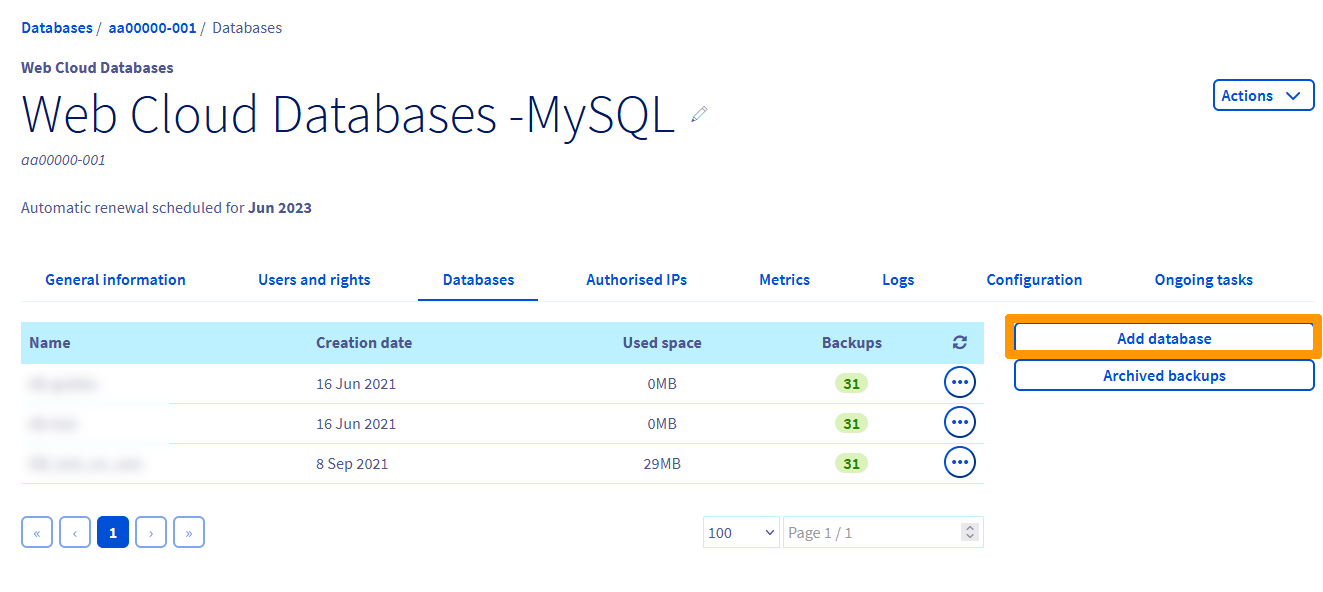
Kliknij Dodaj bazę danych.
Tworzenie schematów PostgreSQL jest obecnie niedostępne na serwerach Web Cloud Databases.
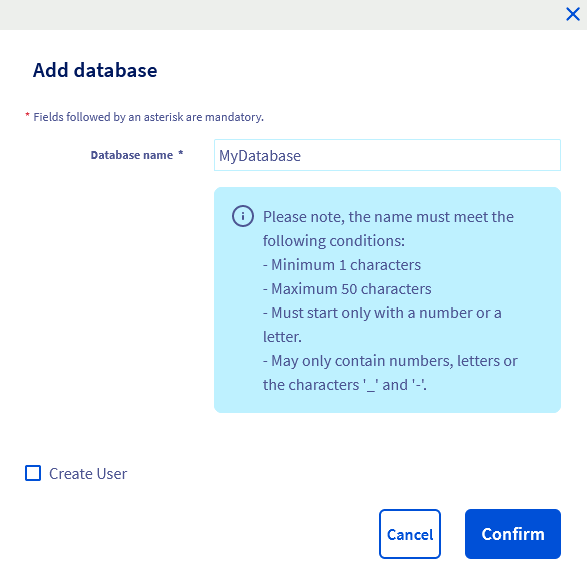
Wypełnij pola zgodnie z podanymi kryteriami. Możesz utworzyć użytkownika bezpośrednio, zaznaczając pole "Utwórz użytkownika":
- Nazwa bazy danych (obowiązkowe): nazwa Twojej przyszłej bazy danych.
- Nazwa użytkownika (tylko jeśli pole
Utwórz użytkownikajest zaznaczone): użytkownik, który będzie mógł się zalogować do bazy danych i wykonywać zapytania. - Uprawnienia (tylko jeśli pole
Utwórz użytkownikajest zaznaczone): uprawnienia przypisane użytkownikowi w bazie danych. W przypadku standardowego użycia wybierzAdministrator. Uprawnienia można zmienić później. - Hasło/Potwierdź hasło (tylko jeśli pole
Utwórz użytkownikajest zaznaczone): wybierz hasło, a następnie je potwierdź.
Kliknij Zatwierdź.
Tworzenie użytkownika
Aby korzystać z serwera baz danych OVHcloud, utwórz użytkowników z odpowiednimi uprawnieniami do łączenia się z bazą danych.
Kliknij poniższe karty, aby wyświetlić kolejne 4 kroki.
Przejdź na stronę Web Cloud Databases, następnie wybierz odpowiednie rozwiązanie.
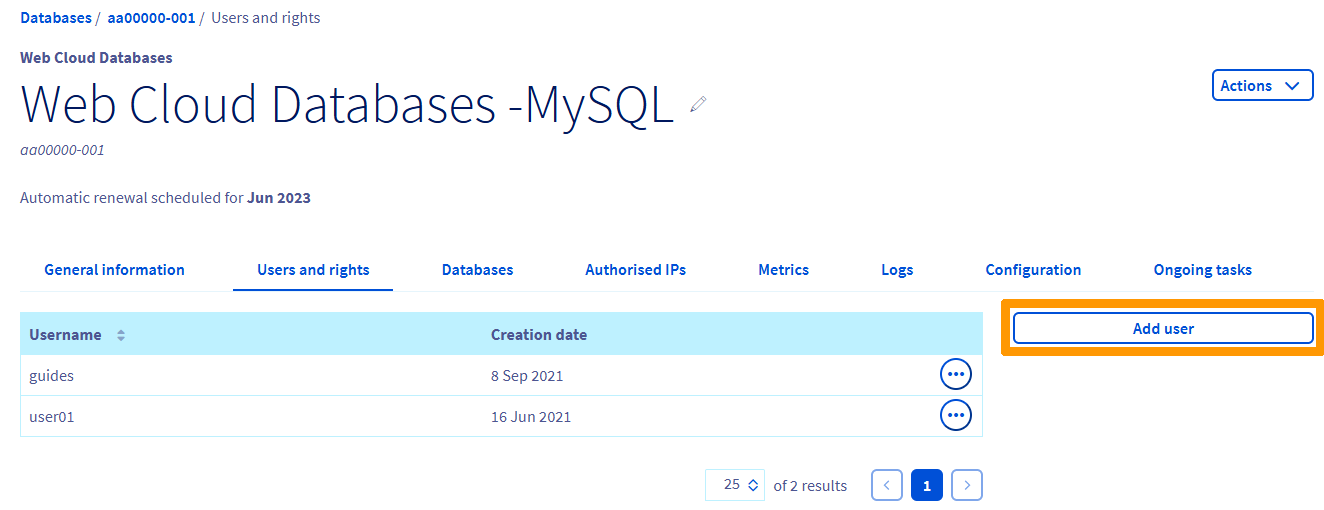
Kliknij kartę Użytkownicy i uprawnienia.
Kliknij Dodaj użytkownika.
Wpisz "nazwę użytkownika" i "hasło", a następnie kliknij Zatwierdź.
Zarządzanie uprawnieniami użytkowników
Aby użytkownik mógł wykonywać operacje na bazie danych, konieczne jest przypisanie mu uprawnień.
Kliknij poniższe karty, aby wyświetlić kolejne 4 kroki.
Przejdź na stronę Web Cloud Databases, następnie wybierz odpowiednie rozwiązanie.
Kliknij kartę Użytkownicy i uprawnienia.
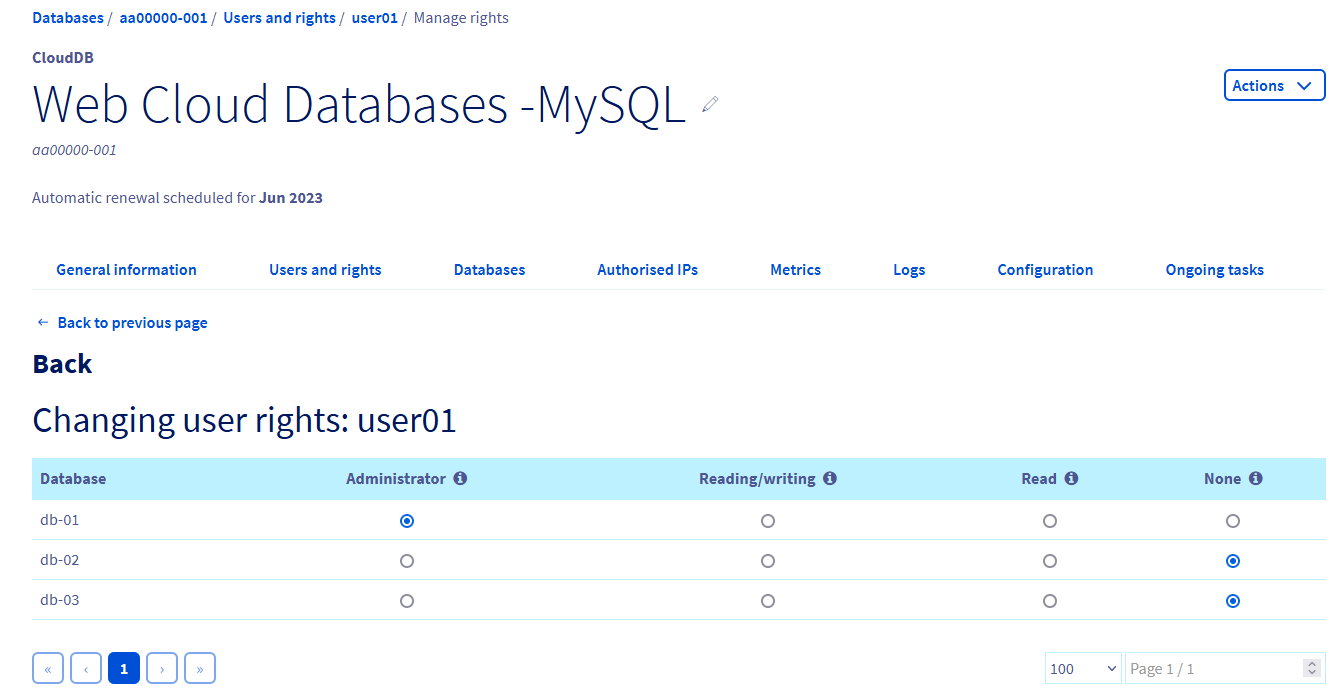
Kliknij przycisk ... po prawej stronie odpowiedniego użytkownika, a następnie Zarządzaj uprawnieniami.
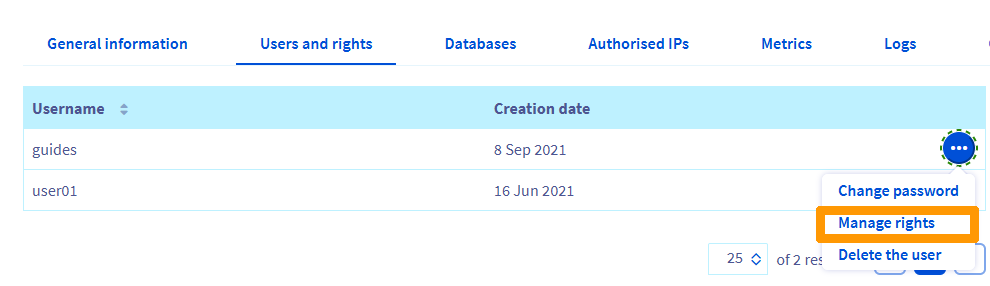
W kolumnie po lewej stronie Baza danych znajdziesz listę baz danych na Twoim serwerze.
Dostępne są 3 typy uprawnień:
Administrator: autoryzacja zapytań typu Select / Insert / Update / Delete / Create / Alter / Drop.Odczyt / Zapis: autoryzacja zapytań typu Select / Insert / Update / Delete.Odczyt: autoryzacja zapytań typu Select.Żaden: brak uprawnień do bazy danych.
Podział uprawnień wymienionych powyżej jest właściwy dla OVHcloud. Użytkownik z uprawnieniami Administrator może korzystać z DDL (Data Definition Language) i DML (Data Manipulation Language), podczas gdy użytkownik z uprawnieniami Odczyt / Zapis może korzystać tylko z DML (Data Manipulation Language).
Usuwanie bazy danych
Przed usunięciem bazy danych na serwerze baz danych nie jest przeprowadzana żadna weryfikacja zawartości bazy. Zostanie ona usunięta, nawet jeśli zawiera dane. Dlatego zaleca się utworzenie kopii zapasowej i pobranie jej przed każdym usunięciem.
Kliknij poniższe karty, aby wyświetlić kolejne 3 kroki.
Przejdź na stronę Web Cloud Databases, następnie wybierz odpowiednie rozwiązanie.
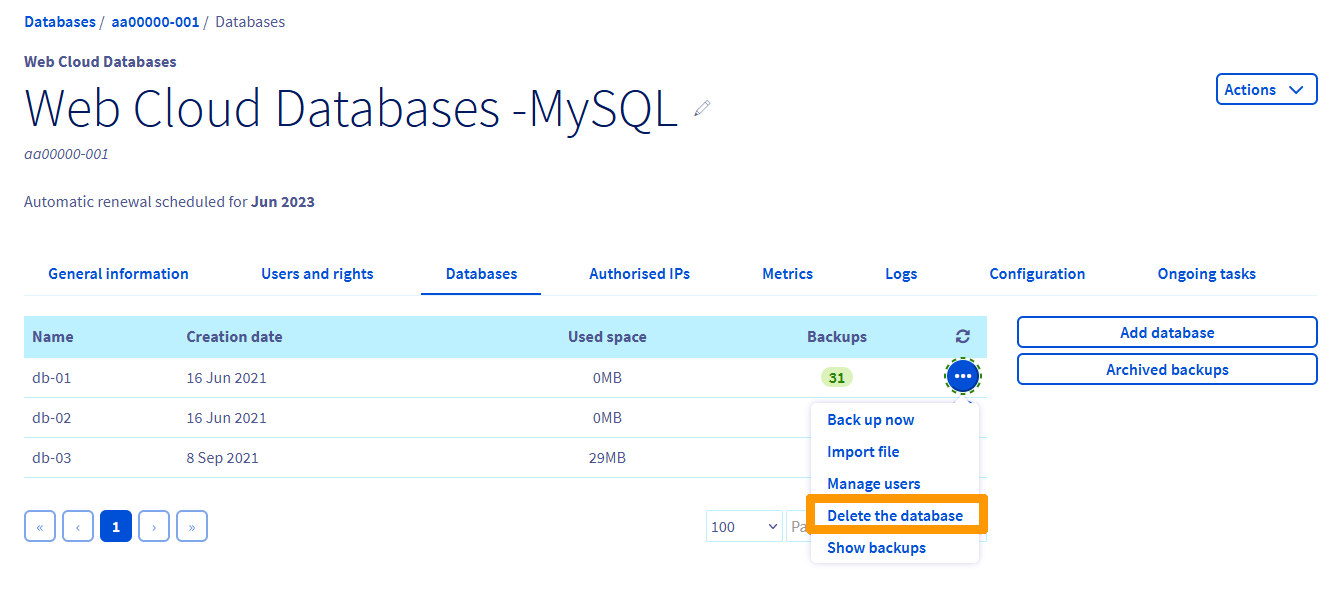
Kliknij kartę Bazy danych.
Kliknij przycisk ... po prawej stronie odpowiedniej bazy danych, a następnie Usuń bazę.
Sprawdź również
Kontaktuj się z partnerami OVHcloud, jeśli szukasz zaawansowanych rozwiązań (pozycjonowanie, rozwój, itp.).
Jeśli chcesz otrzymywać wsparcie w zakresie konfiguracji i użytkowania Twoich rozwiązań OVHcloud, zapoznaj się z naszymi ofertami pomocy.
Dołącz do grona naszych użytkowników.


 Web Cloud Databases - Logowanie do bazy danych
 7413
7413