

Web Cloud Databases - Logowanie do bazy danych
7490 wyśw.
 24.03.2026
  Web / Web Cloud Databases
Informacje o tłumaczeniu
Tłumaczenie zostało wygenerowane automatycznie przez system naszego partnera SYSTRAN. W niektórych przypadkach mogą wystąpić nieprecyzyjne sformułowania, na przykład w tłumaczeniu nazw przycisków lub szczegółów technicznych. W przypadku jakichkolwiek wątpliwości zalecamy zapoznanie się z angielską/francuską wersją przewodnika. Jeśli chcesz przyczynić się do ulepszenia tłumaczenia, kliknij przycisk “Zgłoś propozycję modyfikacji” na tej stronie.
Wprowadzenie
Zawartość bazy danych można przeglądać za pomocą interfejsu. Istnieje kilka sposobów połączenia się z bazą danych.
Dowiedz się, jak połączyć się z bazą danych na serwerze baz danych.
Wymagania początkowe
- Posiadanie instancji Web Cloud Databases (zawartej w ofercie hostingu www Performance).
Dostęp do Panelu klienta OVHcloud
- Link bezpośredni: Web Cloud Databases
- Ścieżka nawigacji:
Web Cloud>Web Cloud Databases> Wybierz usługę bazy danych
W praktyce
Rozwiązania Web Cloud Databases nie dają dostępu do samego systemu zarządzania bazami danych, lecz do baz danych na nim hostowanych.
- Nie ma dostępu super użytkownika "root".
- Ogólne polecenia SQL działają normalnie, a oprogramowanie takie jak HeidiSQL, SQuirreL SQL lub Adminer jest w pełni kompatybilne.
Połączenie z bazą danych MySQL lub MariaDB
Ponieważ MariaDB jest pochodną MySQL, polecenia są dokładnie takie same dla obu typów baz danych.
Połączenie przez phpMyAdmin OVHcloud
Kliknij poniższe karty, aby wyświetlić kolejne 4 kroki.
Przejdź na stronę Web Cloud Databases, następnie wybierz odpowiednie rozwiązanie.

Pobierz następujące informacje dotyczące połączenia:
- Serwer (nazwa hosta) i port: widoczne w zakładce
Informacje ogólne, sekcja "Informacje na temat połączenia". - Nazwa użytkownika: widoczna w zakładce
Użytkownicy i uprawnienia. - Hasło: hasło powiązane z użytkownikiem. Jeśli nie pamiętasz hasła, przejdź do zakładki
Użytkownicy i uprawnienia, kliknij...po prawej stronie danego użytkownika, a następnieZmień hasło.
Jeśli zmienisz hasło użytkownika bazy danych, wszystkie aplikacje/strony internetowe korzystające z tej bazy danych muszą zostać odpowiednio zaktualizowane.
W zakładce Informacje ogólne odszukaj sekcję Administrowanie bazą danych i kliknij link phpMyAdmin pod napisem Panel użytkownika.
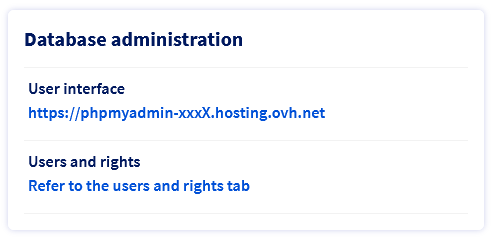
Na stronie logowania phpMyAdmin wprowadź informacje pobrane w kroku 2:
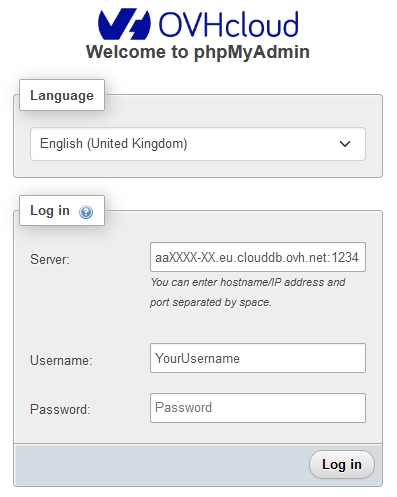
- Serwer: wpisz nazwę hosta, a następnie numer portu, oddzielone znakiem ":" lub "spacją". Na przykład: aaXXXXX-XXX.eu.clouddb.ovh.net:12345.
- Użytkownik: wpisz nazwę użytkownika.
- Hasło: wpisz hasło.
Jeśli połączenie zakończy się pomyślnie, wyświetli się następująca strona.
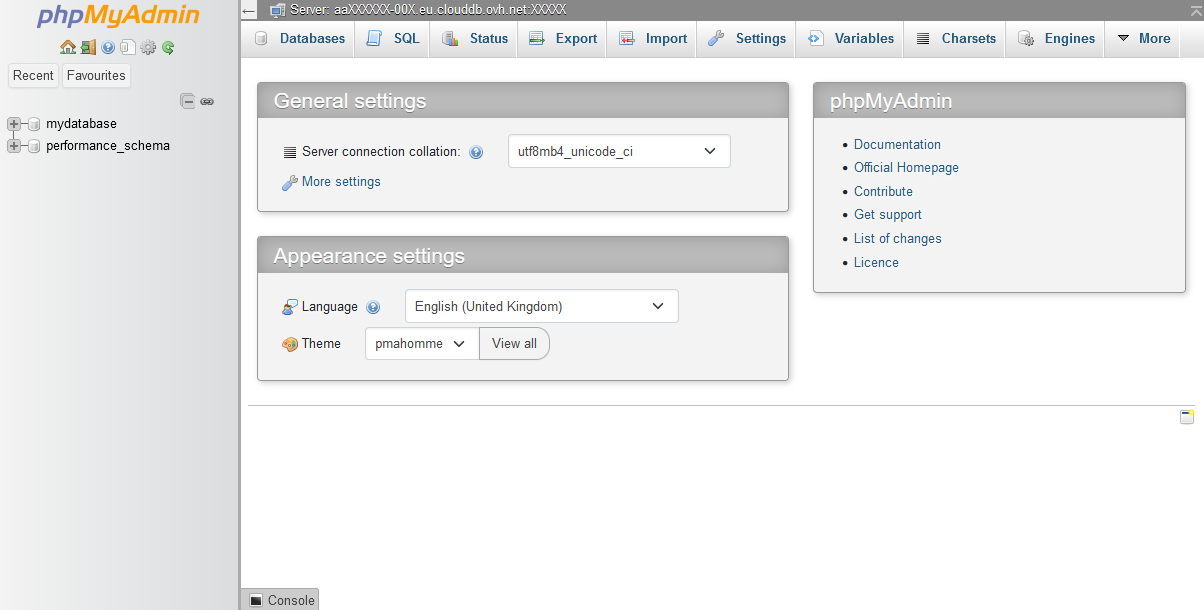
W przypadku błędu:
- Błąd #1045 oznacza, że dane logowania są nieprawidłowe. Sprawdź nazwę użytkownika i/lub hasło.
- Błąd #2005 oznacza, że należy sprawdzić nazwę serwera oraz czy działa on prawidłowo.
Połączenie z bazą danych poza Panelem klienta
Jeśli korzystasz z rozwiązania "Web Cloud Databases"/"Prywatny SQL", pamiętaj, aby autoryzować swój adres IP, korzystając z przewodnika dotyczącego konfiguracji serwera bazy danych.
Kliknij poniższe karty, aby wyświetlić kolejne 2 kroki.
Przejdź na stronę Web Cloud Databases, następnie wybierz odpowiednie rozwiązanie.
Pobierz następujące informacje dotyczące połączenia:
- Serwer (nazwa hosta): widoczny w zakładce
Informacje ogólne, sekcja "Administrowanie bazą danych", pole "Nazwa hosta" w części SQL. - Port: widoczny w tym samym miejscu, pole "Port" w części SQL.
- Nazwa użytkownika: widoczna w zakładce
Użytkownicy i uprawnienia. - Hasło: hasło powiązane z danym użytkownikiem.
- Nazwa bazy danych: widoczna w zakładce
Bazy danych.
Kliknij wybraną metodę połączenia, aby wyświetlić jej zawartość.
Połączenie z poziomu wiersza poleceń
Połączenie przez skrypt PHP
Połączenie przez oprogramowanie (SQuirreL SQL)
W naszym przykładzie wykorzystujemy oprogramowanie open source SQuirreL, ale inne interfejsy, takie jak HeidiSQL lub Adminer, są w pełni kompatybilne.
- Uruchom SQuirreL SQL i kliknij
Aliases, a następnie+
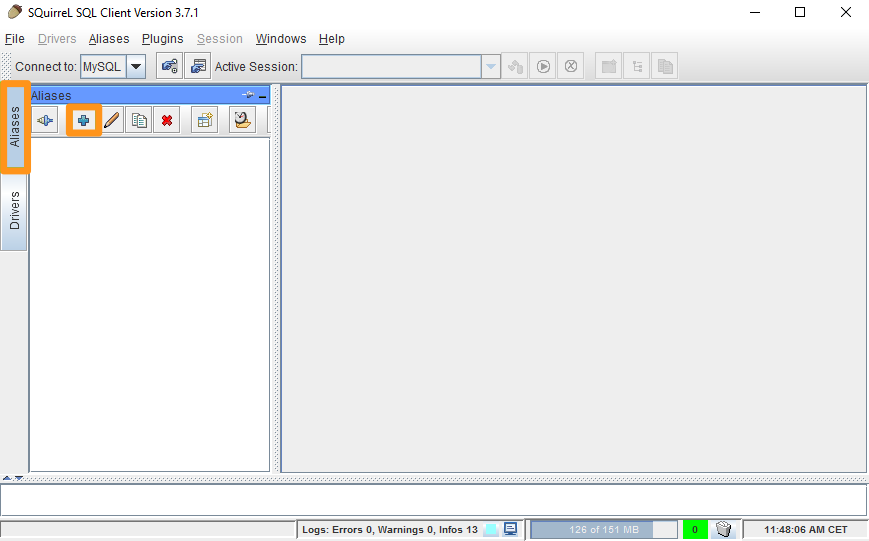
- Wypełnij poniższe pola i zatwierdź przyciskiem
OK:- Name: Wybierz nazwę
- Driver: Wybierz "MySQL Driver"
- URL: Podaj adres serwera i port w formacie jdbc:mysql://server:port
- User Name: Wpisz nazwę użytkownika
- Password: Wpisz hasło
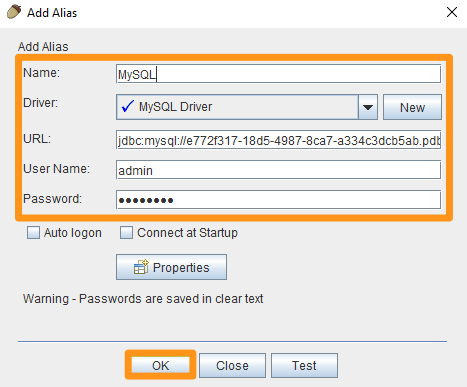
- Zatwierdź ponownie za pomocą przycisku
Połącz
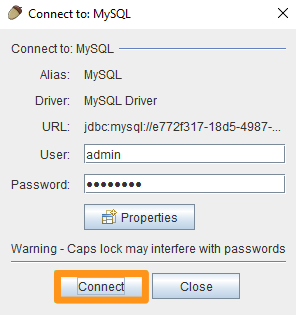
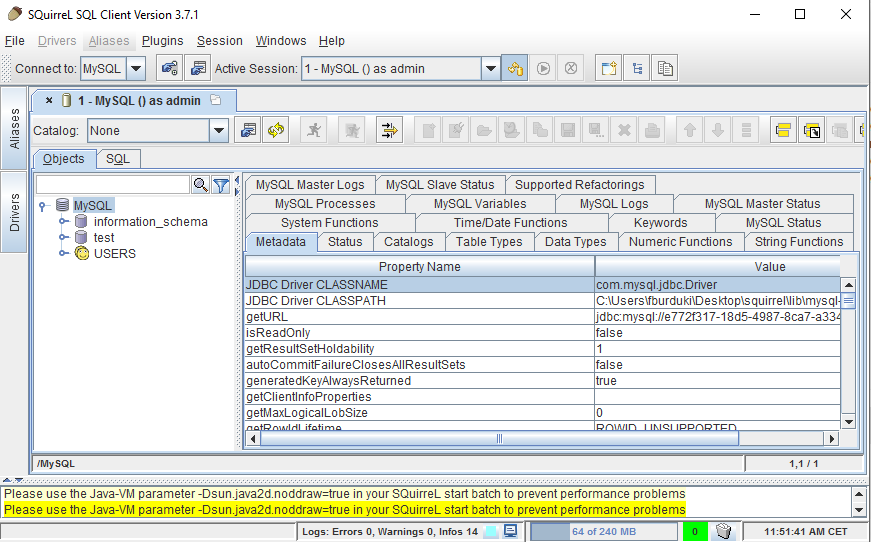
Jesteś teraz połączony z bazą danych:
Połączenie przez phpMyAdmin
Możesz skorzystać z własnego interfejsu phpMyAdmin, aby przeglądać zawartość bazy danych. W tym celu zainstaluj phpMyAdmin na swoim własnym serwerze lub hostingu. Podczas instalacji upewnij się, że informacje dotyczące serwera baz danych i wybranej bazy danych są prawidłowo skonfigurowane, aby phpMyAdmin mógł się z nim połączyć.
Połączenie z bazą danych PostgreSQL
Kliknij poniższe karty, aby wyświetlić kolejne 2 kroki.
Przejdź na stronę Web Cloud Databases, następnie wybierz odpowiednie rozwiązanie.
Pobierz następujące informacje dotyczące połączenia:
- Serwer (nazwa hosta): widoczny w zakładce
Informacje ogólne, sekcja "Administrowanie bazą danych", pole "Nazwa hosta" w części SQL. - Port: widoczny w tym samym miejscu, pole "Port" w części SQL.
- Nazwa użytkownika: widoczna w zakładce
Użytkownicy i uprawnienia. - Hasło: hasło powiązane z danym użytkownikiem.
- Nazwa bazy danych: widoczna w zakładce
Bazy danych.
Kliknij wybraną metodę połączenia, aby wyświetlić jej zawartość.
Połączenie z poziomu wiersza poleceń
Połączenie przez skrypt PHP
Połączenie przez oprogramowanie (SQuirreL SQL)
W naszym przykładzie wykorzystujemy oprogramowanie open source SQuirreL, ale inne interfejsy, takie jak HeidiSQL lub Adminer, są w pełni kompatybilne.
- Uruchom SQuirreL SQL i kliknij
Aliases, a następnie+
- Wypełnij poniższe pola i zatwierdź przyciskiem
OK:- Name: Wybierz nazwę
- Driver: Wybierz "PostgreSQL"
- URL: Podaj adres serwera i port w formacie jdbc:postgresql://server:port/database
- User Name: Wpisz nazwę użytkownika
- Password: Wpisz hasło
- Zatwierdź ponownie za pomocą przycisku
Połącz
Jesteś teraz połączony z bazą danych:
Sprawdź również
Hosting WWW - Moja baza danych jest zapełniona, co robić?
W przypadku wyspecjalizowanych usług (pozycjonowanie, rozwój, etc.) skontaktuj się z partnerami OVHcloud.
Jeśli chcesz otrzymywać wsparcie w zakresie konfiguracji i użytkowania Twoich rozwiązań OVHcloud, zapoznaj się z naszymi ofertami pomocy.
Dołącz do grona naszych użytkowników.


 Konfiguracja serwera baz danych
 2853
2853