

Tworzenie i eksportowanie kopii zapasowej bazy danych na serwerze baz danych
796 wyśw.
 24.03.2026
  Web / Web Cloud Databases
Informacje o tłumaczeniu
Tłumaczenie zostało wygenerowane automatycznie przez system naszego partnera SYSTRAN. W niektórych przypadkach mogą wystąpić nieprecyzyjne sformułowania, na przykład w tłumaczeniu nazw przycisków lub szczegółów technicznych. W przypadku jakichkolwiek wątpliwości zalecamy zapoznanie się z angielską/francuską wersją przewodnika. Jeśli chcesz przyczynić się do ulepszenia tłumaczenia, kliknij przycisk “Zgłoś propozycję modyfikacji” na tej stronie.
Wprowadzenie
Baza danych może zawierać dużą liczbę informacji niezbędnych dla Twojej strony WWW. Dlatego ważne jest, aby móc ją zapisać lub wyeksportować.
Dowiedz się, jak tworzyć kopie zapasowe i eksportować bazę danych z serwera baz danych.
Wymagania początkowe
- Posiadanie instancji Web Cloud Databases (zawartej w ofercie hostingu www Performance).
Dostęp do Panelu klienta OVHcloud
- Link bezpośredni: Web Cloud Databases
- Ścieżka nawigacji:
Web Cloud>Web Cloud Databases> Wybierz usługę bazy danych
W praktyce
Rozwiązania Web Cloud Databases nie dają dostępu do systemu zarządzania bazami danych, ale do baz danych na nim hostowanych.
- Brak dostępu superużytkownika "root".
- Ogólne polecenia SQL działają normalnie, a oprogramowanie takie jak HeidiSQL, SQuirreL SQL lub Adminer jest w pełni kompatybilne.
Tworzenie kopii zapasowych i eksportowanie bazy danych w Panelu klienta
- Kopie zapasowe są wykonywane automatycznie raz dziennie na wszystkich Twoich bazach danych.
- Automatyczne i ręczne kopie zapasowe są przechowywane przez 30 dni. Po tym czasie zostaną automatycznie usunięte.
Wykonanie ręcznej kopii zapasowej
Kliknij poniższe zakładki, aby wyświetlić kolejno każdy z 3 kroków.
Przejdź na stronę Web Cloud Databases, następnie wybierz odpowiednie rozwiązanie.

Kliknij zakładkę Bazy danych.
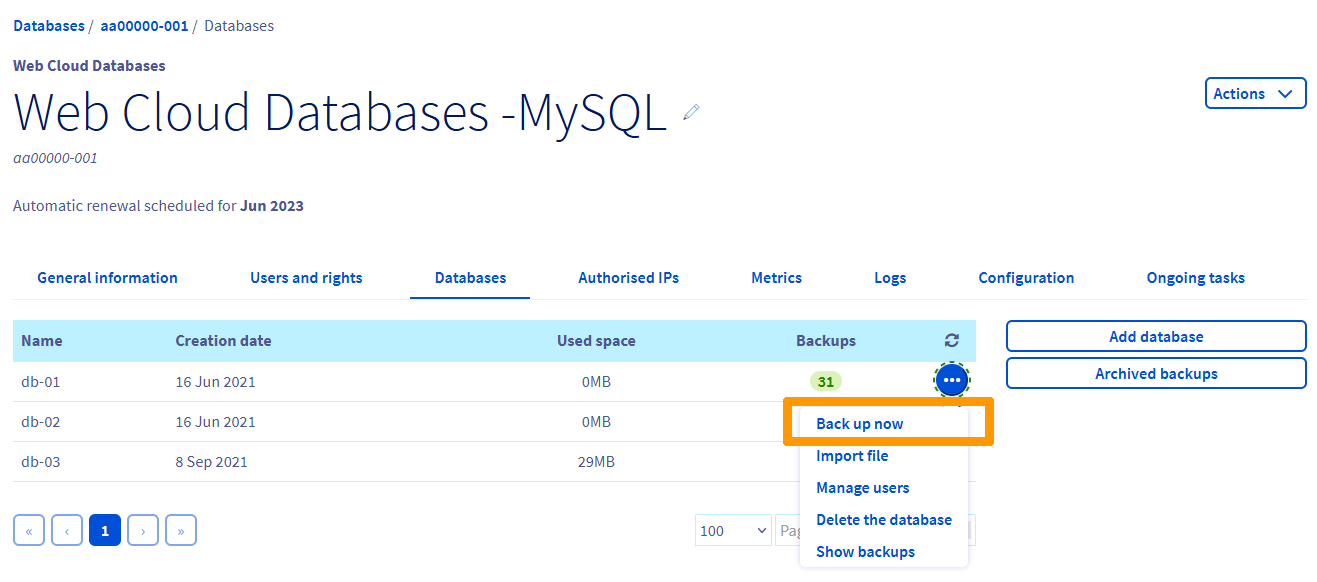
W kolumnie Kopie zapasowe liczba odpowiada liczbie kopii zapasowych dostępnych dla Twojej bazy danych.
Kliknij przycisk ... po prawej stronie bazy danych, a następnie Zapisz teraz.
Eksport kopii zapasowej
Kliknij poniższe zakładki, aby wyświetlić kolejno każdy z 4 kroków.
Przejdź na stronę Web Cloud Databases, następnie wybierz odpowiednie rozwiązanie.
Kliknij zakładkę Bazy danych.
W kolumnie Kopie zapasowe liczba odpowiada liczbie kopii zapasowych dostępnych dla Twojej bazy danych.
Kliknij przycisk ... po prawej stronie bazy danych, a następnie Wyświetl kopie zapasowe.
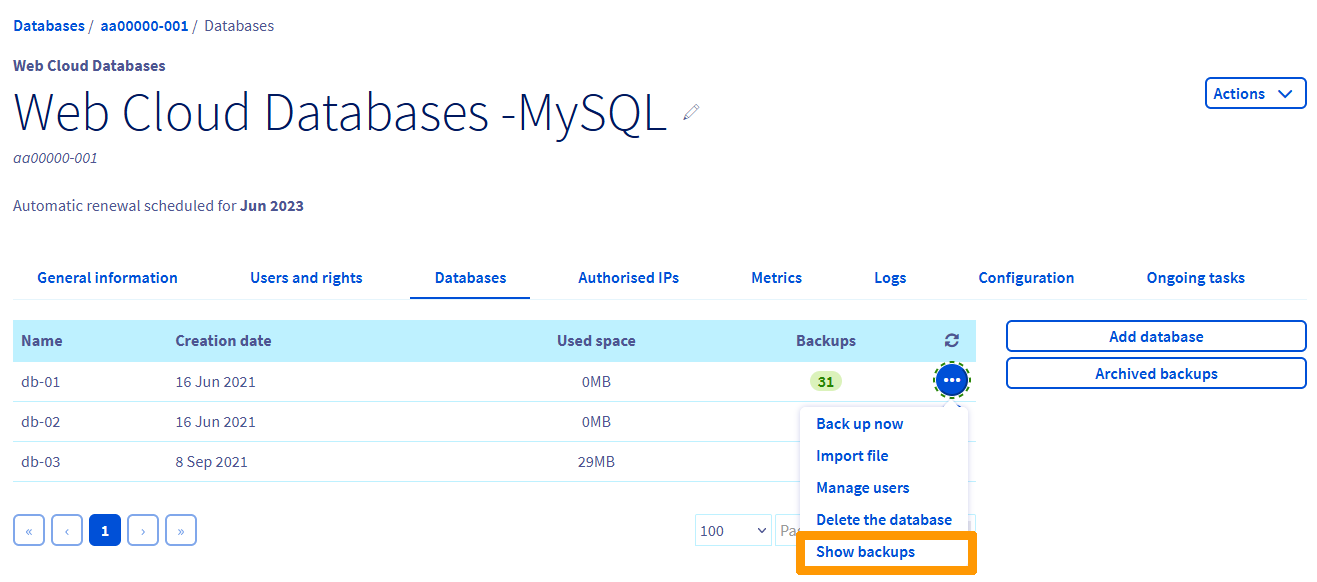
Pojawi się lista dostępnych kopii zapasowych. Kliknij przycisk ... po prawej stronie wybranej kopii zapasowej, a następnie Pobierz kopię zapasową.
Tworzenie kopii zapasowych i eksportowanie bazy danych poza Panelem klienta
Jeśli dostępna pamięć RAM na serwerze nie pozwala na przeprowadzenie pożądanego eksportu, skorzystaj z narzędzia OVHcloud dostępnego w Panelu klienta, które wykorzystuje zasoby zewnętrzne. Zapoznaj się z sekcją "Tworzenie kopii zapasowych i eksportowanie bazy danych w Panelu klienta" niniejszego przewodnika.
Kliknij wybraną metodę eksportu, aby wyświetlić jej zawartość.
Eksport bazy MySQL lub MariaDB z poziomu phpMyAdmin OVHcloud
Aby wyeksportować bazę danych bezpośrednio z phpMyAdmin, należy najpierw się zalogować. W tym celu zapoznaj się z przewodnikiem "Łączenie się z bazą danych".
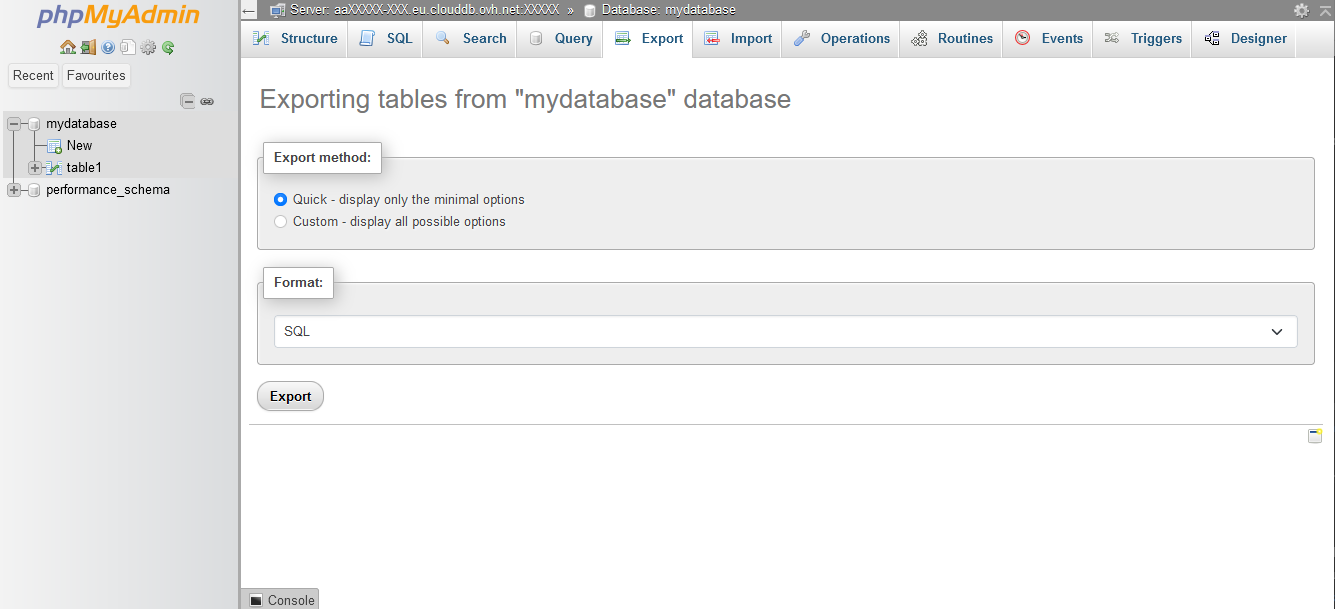
Po zalogowaniu się do phpMyAdmin kliknij nazwę bazy danych, którą chcesz wyeksportować, a następnie zakładkę Eksportuj u góry.
Dostępne są dwa tryby eksportu. Jeśli nie masz szczególnych wymagań, zalecamy użycie trybu szybkiego w formacie SQL.
Eksport bazy MySQL lub MariaDB z wiersza poleceń
Eksport bazy MySQL lub MariaDB ze skryptu PHP
- Aby uniemożliwić osobom trzecim dostęp do pliku zawierającego wrażliwe dane, zabezpiecz go za pomocą przewodnika: Ochrona katalogu hasłem za pomocą .htaccess.
- Operacja ta jest możliwa tylko z poziomu hostingu współdzielonego OVHcloud.
Eksport bazy PostgreSQL z wiersza poleceń
Eksport bazy PostgreSQL ze skryptu PHP
- Aby uniemożliwić osobom trzecim dostęp do pliku zawierającego wrażliwe dane, zabezpiecz go za pomocą przewodnika: Ochrona katalogu hasłem za pomocą .htaccess.
- Operacja ta jest możliwa tylko z poziomu hostingu współdzielonego OVHcloud.
Sprawdź również
Tworzenie kopii zapasowych i eksportowanie bazy danych w Panelu klienta
W przypadku wyspecjalizowanych usług (pozycjonowanie, rozwój, etc.) skontaktuj się z partnerami OVHcloud.
Jeśli chcesz otrzymywać wsparcie w zakresie konfiguracji i użytkowania Twoich rozwiązań OVHcloud, zapoznaj się z naszymi ofertami pomocy.
Dołącz do grona naszych użytkowników.


 Przywracanie i importowanie bazy danych na serwer baz danych
 1144
1144