

Jak zmienić zasoby serwera VPS?
369 wyśw.
 08.09.2025
  Cloud / Prywatne serwery wirtualne
Informacje o tłumaczeniu
Tłumaczenie zostało wygenerowane automatycznie przez system naszego partnera SYSTRAN. W niektórych przypadkach mogą wystąpić nieprecyzyjne sformułowania, na przykład w tłumaczeniu nazw przycisków lub szczegółów technicznych. W przypadku jakichkolwiek wątpliwości zalecamy zapoznanie się z angielską/francuską wersją przewodnika. Jeśli chcesz przyczynić się do ulepszenia tłumaczenia, kliknij przycisk “Zgłoś propozycję modyfikacji” na tej stronie.
Wprowadzenie
Usługi VPS od OVHcloud gwarantują elastyczność, niezawodność i wydajność w przypadku różnorodnych potrzeb hostingowych. Możesz przeprowadzić aktualizację pamięci RAM, vCPU lub przestrzeni dyskowej w Panelu klienta OVHcloud.
Dowiedz się, jak dodać vCores, pamięć i przestrzeń dyskową do usługi VPS.
Wymagania początkowe
- Posiadanie serwera VPS w Panelu klienta OVHcloud
Dostęp do Panelu klienta OVHcloud
- Link bezpośredni: VPS management
- Ścieżka nawigacji:
Bare Metal Cloud>Prywatne serwery wirtualne> Wybierz VPS
W praktyce
Opcje aktualizacji dostępne w Panelu klienta zależą od gamy i modelu wybranego serwera VPS. Poniższe zrzuty ekranu mają charakter ilustracyjny i nie odnoszą się do konkretnego scenariusza modernizacji VPS.
Następnie możesz uaktualnić swoje vCores (1), pamięć (2) lub przestrzeń dyskową (3).
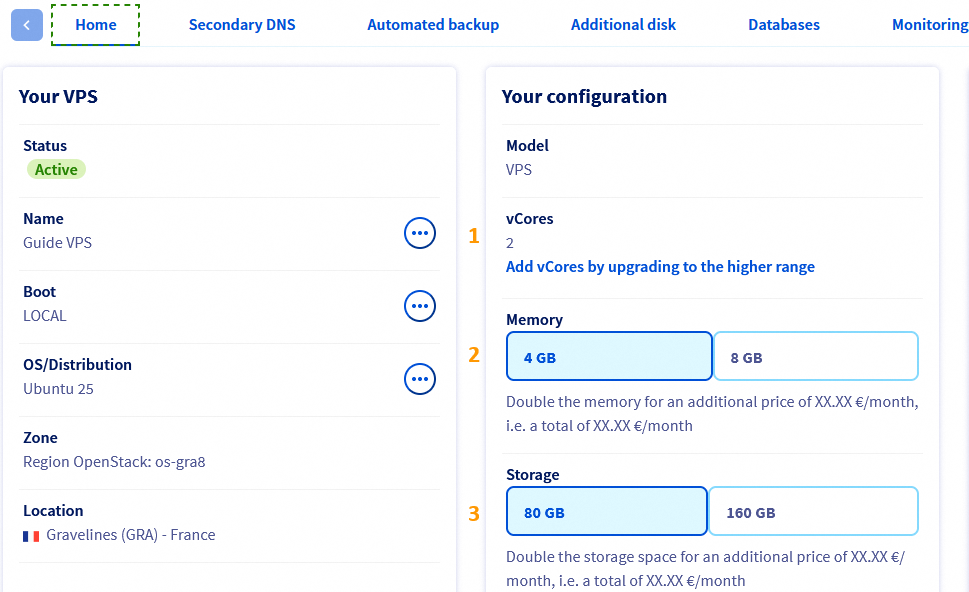
1. Aby dodać vCores
Na karcie Strona główna w panelu Twoja konfiguracja kliknij opcję Dodaj vCores i zmień gamę na wyższą.
Wybierz nowy model i kliknij na Dalej.
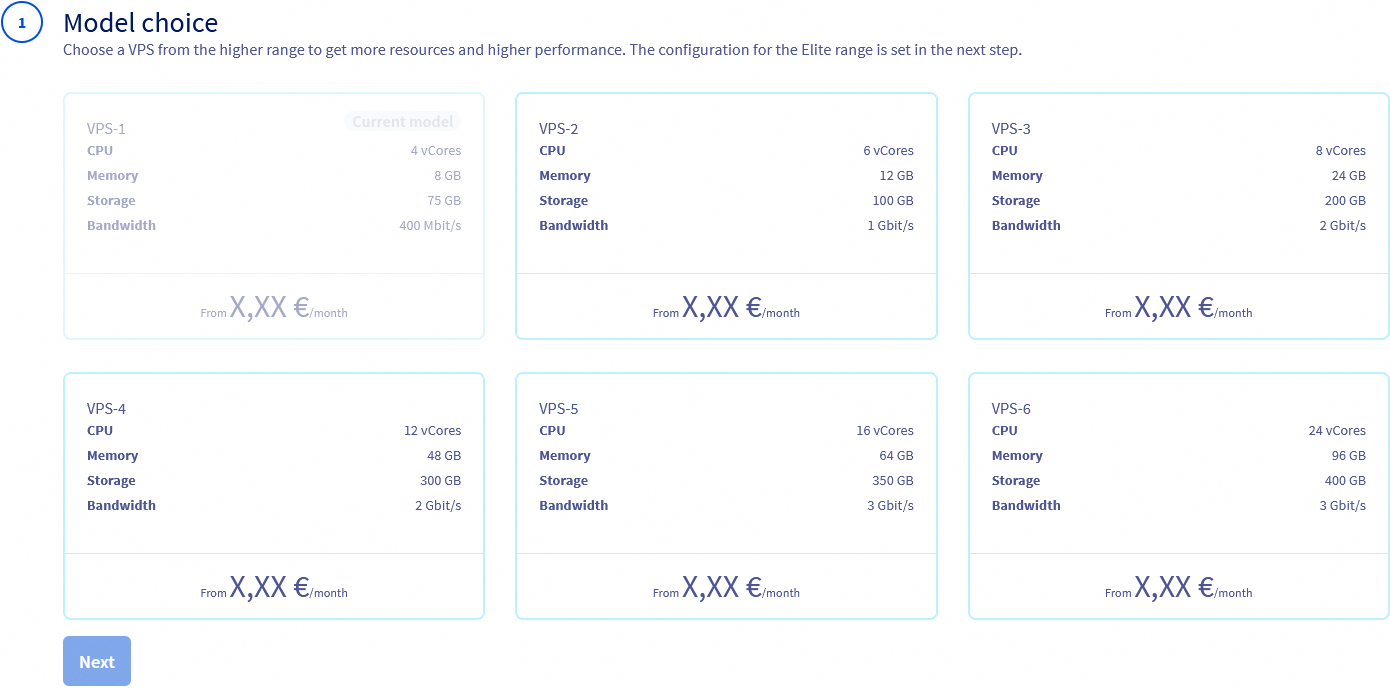
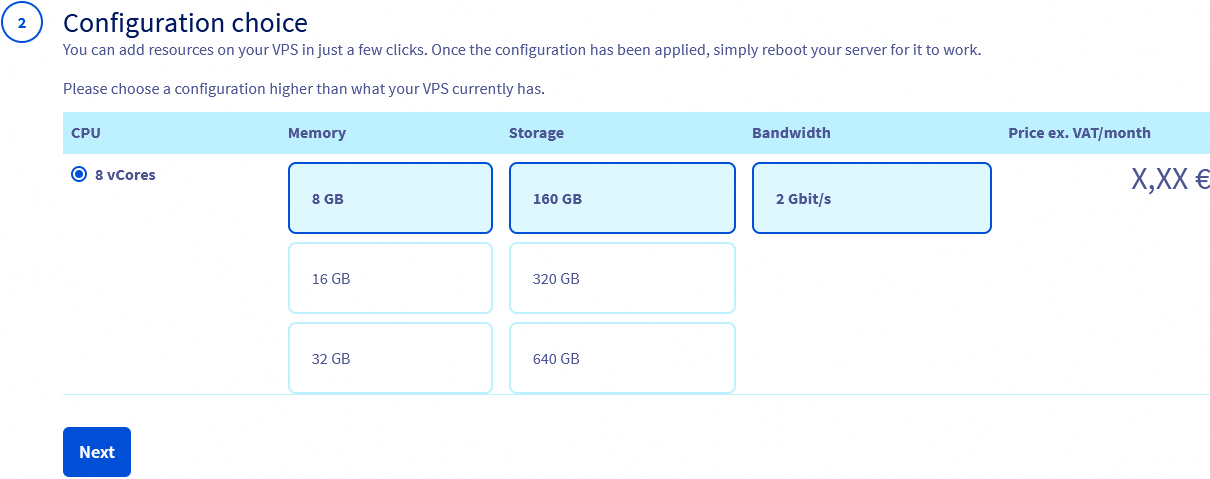
Wybierz opcje pamięci i przestrzeni dyskowej i kliknij na Dalej.
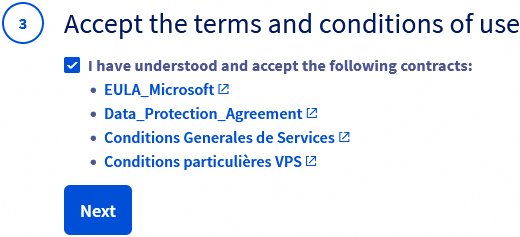
Zaakceptuj (☑) warunki Regulaminy i kliknij na Dalej.
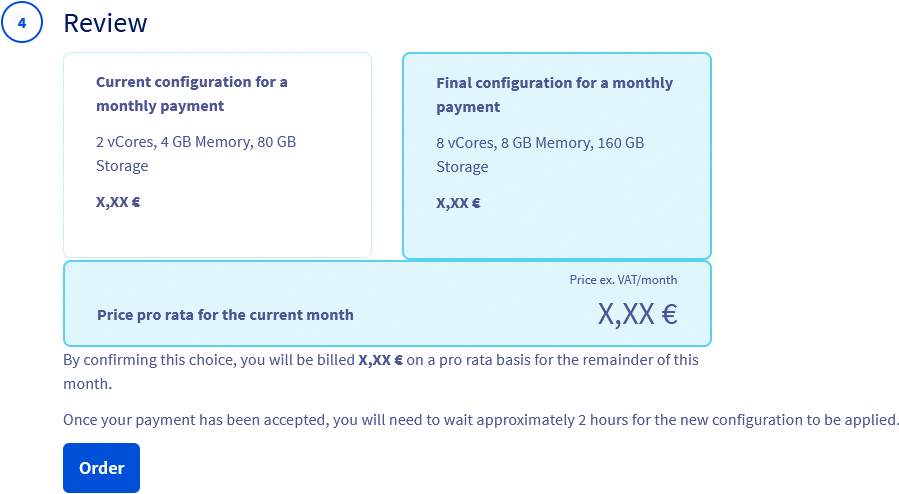
Przejrzyj zmiany i kliknij na Zamów.
2. Aby uaktualnić Pamięć
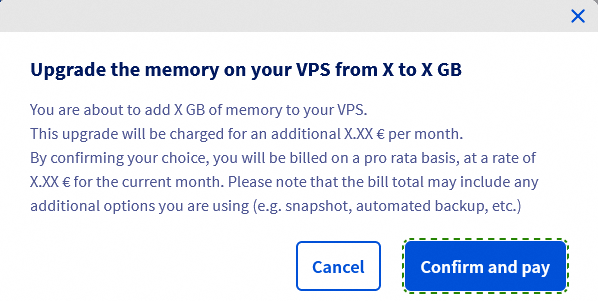
Na karcie Strona główna w panelu Konfiguracja kliknij odpowiednią ilość pamięci. Dostępne opcje zależą od aktualnej gamy serwerów VPS.
W wyskakującym okienku kliknij przycisk Zatwierdź i zapłać, aby sfinalizować zamówienie.
3. Aby uaktualnić z Storage
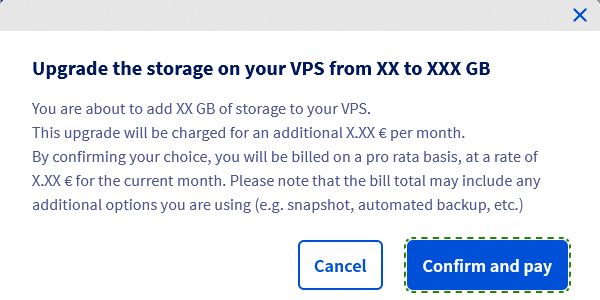
Na karcie Strona główna w panelu Twoja konfiguracja kliknij wybraną ilość przestrzeni dyskowej. Dostępne opcje zależą od aktualnej gamy serwerów VPS.
W wyskakującym okienku kliknij przycisk Zatwierdź i zapłać, aby sfinalizować zamówienie.
Zapoznaj się z przewodnikiem dotyczącym następujących kroków: Jak rozdzielić serwer VPS po aktualizacji pamięci masowej
FAQ
Czy zachowam ten sam adres IP?
Tak, po aktualizacji VPS zachowasz ten sam adres IP.
Czy moje dane będą przechowywane na serwerze?
Tak, po uaktualnieniu zachowasz dane. Podczas uaktualniania dysku może być konieczne rozszerzenie partycji.
Co się stanie z kopią zapasową/snapshotem? Czy mogę korzystać z tej usługi na nowym serwerze VPS?
Tak. Po uaktualnieniach nadal będziesz mieć dostęp do kopii zapasowych i snapshotów.
Co się stanie z licencją na oprogramowanie na starym serwerze VPS? Czy mogę automatycznie przenieść ją na nowy VPS?
Jeśli posiadasz aktywną licencję, pozostanie ona przypisana do serwera VPS. Cena może ulec zmianie w zależności od umowy licencyjnej lub wymagań dostawcy.
Jeśli w licencji zostaną wprowadzone zmiany, zostaną one wyjaśnione przed przeprowadzeniem aktualizacji serwera VPS.
Czy prędkość zmienia się?
W niektórych przypadkach prędkość może ulec zmianie, na przykład podczas przechodzenia VPS na niższy poziom.
Czy aktualizacja byłaby natychmiastowa, czy też miałbym czas na wykorzystanie obu jednocześnie (konfigurowanie, przesyłanie danych, itp.)?
Aktualizacja zostanie wykonana natychmiast, z zachowaniem wszystkich danych. Aktualizacja spowoduje zwiększenie zasobów istniejącego serwera VPS.
Sprawdź również
Dołącz do grona naszych użytkowników.


 Wprowadzenie do VPS
 57194
57194