

VPS - Zarządzanie z Panelu klienta OVHcloud
567 wyśw.
 21.01.2026
  Cloud / Prywatne serwery wirtualne
Informacje o tłumaczeniu
Tłumaczenie zostało wygenerowane automatycznie przez system naszego partnera SYSTRAN. W niektórych przypadkach mogą wystąpić nieprecyzyjne sformułowania, na przykład w tłumaczeniu nazw przycisków lub szczegółów technicznych. W przypadku jakichkolwiek wątpliwości zalecamy zapoznanie się z angielską/francuską wersją przewodnika. Jeśli chcesz przyczynić się do ulepszenia tłumaczenia, kliknij przycisk “Zgłoś propozycję modyfikacji” na tej stronie.
Wprowadzenie
- Zrozumienie interfejsu zarządzania VPS.
- Zidentyfikowanie kluczowych informacji.
- Znajomość lokalizacji wykonywania głównych działań.
Wymagania początkowe
- Aktywna oferta VPS w Twoim Panelu klienta OVHcloud.
Niektóre funkcje VPS opisane na tej stronie nie są dostępne w OVHcloud Local Zones.
Aby uzyskać więcej informacji, odwiedź naszą stronę Local Zones.
Dostęp do Panelu klienta OVHcloud
- Link bezpośredni: VPS management
- Ścieżka nawigacji:
Bare Metal Cloud>Prywatne serwery wirtualne> Wybierz VPS
W praktyce
To przewodnik pomaga Ci zrozumieć interfejs zarządzania VPS w Panelu klienta OVHcloud, zidentyfikować kluczowe informacje i wykorzystać główne dostępne działania (reinstalacja, restart, kopia zapasowa, konfiguracja).
Spis treści:
- Pulpit
- Twój VPS
- Twoja konfiguracja
- IP
- Kopia zapasowa
- Moja oferta
- Uruchom ponownie swój VPS
- Zainstaluj ponownie swój VPS
Pulpit
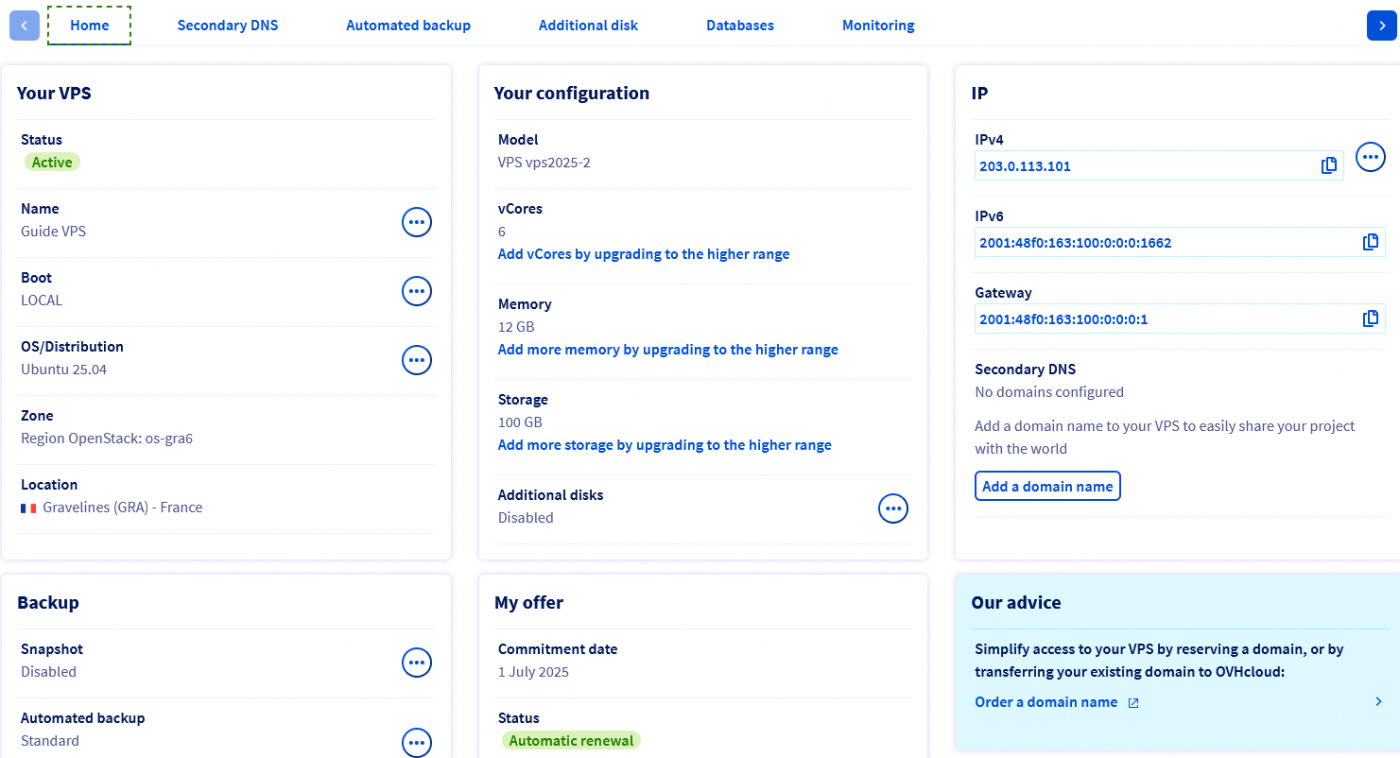
Karta Strona główna jest głównym panelem Twojego VPS.
Centralizuje kluczowe informacje o usłudze i dostarcza dostęp do ważnych działań zarządzania.
Twój VPS
Poniżej znajdziesz podstawowe informacje o Twoim VPS i stanie usługi. Kliknij na karty poniżej, aby wyświetlić szczegóły.
Aby zmienić nazwę swojego VPS, kliknij przycisk ... i wybierz Zmień nazwę. Ta funkcja jest przydatna do łatwiejszej nawigacji w Panelu zarządzania, gdy zarządzasz wieloma usługami VPS. Jednak wewnętrzna nazwa usługi pozostaje w formacie VPS-XXXXXXX.VPS.ovh.net.
Tryb uruchomienia może być:
- w trybie normalnym (LOCAL), gdzie serwer ładuje zainstalowany system operacyjny.
- w trybie Rescue, dostarczonym przez OVHcloud do rozwiązywania problemów.
Użyj przycisku ..., aby uruchomić ponownie VPS lub uruchomić go w trybie Rescue, jeśli to konieczne.
Jeśli potrzebujesz więcej informacji, odwiedź nasz przewodnik dotyczący trybu awaryjnego.
To jest obecnie zainstalowany system operacyjny. Użyj przycisku ..., aby zainstalować ponownie ten sam system operacyjny lub wybrać inny z dostępnych opcji.
Reinstalacja usunie wszystkie dane obecnie hostowane na VPS (z wyjątkiem dodatkowych dysków).
Jeśli zamówiłeś Windows VPS, możesz wybrać tylko system Windows do reinstalacji. Podobnie, jeśli Windows nie został wybrany podczas zamawiania, nie można go zainstalować po dostarczeniu VPS.
Po zainstalowaniu systemu, jesteś odpowiedzialny za stosowanie aktualizacji bezpieczeństwa systemu operacyjnego. Więcej informacji znajdziesz w sekcji "Zainstaluj ponownie swój VPS" oraz w naszym przewodniku "Zabezpieczanie VPS".
Te sekcje dostarczają informacji o lokalizacji Twojego VPS. Może to być przydatne do identyfikacji i oceny potencjalnych wpływów na Twoją usługę, takich jak te wymienione w raportach o incydentach lub konserwacji.
Twoja konfiguracja
Kliknij karty poniżej, aby wyświetlić szczegóły tej sekcji.
Ten element wskazuje komercyjny numer identyfikujący model VPS, odpowiadający ofertom VPS na naszej stronie internetowej.
Obecne zasoby Twojego VPS są wyświetlane tutaj i mogą być aktualizowane osobno, klikając odpowiedni link. Zauważ, że aktualizacje są ograniczone przez wybrany model VPS i mogą być dostępne tylko poprzez przechodzenie do wyższego zakresu.
Dodaj dodatkowe dyski do swojego VPS, aby zwiększyć pojemność pamięci masowej serwera poza tą, która jest zawarta w konfiguracji początkowej. Na przykład możesz przechowywać dane kopii zapasowych na nich.
IP
Kliknij karty poniżej, aby wyświetlić szczegóły tej sekcji.
Główne publiczne adresy IPv4 VPS są automatycznie skonfigurowane podczas instalacji. Więcej informacji na temat zarządzania adresami IP znajdziesz w naszym przewodniku "Konfigurowanie aliasu adresu IP".
Znajdziesz tutaj publiczny adres IPv6 i adres bramy do niego przypisany. Są one automatycznie dołączone do VPS podczas instalacji. Więcej informacji znajdziesz w naszym przewodniku "Konfigurowanie IPv6 na serwerze VPS".
Ta funkcja jest przydatna do hostowania usług DNS. Konsultuj nasz przewodnik "Konfigurowanie sekundarnego DNS OVHcloud na VPS" dla więcej informacji na ten temat.
Kopia zapasowa
Te opcje odnoszą się do dodatkowych usług VPS do tworzenia kopii zapasowych i przywracania systemu.
Zrzut ekranu na VPS to chwilowa kopia zapasowa stanu serwera, umożliwiająca szybką przywracanie systemu w przypadku problemu. Opcja Snapshot umożliwia tworzenie ręcznego zrzutu jako pojedynczego punktu przywracania.
Codzienna kopia zapasowa systemu (z wyjątkiem dodatkowych dysków) jest automatycznie wykonywana i przechowywana przez 24 godziny (dotyczy tylko usług zamówionych od 7 sierpnia 2025 r.). Przełączając się na opcję "Premium Automatyczna kopia zapasowa", będziesz miał ostatnie 7 codziennych kopii zapasowych swojego VPS, które możesz użyć do montażu i przywracania.
W porównaniu do ręcznych zrzutów, ta funkcja zwiększa bezpieczeństwo danych, tworząc wiele punktów przywracania w regularnych odstępach czasu.
Znajdź wszystkie informacje na temat dostępnych rozwiązań kopii zapasowych dla Twojej usługi na stronie produktu VPS i w naszych odpowiednich przewodnikach.
Moja oferta
Ta sekcja przedstawia najważniejsze informacje dotyczące rozliczania Twojej usługi. Znajdź wszystkie informacje na ten temat w naszych odpowiednich przewodnikach.
Funkcje VPS dostępne w karcie "Strona główna"
OVHcloud dostarcza usług, których konfiguracja i zarządzanie są Twoją odpowiedzialnością. Dlatego Ty jesteś odpowiedzialny za ich prawidłowe działanie.
Ten przewodnik ma na celu pomoc w wykonywaniu typowych zadań. Jednak zalecamy, aby w przypadku trudności lub wątpliwości dotyczących zarządzania, użytkowania lub wdrażania usług na serwerze skontaktować się z specjalistycznym dostawcą usług lub naszą społecznością.
Uruchom ponownie swój VPS
Uruchomienie ponowne może być konieczne, aby zastosować aktualizacje konfiguracji lub rozwiązać problem. W miarę możliwości wykonaj "soft reboot" z interfejsu graficznego serwera (Windows, Plesk itp.) lub za pomocą poniższego polecenia w wierszu poleceń:
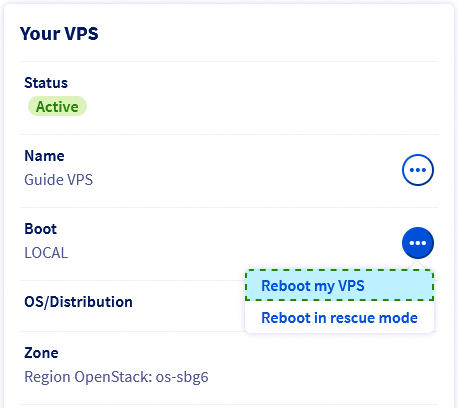
Jednak możesz wykonać zmuszony restart w dowolnym momencie w swoim Panelu klienta OVHcloud. Z karty Strona główna, kliknij przycisk ... obok Boot w sekcji Twój VPS. Wybierz Restart serwera VPS i kliknij Zatwierdź w oknie, które się pojawi.
Zainstaluj ponownie swój VPS
Zainstalowanie ponowne swojego VPS można wykonać z Twojego Panelu zarządzania. Ta operacja jest zazwyczaj używana w przypadku problemów z systemem, zmiany środowiska lub uruchomienia z czystej instalacji.
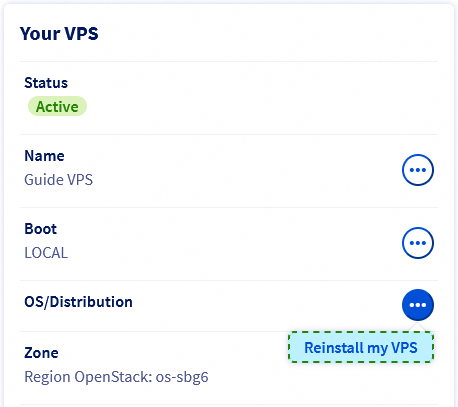
Kliknij przycisk ... po prawej stronie OS / Dystrybucja, a następnie Reinstalacja serwera VPS.
W oknie, które się pojawi, wybierz system operacyjny z listy rozwijanej. Opcje oferowane to obrazy kompatybilne z VPS OVHcloud i są natychmiast funkcjonalne po instalacji.
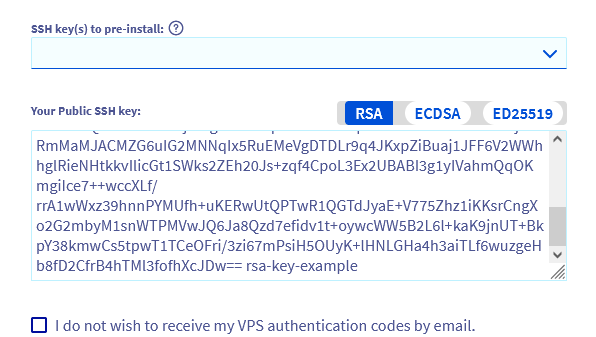
Jeśli wybrałeś kompatybilny system operacyjny, możesz podać klucz publiczny, który zostanie automatycznie zainstalowany. Dwie opcje są dostępne:
- Ręcznie skopiuj ciąg klucza i wklej go do pola
Publiczny klucz SSH. - Jeśli wcześniej przechowywałeś klucz publiczny w swoim Panelu klienta OVHcloud, wybierz żądany klucz z menu rozwijanego
Klucz SSH do preinstalacji.
Aby uzyskać więcej informacji na ten temat, skonsultuj nasze przewodniki:
- Jak tworzyć i używać kluczy uwierzytelniania do połączeń SSH z serwerami OVHcloud
- Przewodnik - Jak używać PuTTY do połączeń SSH i uwierzytelniania
Jeśli wybrałeś klucz SSH i nie potrzebujesz hasła do połączenia, włącz opcję Nie chcę otrzymać wiadomości e-mail z danymi do logowania dla mojego serwera VPS.
Reinstalacja sformatuje wszystkie dyski serwera. Silnie zaleca się utworzenie zrzutu swojego VPS przed kontynuowaniem, aby móc wrócić do poprzedniego stanu w przypadku problemu.
Licencje
Niektóre systemy operacyjne lub platformy własnościowe, takie jak Plesk lub cPanel, wymagają licencji, które generują dodatkowe koszty. Licencje można zarządzać z Twojego Panelu zarządzania: przejdź do sekcji Bare Metal Cloud, a następnie kliknij Licencje w lewym pasku nawigacyjnym.
Aby uruchomić system Windows na VPS, musisz wcześniej go wybrać w procesie zamawiania. VPS z innym systemem operacyjnym nie można zainstalować ponownie z Windowsa za pomocą powyższego metody.
Proces reinstalacji może zająć kilka minut.
Sprawdź również
Jak odzyskać dostęp do serwera w przypadku utraty hasła użytkownika
Dołącz do grona naszych użytkowników.


 Wprowadzenie do VPS
 57667
57667