

Uruchamianie i korzystanie z trybu Rescue na serwerze VPS
9375 wyśw.
 12.01.2025
  Cloud / Prywatne serwery wirtualne
Informacje o tłumaczeniu
Tłumaczenie zostało wygenerowane automatycznie przez system naszego partnera SYSTRAN. W niektórych przypadkach mogą wystąpić nieprecyzyjne sformułowania, na przykład w tłumaczeniu nazw przycisków lub szczegółów technicznych. W przypadku jakichkolwiek wątpliwości zalecamy zapoznanie się z angielską/francuską wersją przewodnika. Jeśli chcesz przyczynić się do ulepszenia tłumaczenia, kliknij przycisk “Zgłoś propozycję modyfikacji” na tej stronie.
Wprowadzenie
Tryb awaryjny (rescue) to dostarczone przez OVHcloud narzędzie do uruchamiania Twojego serwera VPS w tymczasowym systemie operacyjnym. Po wykonaniu tych czynności można zalogować się do systemu w celu wykonania zadań diagnostycznych i rozwiązania problemów, na przykład:
- Zresetować hasło użytkownika w celu odzyskania dostępu
- Zdiagnozować problemy z siecią
- Naprawić uszkodzony system operacyjny
- Naprawić nieprawidłowo skonfigurowany firewall programowy
- Przetestować wydajność dysku
W przypadku problemów z systemem można przeprowadzić weryfikację w trybie Rescue, aby określić, czy problem jest związany z oprogramowaniem zainstalowanym na serwerze VPS, czy też jest to głębsza przyczyna. Przed skontaktowaniem się z naszymi zespołami pomocy zalecamy użycie trybu Rescue w celu zebrania wyników testów i wykluczenia błędów w oprogramowaniu.
Jeśli niektóre z Twoich usług są nadal online, tryb Rescue przerywa ich działanie podczas restartu serwera do środowiska zapasowego.
Niniejszy przewodnik wyjaśnia, jak aktywować tryb ratunkowy w Panelu klienta OVHcloud i jak uzyskać dostęp do systemu plików VPS.
Wymagania początkowe
- Posiadanie już skonfigurowanego VPS OVHcloud
Dostęp do Panelu klienta OVHcloud
- Link bezpośredni: VPS management
- Ścieżka nawigacji:
Bare Metal Cloud>Prywatne serwery wirtualne> Wybierz VPS
OVHcloud zapewnia usługi, ale to użytkownik ponosi odpowiedzialność za zarządzanie nimi oraz ich konfigurację. Do Twoich obowiązków należy zatem upewnienie się, że działają one prawidłowo.
Ten przewodnik ułatwi Ci realizację bieżących zadań. Niemniej jednak, w przypadku trudności lub wątpliwości związanych z administrowaniem usługami, korzystaniem z nich lub ich wdrażaniem na serwerze, zalecamy kontakt z wyspecjalizowanym dostawcą lub naszą społecznością.
W praktyce
Aktywacja trybu Rescue
W zakładce Strona główna kliknij ... obok "Boot" w strefie Twój VPS.
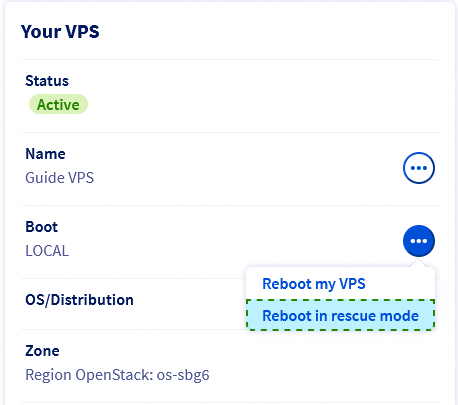
Wybierz Zrestartuj w trybie Rescue w menu.
Korzystanie z trybu Rescue
Po rozpoczęciu restartu pasek postępu wskazuje czas trwania zadania. Może to potrwać kilka minut.
Otrzymasz automatyczny e-mail z danymi do logowania SSH, w celu uzyskania dostępu do trybu Rescue. Prosimy o oczekiwanie na wiadomość e-mail przed kontynuowaniem jakichkolwiek działań. E-mail ten jest również dostępny w Twoim Panelu klienta OVHcloud. Aby ją znaleźć, kliknij na nazwę powiązaną z Twoim identyfikatorem OVHcloud na pasku menu w prawym górnym rogu, następnie wybierz E-maile dotyczące usługi.
Pamiętaj, że jeśli nie jesteś już osobą kontaktową ds. technicznych serwera, nie otrzymasz wiadomości e-mail. Więcej informacji znajdziesz w naszym przewodniku: Zarządzanie kontaktami swoich usług.
Następnie uzyskaj dostęp do Twojego serwera przez SSH, używając tymczasowego hasła wygenerowanego dla trybu Rescue.
Przykład:
Klient SSH normalnie zablokuje logowanie na początku z powodu niezgodności odcisku palca ECDSA. Jest to normalne, ponieważ tryb ratunkowy korzysta z własnego tymczasowego serwera SSH. Aby rozwiązać ten problem, edytuj plik known_hosts w Twoim lokalnym katalogu .ssh.
Masz dwie możliwości:
-
Usuń odcisk palca z pliku. Klient SSH doda nowy wpis odcisku palca dla serwera, gdy nie będziesz już korzystać z trybu Rescue. Więcej informacji na ten temat znajduje się w części "Login i fingerprint" naszego przewodnika wprowadzającego do SSH.
-
Tymczasowo wyłącz odcisk palca. Otwórz plik
known_hostsw edytorze tekstu i zidentyfikuj ciąg odcisku palca Twojego serwera za pomocą adresu IP. Dodaj znak#na początku wiersza. Dlatego ten wiersz jest teraz "komentarzem" i zostanie zignorowany przez aplikacje czytające plik. Pamiętaj, aby anulować tę zmianę przed zrestartowaniem serwera VPS.
Aby wykonać większość modyfikacji na Twoim serwerze za pomocą SSH w trybie Rescue, zamontuj partycję systemu.
Po nawiązaniu połączenia sprawdź podłączone dyski przy użyciu tego polecenia:
Wynik będzie podobny do poniższego przykładu wyjściowego:
W trybie rescue sda to dysk w trybie rescue i sda1 to główna partycja zapasowa zamontowana na /.
W tym przykładzie głównym dyskiem VPS jest sdb, a partycja systemowa to sdb1 (określana przez rozmiar).
Zamontuj tę partycję za pomocą polecenia:
Twoje pliki są teraz dostępne z punktu montowania /mnt:
Wyświetli się wówczas Twój system plików:
Zanim jednak będziesz mógł obsłużyć tę partycję, musisz ją otworzyć, aby uzyskać dostęp do zapisu. Możesz to zrobić za pomocą polecenia:
Możesz teraz zastosować zmiany w systemie, na przykład zresetować hasła użytkownika i klucze SSH.
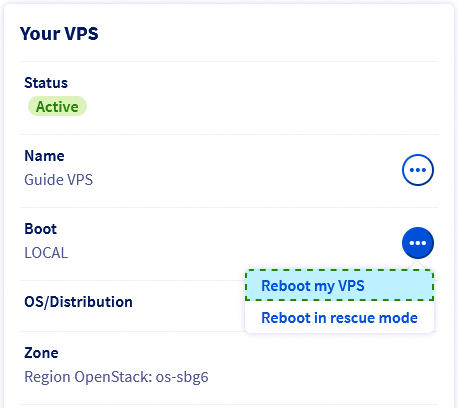
Po zakończeniu operacji w trybie Rescue zrestartuj VPS do trybu normalnego w Panelu klienta.
Rozwiązywanie problemów podczas uruchamiania
Jeśli podczas restartu serwera VPS wystąpi błąd, wykonaj następujące kroki:
- Sprawdź KVM w Panelu klienta, aby otrzymać informacje dotyczące powodów, dla których nie można uruchomić serwera VPS. Zapoznaj się z przewodnikiem KVM, aby uzyskać więcej informacji na temat tej funkcji.
- Jeśli KVM wskazuje, że serwer VPS jest zablokowany podczas uruchamiania lub nie może odnaleźć dysku, upewnij się, że logi początkowe są włączone. Prześlij logi do naszych zespołów pomocy technicznej, aby uzyskać więcej informacji, tworząc zgłoszenie.
Sprawdź również
Jak odzyskać dostęp do serwera w przypadku utraty hasła użytkownika
Sprawdź system plików na serwerze VPS
Przyłącz się do społeczności naszych użytkowników.


 Zmiana hasła administratora na serwerze Windows
 1139
1139