

Zmiana rozmiaru partycji serwera VPS po zmianie oferty przestrzeni dyskowej
2447 wyśw.
 05.11.2025
  Cloud / Prywatne serwery wirtualne
Wprowadzenie
Po zwiększeniu przestrzeni dyskowej Twojego VPS, musisz ponownie rozdzielić przestrzeń dyskową, aby korzystać z rzeczywistego rozmiaru. Następne etapy opisują sposób postępowania.
Zmiana rozmiaru partycji skutkuje nieodwracalną utratą danych. OVHcloud nie ponosi odpowiedzialności za ich zniszczenie lub utratę. Przed przystąpieniem do jakichkolwiek czynności należy wykonać odpowiedną kopię zapasową swoich danych.
Dowiedz się, jak zwiększyć przestrzeń dyskową po zmianie dysku.
Wymagania początkowe
- Dostęp administratora do serwera VPS (Windows).
- Zrestartowanie serwera w trybie Rescue (tylko w systemie Linux).
W praktyce
Po aktualizacji pamięci (RAM) lub procesora (vCores), te dwa zasoby są automatycznie dostosowywane do potrzeb Twojego serwera VPS, w przeciwieństwie do przestrzeni dyskowej podczas zmiany oferty serwera VPS.
Linux
Tworzenie kopii zapasowej danych
Próba rozszerzenia partycji może spowodować utratę danych. Zalecamy więc wykonanie kopii zapasowej danych znajdujących się na serwerze VPS.
Włącz tryb ratunkowy i sprawdź partycje
Jeśli serwer VPS nie jest jeszcze w trybie Rescue, włącz go za pomocą przewodnika.
Następnie możesz sprawdzić konfigurację dysków:
Partycja odpowiadająca trybowi Rescue (sda1 w tym przykładzie) jest zamontowana w katalogu /. Dysk VPS ma nazwę sdb i nie może mieć punktu montowania.
Przykład:
Jeśli Twój wynik wygląda podobnie do powyższego przykładu, a kolumna MOUNTPOINT jest pusta w odpowiednim wierszu, możesz przejść do następnego etapu.
Jeśli jednak Twój wynik wskazuje, że partycja VPS ma punkt montowania, najpierw należy ją odmontować.
Przykład:
W powyższym przykładzie wyjściowym partycja sdb1 jest zamontowana w /mnt/. Aby można było zmienić rozmiar partycji, nie musi ona być zamontowana.
W celu odmontowania partycji należy użyć następującego polecenia:
W tym przykładzie konfiguracji, polecenie to będzie:
Sprawdzanie systemu plików
Przed kontynuowaniem zaleca się sprawdzenie systemu plików (filesystem check) w celu sprawdzenia, czy partycja zawiera błędy. Tu stosuje się poniższe polecenie:
Jeśli stwierdzisz błąd, podejmij działania stosownie do Twojego przypadku. Poniżej podajemy przykłady najczęściej spotykanych błędów:
-
bad magic number in superblock: nie kontynuuj. Procedura rozwiązania tego problemu została wyjaśniona w części tego przewodnika: Jak usunąć błędy bad magic number in superblock; -
/dev/vdb1 has unsupported feature(s): metadata_csuma następniee2fsck: Get a newer version of e2fsck!: aktualizuj e2fsck. Jeśli ostatnia wersja nie jest dostępna za pośrednictwemapt(lub innego managera pakietów), skompiluj ją ze źródeł.
Powyższa lista nie jest wyczerpująca.
Otwieranie aplikacji fdisk
Jeśli weryfikacja systemu plików zakończyła się pomyślnie, otwórz aplikację fdisk. Tu jako parametr trzeba będzie podać nazwę dysku, a nie partycji. Jeśli nazwa Twojej partycji to na przykład sdb1, wówczas nazwą dysku będzie /dev/sdb.
Aplikacja ta dysponuje kilkoma poleceniami podrzędnymi, które możesz wyświetlić za pomocą polecenia m.
Kasowanie starej partycji
Przed skasowaniem starej partycji zaleca się zanotowanie wartości liczbowej odpowiadającej pierwszemu sektorowi partycji. Informację tę można uzyskać za pomocą polecenia p. Znajduje się ona w polu Start. Zachowaj tę wartość na później.
Kolejny krok jest punktem krytycznym, po jego wykonaniu nie ma możliwości przywrócenia danych, jeżeli nie została wykonana ich kopia.
Następnie skasuj partycję za pomocą polecenia d.
Jedyna partycja zostanie automatycznie skasowana.
Tworzenie nowej partycji
Teraz należy utworzyć nową partycję za pomocą polecenia n. Zaleca się użycie wartości domyślnych.
Musisz upewnić się, że wartość domyślna w wierszu First sector jest taka sama, jak wartość zanotowana wcześniej. Jeśli jest inna, należy użyć zanotowanej wartości.
Jeśli pojawi się następujący komunikat:
Wpisz n i kontynuuj.
Odpowiedź y oznaczałaby nadpisanie istniejącego systemu plików ext4 na Partition 1 i zgodę na zniszczenie zawartych na niej danych.
Ustawianie partycji bootowalnej (bootable)
Teraz należy upewnić się, że partycja jest bootowalna (bootable). Możesz to zrobić za pomocą polecenia a.
Zapisz zmiany i wyjdź z aplikacji za pomocą polecenia w :
Rozszerzanie systemu plików na partycję
Partycja została rozszerzona, ale jej system plików (filesystem) zajmuje wciąż tyle samo miejsca, co wcześniej. W celu jego rozszerzenia wpisz poniższe polecenie:
Sprawdzenie rezultatów
W celu sprawdzenia czy wszystko przebiegło poprawnie, możesz zamontować nowo utworzoną partycję i sprawdzić jej rozmiar.
Nowy rozmiar partycji znajduje się pod napisem size.
Jak naprawiać błędy bad magic number in superblock
Jeśli polecenie e2fsck zwraca komunikat błędu bad magic number in superblock, musisz sprawdzić i naprawić filesystem, posługując się superblokiem backupowym. W celu przejrzenia dostępnych superbloków backupowych wpisz poniższe polecenie:
Następnie użyj pierwszego superbloku backupowego w celu sprawdzenia i naprawienia filesystemu:
Windows
Dostęp do File and Storage Services
Możesz znaleźć go w "Server Manager":
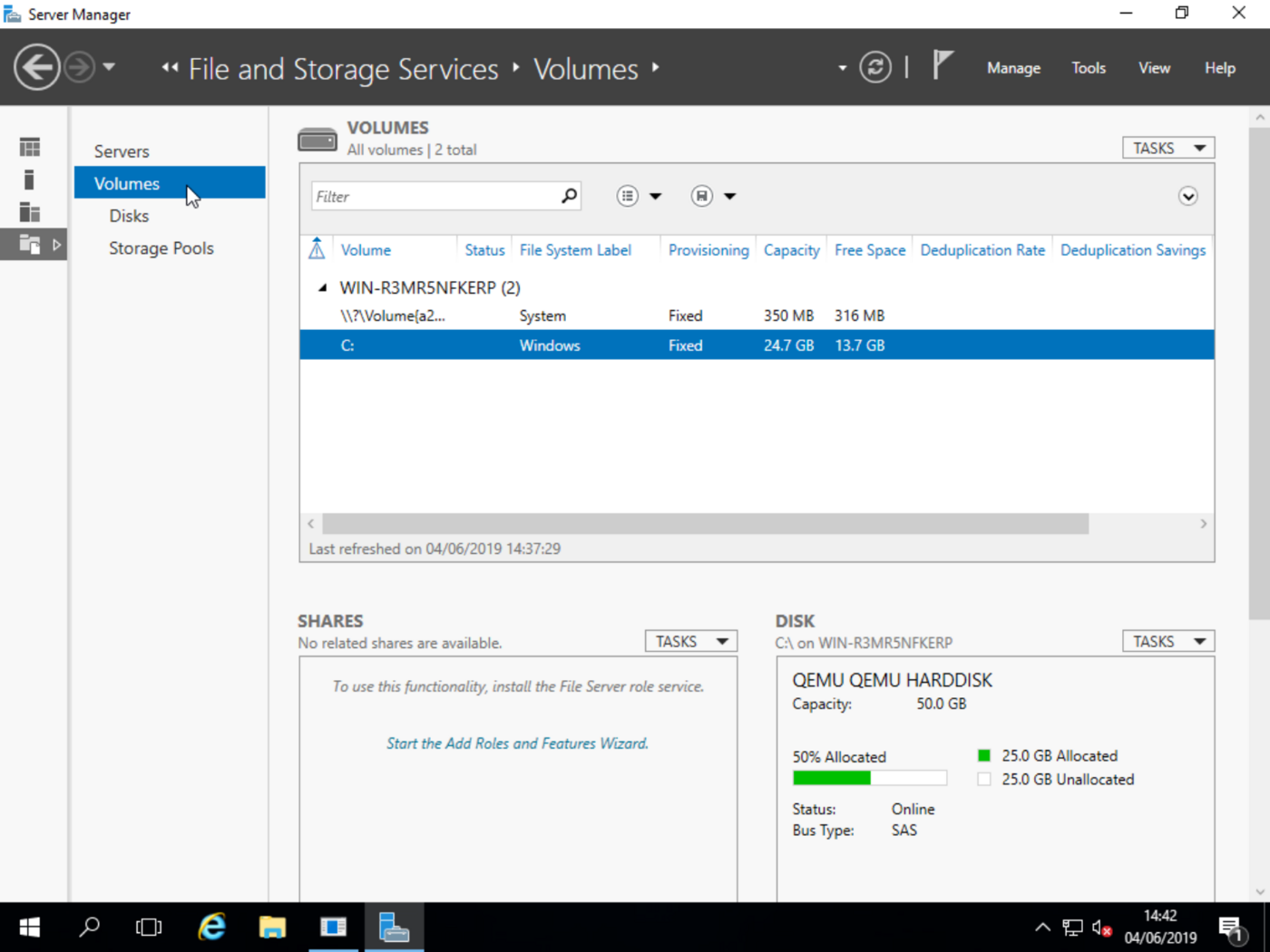
Zmień rozmiar wolumenu
Kliknij prawym przyciskiem myszy na C: i wybierz Rozszerzenie Tom....
Następnie zostaniesz poproszony o wybór nowego rozmiaru wolumenu:
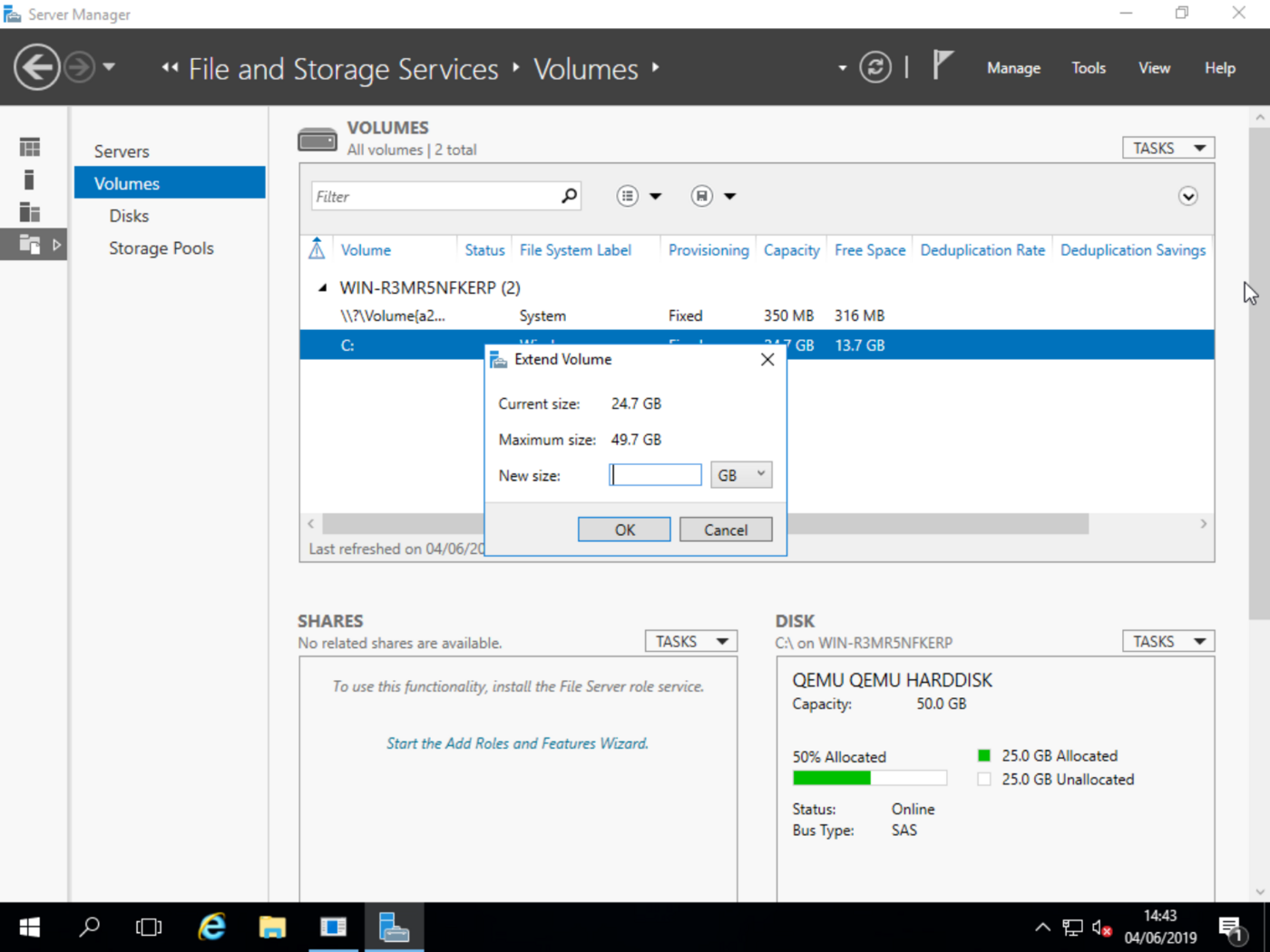
Wprowadź żądany rozmiar i kliknij OK. Wolumen zostanie wówczas rozszerzony.
Sprawdź również
Dołącz do grona naszych użytkowników.


 Wprowadzenie do VPS
 57703
57703