

Pierwsze kroki z preinstalowanymi aplikacjami
1765 wyśw.
 25.08.2022
  Cloud / Prywatne serwery wirtualne
Informacje o tłumaczeniu
Tłumaczenie zostało wygenerowane automatycznie przez system naszego partnera SYSTRAN. W niektórych przypadkach mogą wystąpić nieprecyzyjne sformułowania, na przykład w tłumaczeniu nazw przycisków lub szczegółów technicznych. W przypadku jakichkolwiek wątpliwości zalecamy zapoznanie się z angielską/francuską wersją przewodnika. Jeśli chcesz przyczynić się do ulepszenia tłumaczenia, kliknij przycisk “Zgłoś propozycję modyfikacji” na tej stronie.
Wprowadzenie
OVHcloud udostępnia klientom VPS obrazy wstępnie zainstalowanych aplikacji, które umożliwiają szybkie i łatwe wdrożenie.
Dowiedz się, jak wdrożyć aplikacje zainstalowane na serwerze VPS.
Wymagania początkowe
- Posiadanie serwera VPS na koncie OVHcloud
W praktyce
Zainstaluj wybraną wstępnie zainstalowaną aplikację
W Panelu klienta OVHcloud lub w API OVHcloud zainstaluj wybraną aplikację. Zapoznaj się również z naszym przewodnikiem Pierwsze kroki z serwerem VPS.
cPanel
Funkcja ta nie jest aktualnie dostępna dla prywatnych serwerów wirtualnych w Local Zones.
Poniżej znajdziesz pierwsze kroki związane z uruchomieniem wstępnie zainstalowanego obrazu cPanel. Po wszystkich etapach oznaczone "*" pojawi się FAQ.
- Otwórz otrzymany e-mail zawierający dane do logowania do aplikacji.
- Kliknij link cPanel w tym e-mailu.
Jeśli link już wygasł, połącz się z VPS przez SSH używając użytkownika CentOS i wykonać polecenie sudo whmlogin, aby wygenerować nowy link.
- Przeczytaj i zaakceptuj szczegółowe warunki korzystania z cPanel.
- Wprowadź swoje serwery poczty elektronicznej i serwery DNS *.
- Określ hasło root, którego będziesz używał przy kolejnym logowaniu do WHM *.
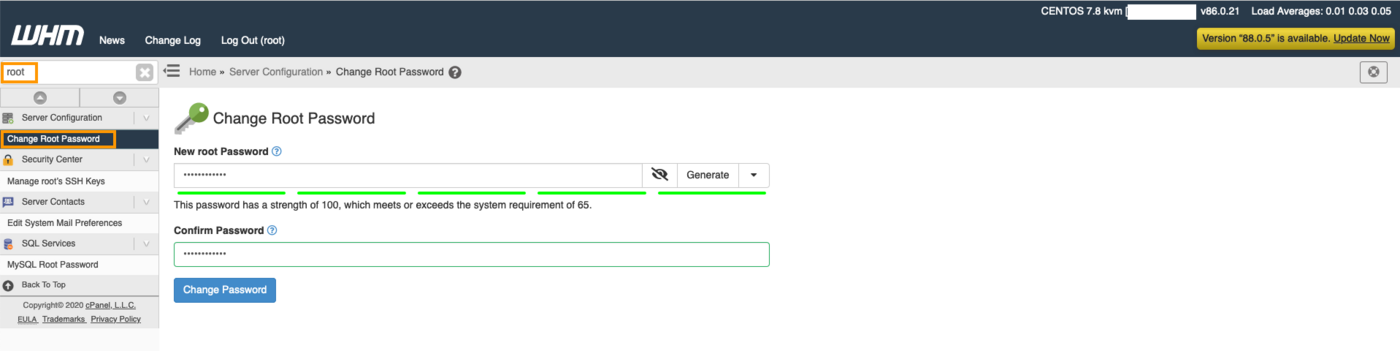
Nie musisz wykonywać żadnych innych kroków, aby zakończyć pierwszą konfigurację tej aplikacji.
Czy mogę korzystać z własnych serwerów DNS?
Tak, możesz. Upewnij się, że tworzysz rekordy GLUE z Twoim operatorem domeny. Na przykład, jeśli chcesz "ns1.mydomain.com" i "ns2.mydomain.com", musisz skonfigurować rekordy "GLUE", aby oba wskazywały na adres IP Twojego serwera. Jeśli Twoja domena jest zarejestrowana w OVHcloud, zapoznaj się z tym przewodnikiem. Tworzenie może trwać 24 godziny.
Dlaczego warto zdefiniować hasło root?
WHM używa domyślnie użytkownika root do uwierzytelniania. Unikalny adres URL umożliwia dostęp do pierwszej konfiguracji i zmianę hasła root. Następnym razem, gdy zalogujesz się do WHM, będziesz musiał użyć użytkownika root i hasła, które ustaliłeś.
Gdzie moja licencja na cPanel?
Licencję cPanel możesz zamówić w Panelu klienta OVHcloud.
Plesk
Funkcja ta nie jest aktualnie dostępna dla prywatnych serwerów wirtualnych w Local Zones.
Poniżej znajdziesz pierwsze kroki związane z uruchomieniem wstępnie zainstalowanego obrazu Pleska. Po wszystkich etapach oznaczone "*" pojawi się FAQ.
- Otwórz otrzymany e-mail zawierający dane do logowania do aplikacji.
- W tym e-mailu kliknij link Pleska.
- Zaloguj się za pomocą nazwy użytkownika i hasła dostępnych w e-mailu.
- Po zalogowaniu Plesk poprosi:
a) Twoje dane kontaktowe.
b) Nowe hasło dla użytkownika "admin", którego będziesz używał do logowania się do interfejsu Plesk.
c) Informacje o licencji.*
d) Czytanie i akceptowanie umów licencyjnych użytkownika.
Nie musisz wykonywać żadnych innych kroków, aby zakończyć pierwszą konfigurację tej aplikacji.
Gdzie jest moja licencja Plesk?
Licencję Plesk możesz zamówić dla serwera VPS w Panelu klienta OVHcloud.
Docker
Funkcja ta nie jest aktualnie dostępna dla prywatnych serwerów wirtualnych w Local Zones.
Poniżej znajdziesz pierwsze kroki związane z uruchomieniem wstępnie zainstalowanego obrazu Docker.
- Połącz się z serwerem za pomocą SSH za pomocą nazwy użytkownika i hasła dostępnych w wiadomości e-mail.
- Sprawdź, czy Docker działa za pomocą polecenia
docker run hello-world.
Nie musisz wykonywać żadnych innych kroków, aby zakończyć pierwszą konfigurację tej aplikacji.
Let's Encrypt SSL
Ta sekcja ma zastosowanie wyłącznie do instalacji WordPress, Drupal, Joomla! i PrestaShop. Nie ma ona zastosowania do innych instalacji.
-
W Panelu klienta OVHcloud utwórz lub zmodyfikuj dwa rekordy
A, które wskazują na adres IP Twojego serwera. Na przykład, jeśli Twoja domena to "personaldomain.ovh", musisz utworzyć rekordyA, aby:personaldomain.ovh
www.personaldomain.ovh
Jeśli Twoja domena jest zarejestrowana w OVHcloud, możesz postępować zgodnie z tym przewodnikiem.
Jeśli Twoja domena jest zarejestrowana w innej firmie, skontaktuj się z nią, aby uzyskać pomoc w konfiguracji rekordów A.
- Może zaczekacie 24 godziny zanim te dwa nagrania się całkowicie rozproszą. Możesz to zawsze sprawdzić za pomocą mxtoolbox. Jeśli adres IP Twojej domeny wyświetla się na serwerze mxtoolbox w taki sam sposób, jak adres IP Twojego serwera, możesz przejść do kolejnego etapu.
- Połącz się z użytkownikiem CentOS za pomocą SSH i wprowadź następujące polecenia, aby zainstalować Certbot:
Zastąp personaldomain.ovh Twoją własną domeną w następujących poleceniach.
- Generuj certyfikat SSL za pomocą Certbot (postępuj zgodnie z instrukcjami na ekranie).
Gdy zostaniesz poproszony o wprowadzenie "Input the webroot", wpisz zmienną typu "/var/www/wordpress". Jeśli zainstalujesz Joomla!, musisz zastąpić "wordpress" nazwą "joomla".
Teraz należy upewnić się, że Certbot umieszcza tę zmienną również w pliku ssl.conf. W tym celu wprowadź:
Gdy zostaniesz poproszony o udzielenie odpowiedzi na pierwsze pytanie, napisane jest "1", a drugie również "1".
Otrzymasz następujący wynik, jeśli Twój certyfikat SSL został wygenerowany:
Idź dalej
Dołącz do społeczności naszych użytkowników na stronie community.ovh.com.


 Wprowadzenie do VPS
 55706
55706