

Skonfiguruj adres IP jako alias
2594 wyśw.
 12.11.2025
  Cloud / Prywatne serwery wirtualne
Informacje o tłumaczeniu
Tłumaczenie zostało wygenerowane automatycznie przez system naszego partnera SYSTRAN. W niektórych przypadkach mogą wystąpić nieprecyzyjne sformułowania, na przykład w tłumaczeniu nazw przycisków lub szczegółów technicznych. W przypadku jakichkolwiek wątpliwości zalecamy zapoznanie się z angielską/francuską wersją przewodnika. Jeśli chcesz przyczynić się do ulepszenia tłumaczenia, kliknij przycisk “Zgłoś propozycję modyfikacji” na tej stronie.
Wprowadzenie
Alias IP (IP aliasing w języku angielskim) to specjalna konfiguracja sieci dla serwerów OVHcloud, która pozwala na przypisanie kilku adresów IP do jednego interfejsu sieciowego.
Niniejszy przewodnik wyjaśnia, jak dodawać adresy Additional IP do Twojej konfiguracji sieci.
OVHcloud oddaje do Twojej dyspozycji usługi, za które przejmujesz odpowiedzialność. Firma OVHcloud nie ma dostępu do Twoich serwerów, nie pełni funkcji administratora i w związku z tym nie będzie mogła udzielić Ci wsparcia. Zarządzanie oprogramowaniem i wdrażanie środków bezpieczeństwa należy do klienta.
Oddajemy w Twoje ręce niniejszy przewodnik, którego celem jest pomoc w jak najbardziej optymalnym wykonywaniu bieżących zadań. Jeśli jednak napotkasz jakiekolwiek trudności lub wątpliwości związane z administrowaniem, użytkowaniem lub dbaniem o bezpieczeństwo serwera, zalecamy skontaktowanie się z wyspecjalizowanym dostawcą. Więcej informacji znajduje się w sekcji "Sprawdź również".
Wymagania początkowe
- Posiadanie usługi VPS na koncie OVHcloud
- Posiadanie adresu Additional IP
- Dostęp administratora (sudo) przez SSH lub GUI do serwera
- Posiadanie podstawowej wiedzy na temat sieci i zarządzania nimi
Adresy Additional IP są aktualnie niedostępne dla prywatnych serwerów wirtualnych w Local Zones.
W praktyce
Niniejszy przewodnik zawiera najpopularniejsze konfiguracje dystrybucji/systemów operacyjnych. Pierwszy etap polega zawsze na logowaniu się do serwera przez SSH lub przez sesję logowania do interfejsu graficznego użytkownika (RDP dla serwera VPS Windows). Poniższe przykłady zakładają, że jesteś zalogowany jako użytkownik z dużymi uprawnieniami (Administrator/sudo).
Jeśli chodzi o różne wersje dystrybucji, należy pamiętać, że można zmodyfikować odpowiednią procedurę konfiguracji Twojego interfejsu sieciowego oraz nazw plików. W przypadku trudności zalecamy zapoznanie się z dokumentacją dotyczącą systemu operacyjnego.
Należy wziąć pod uwagę następującą terminologię, która zostanie użyta w przykładach kodu i instrukcjach zawartych w tym przewodniku:
| Nazwa | Opis | Przykłady |
|---|---|---|
| ADDITIONAL_IP | Adres Additional IP przypisany do Twojej usługi | 203.0.113.0 |
| NETWORK_INTERFACE | Nazwa interfejsu sieciowego | eth0, ens3 |
| ID | ID aliasu IP, zaczynające się od 0 (w zależności od liczby dodatkowych adresów IP do skonfigurowania) | 0, 1 |
W poniższych przykładach będziemy używać edytora tekstu nano. W niektórych systemach operacyjnych konieczne będzie zainstalowanie go przed rozpoczęciem pracy. W takim przypadku pojawi się odpowiedni komunikat. Można oczywiście użyć dowolnego edytora tekstu.
Wybierz zakładkę odpowiadającą Twojemu systemowi operacyjnemu.
Debian 11
Etap 1: wyłącz automatyczną konfigurację sieci
Otwórz ścieżkę dostępu do następującego pliku z edytorem tekstu:
Wprowadź następującą linię, następnie zapisz i wyjdź z edytora.
Utworzenie tego pliku konfiguracyjnego zapobiega automatycznemu wprowadzaniu zmian w konfiguracji Twojej sieci.
Etap 2: utwórz kopię zapasową
Domyślnie plik konfiguracyjny znajduje się w ścieżce /etc/network/interfaces.d.
W naszym przykładzie nasz plik nosi nazwę 50-cloud-init, dlatego wykonujemy kopię pliku 50-cloud-init, używając następującego polecenia:
W przypadku błędu będziesz mógł wrócić do wprowadzonych zmian, używając następujących poleceń:
Etap 3: zmień plik konfiguracyjny sieci
Nazwy interfejsu sieciowego możesz sprawdzić za pomocą polecenia:
Otwórz plik konfiguracyjny sieci, aby go zmienić za pomocą następującego polecenia:
Aby skonfigurować adres Additional IP, dodaj interfejs wirtualny lub alias Ethernet do interfejsu sieciowego. W naszym przykładzie nasz interfejs nosi nazwę eth0, więc nasz pierwszy alias to eth0:0. Zrób to dla każdego adresu Additional IP, który chcesz skonfigurować.
Nie zmieniaj istniejących wierszy w pliku konfiguracyjnym, dodaj tylko adres Additional IP do następującego pliku, zastępując NETWORK_INTERFACE, ID i ADDITIONAL_IP własnymi wartościami:
Jeśli konfigurujesz więcej niż jeden adres Additional IP, plik konfiguracyjny powinien wyglądać następująco:
Przykład
Etap 4: restart interfejsu
Zastosuj zmiany za pomocą polecenia:
Debian 12, Ubuntu 22.04 i późniejsze wersje
Plik konfiguracyjny adresów Additional IP znajduje się w pliku /etc/netplan/. W tym przykładzie nazywa się 50-cloud-init.yaml.
Najlepszą praktyką jest utworzenie oddzielnego pliku konfiguracyjnego w celu zdefiniowania adresów Additional IP. W przypadku błędu można łatwo przywrócić modyfikacje.
Etap 1: utwórz plik konfiguracji sieci
W naszym przykładzie nasz plik nosi nazwę 51-cloud-init.yaml:
Etap 2: zmodyfikuj plik konfiguracji
Nazwy interfejsu sieciowego możesz sprawdzić za pomocą polecenia:
Otwórz plik konfiguracyjny sieci, aby go zmienić za pomocą następującego polecenia:
Edytuj plik, zastępując polecenia INTERFACE_NAME i ADDITIONAL_IP własnymi wartościami:
Jeśli masz więcej niż jeden adres Additional IP do skonfigurowania, plik konfiguracyjny powinien wyglądać następująco:
Ważne jest przestrzeganie wyrównania każdego elementu tego pliku, jak pokazano w powyższym przykładzie. Nie używaj przycisku tabulacji do tworzenia odstępów.
Przykład
Zapisz i zamknij plik.
Etap 3: zastosuj nową konfigurację sieci
Możesz przetestować konfigurację za pomocą polecenia:
Jeśli jest poprawna, zastosuj ją za pomocą następującego polecenia:
AlmaLinux (8/9), Rocky Linux (8/9)
Główny plik konfiguracyjny znajduje się w folderze /etc/sysconfig/network-scripts/. W tym przykładzie nazywa się ifcfg-eth0. Przed wprowadzeniem zmian sprawdź rzeczywistą nazwę pliku w tym folderze.
Dla każdego adresu Additional IP, który chcesz skonfigurować, utwórz osobny plik konfiguracyjny z następującymi parametrami: ifcfg-NETWORK_INTERFACE:ID. Gdzie NETWORK_INTERFACE reprezentuje interfejs fizyczny, a ID reprezentuje wirtualny interfejs sieciowy lub alias ethernetowy rozpoczynający się od wartości 0. Na przykład w przypadku interfejsu o nazwie eth0 pierwszy alias to eth0:0, drugi alias to eth0:1, etc.
Etap 1: określ interfejs sieciowy
Nazwy interfejsu sieciowego możesz sprawdzić za pomocą polecenia:
Etap 2: tworzenie pliku konfiguracyjnego
Najpierw utwórz plik konfiguracyjny. Zastąp NETWORK_INTERFACE:ID własnymi wartościami.
Następnie edytuj plik z poniższą zawartością, zastępując NETWORK_INTERFACE:ID i ADDITIONAL_IP własnymi wartościami:
Przykład
Etap 3: restart interfejsu
Zastosuj zmiany za pomocą polecenia:
CentOS
Fedora 42, AlmaLinux & Rocky Linux (10)
Fedora używa teraz kluczowych plików. NetworkManager przechowywał wcześniej profile sieciowe w formacie ifcfg w tym katalogu: /etc/sysconfig/network-scripts/. Jednak format ifcfg jest teraz przestarzały. Domyślnie program NetworkManager nie tworzy już nowych profilów w tym formacie. Plik konfiguracyjny znajduje się teraz w /etc/NetworkManager/system-connections/.
Etap 1: tworzenie kopii zapasowej
W naszym przykładzie nasz plik nosi nazwę cloud-init-eno1.nmconnection, wykonujemy zatem kopię pliku cloud-init-eno1.nmconnection przy użyciu następującego polecenia:
W przypadku błędu będziesz mógł wrócić do wprowadzonych zmian, używając następujących poleceń:
Etap 2: modyfikacja pliku konfiguracyjnego
Pamiętaj, że nazwa pliku sieciowego w naszym przykładzie może się różnić od Twojej. Dostosuj polecenia do nazwy pliku.
Nie zmieniaj istniejących linii w pliku konfiguracyjnym, dodaj adres Additional IP do pliku w następujący sposób, zastępując ADDITIONAL_IP/32 własnymi wartościami:
Jeśli masz dwa adresy Additional IP do skonfigurowania, konfiguracja powinna wyglądać następująco:
Przykład
Etap 3: restart interfejsu
Uruchom ponownie interfejs:
cPanel
Etap 1: dostęp do sekcji zarządzania adresami IP w usłudze WHM
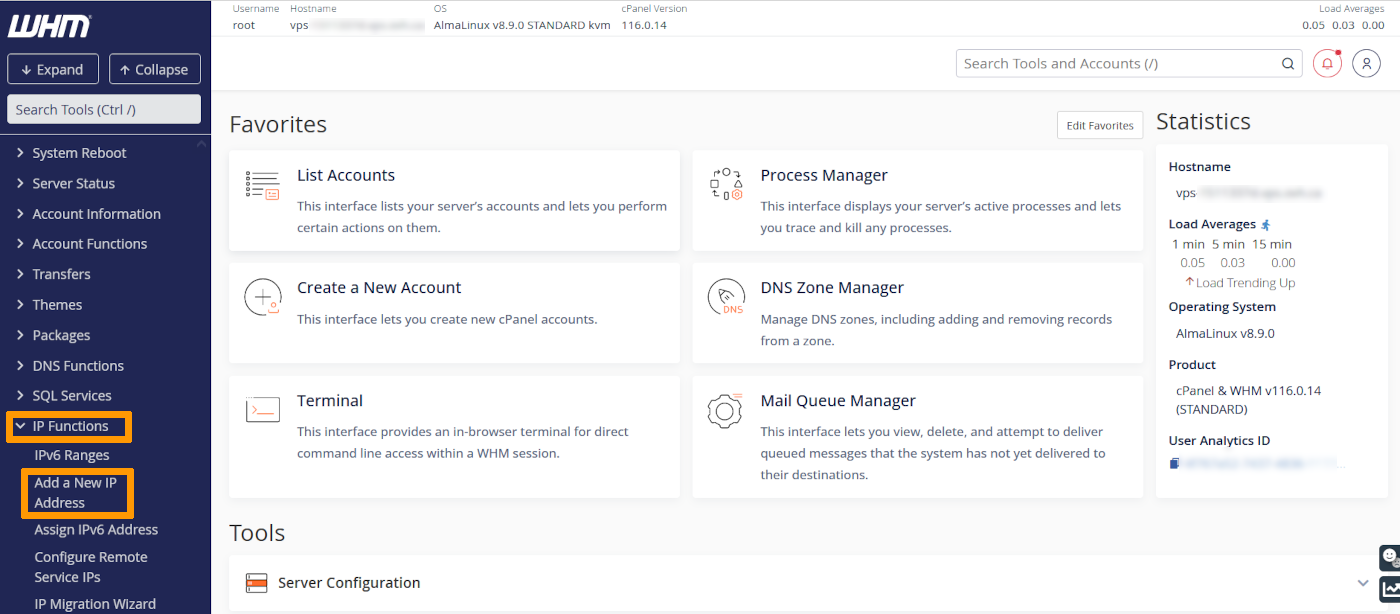
W Panelu klienta WHM kliknij IP Functions i wybierz Add a New IP Address w menu po lewej stronie.
Etap 2: dodawanie informacji o adresach Additional IP
W polu "New IP or IP range to add" wpisz Twój adres Additional IP w postaci "xxx.xxx.xxx.xxx".
Wybierz 255.255.255.255 jako maskę podsieci, a następnie kliknij Submit.
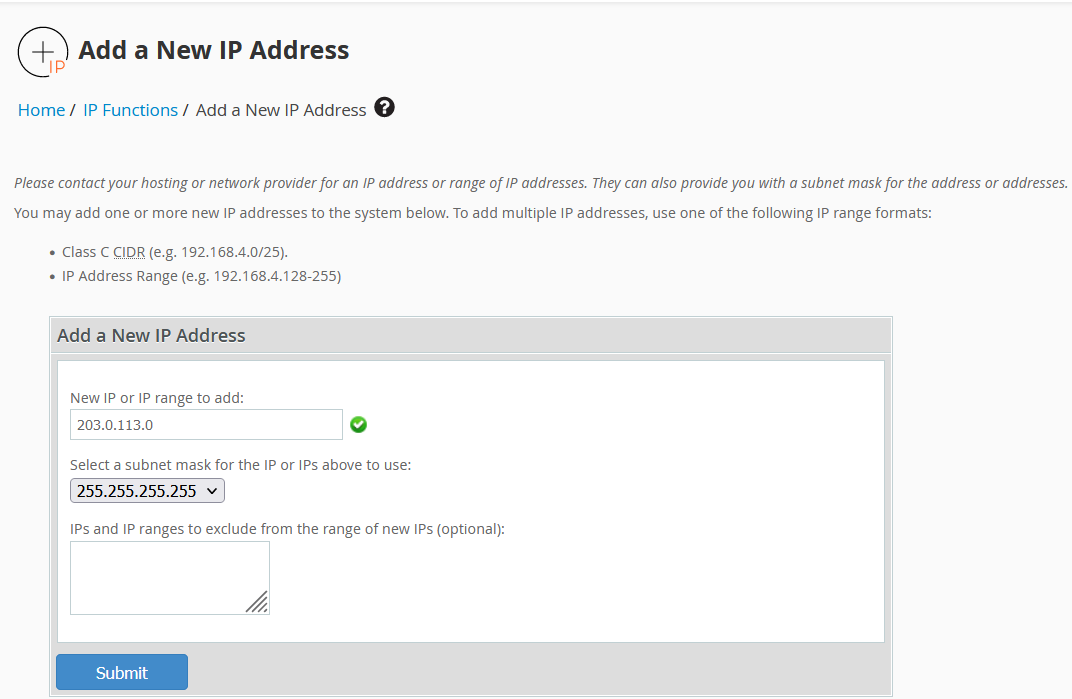
Uwaga, jeśli masz kilka adresów IP do skonfigurowania na tym samym bloku i dodajesz je wszystkie jednocześnie, system WHM wymusi użycie maski podsieci 255.255.255.0. Nie zaleca się używania tej konfiguracji, należy dodać każdy adres IP oddzielnie, aby móc korzystać z odpowiedniej maski podsieci 255.255.255.255.
Etap 3: weryfikacja aktualnej konfiguracji IP
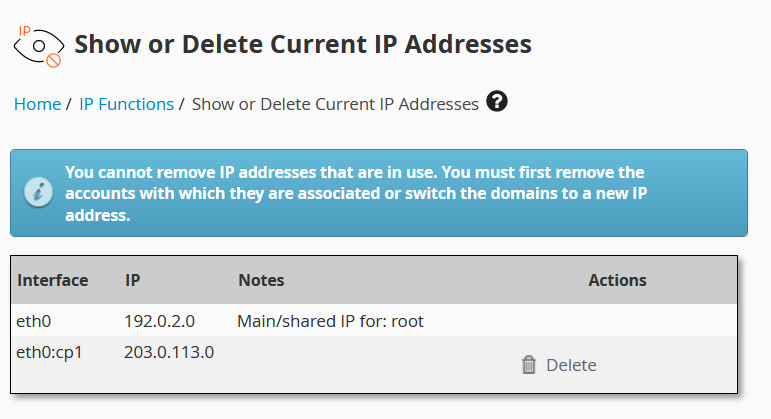
Wróć do sekcji IP Functions, kliknij Show or Delete Current IP Addresses, aby sprawdzić, czy adres Additional IP został poprawnie dodany.
Plesk
Etap 1: dostęp do interfejsu zarządzania IP Plesk
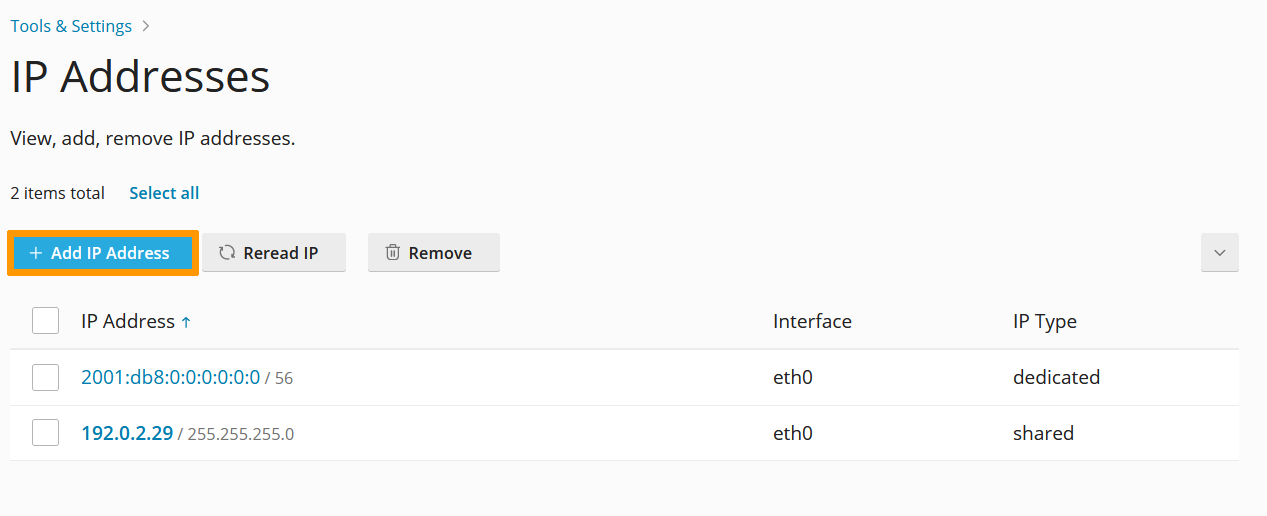
W panelu sterowania Plesk wybierz Tools & Settings na pasku bocznym po lewej stronie.
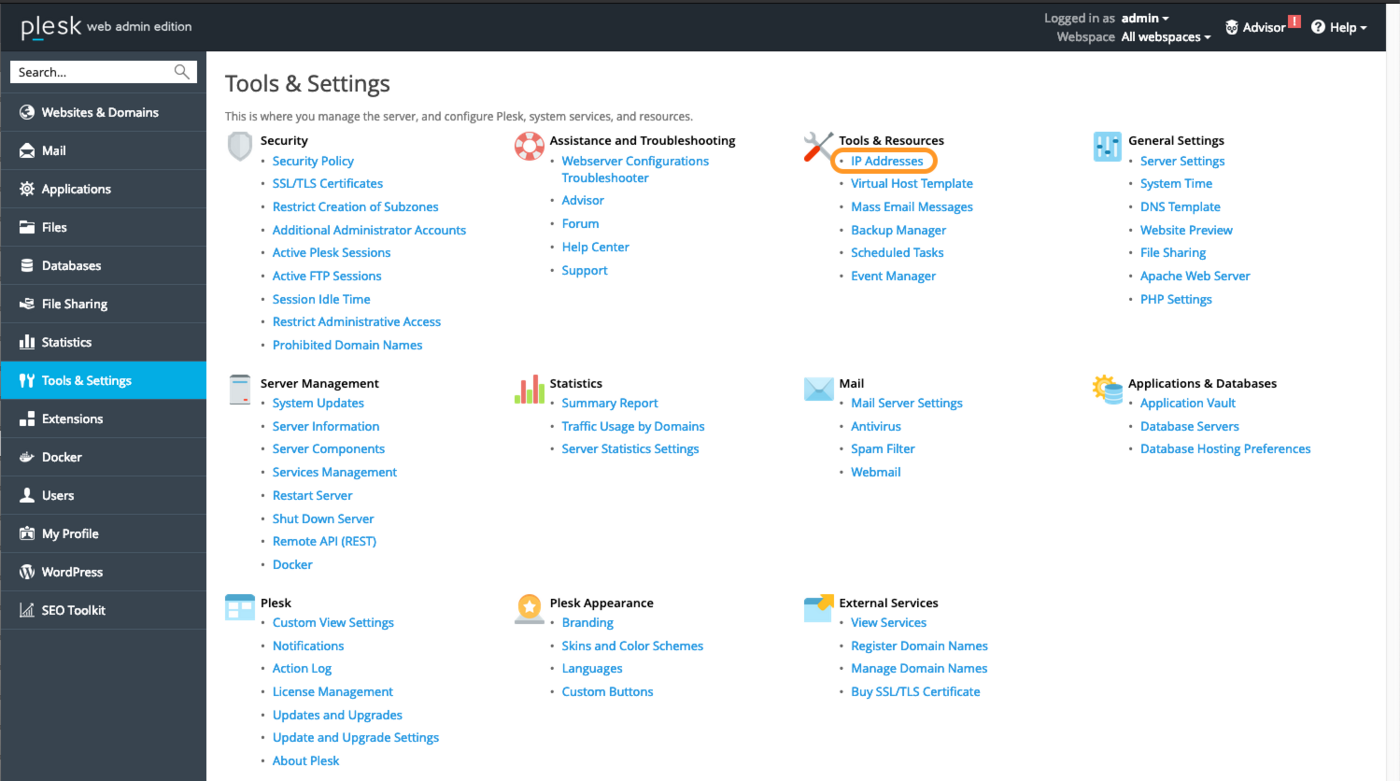
Kliknij IP Addresses w sekcji Tools & Resources.
Etap 2: dodawanie informacji o adresach Additional IP
W tej sekcji kliknij przycisk Add IP Address.
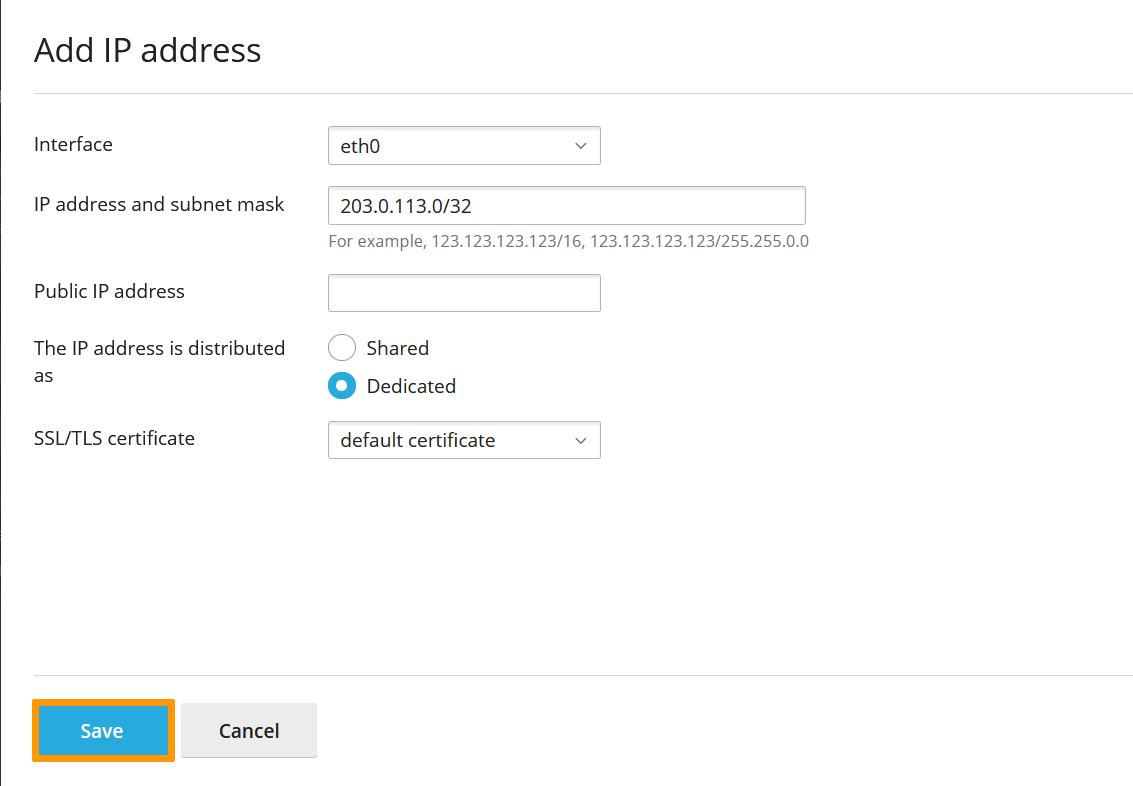
W polu "IP address and subnet mask" wpisz adres Additional IP w postaci xxx.xxx.xxx.xxx/32, a następnie kliknij przycisk OK.
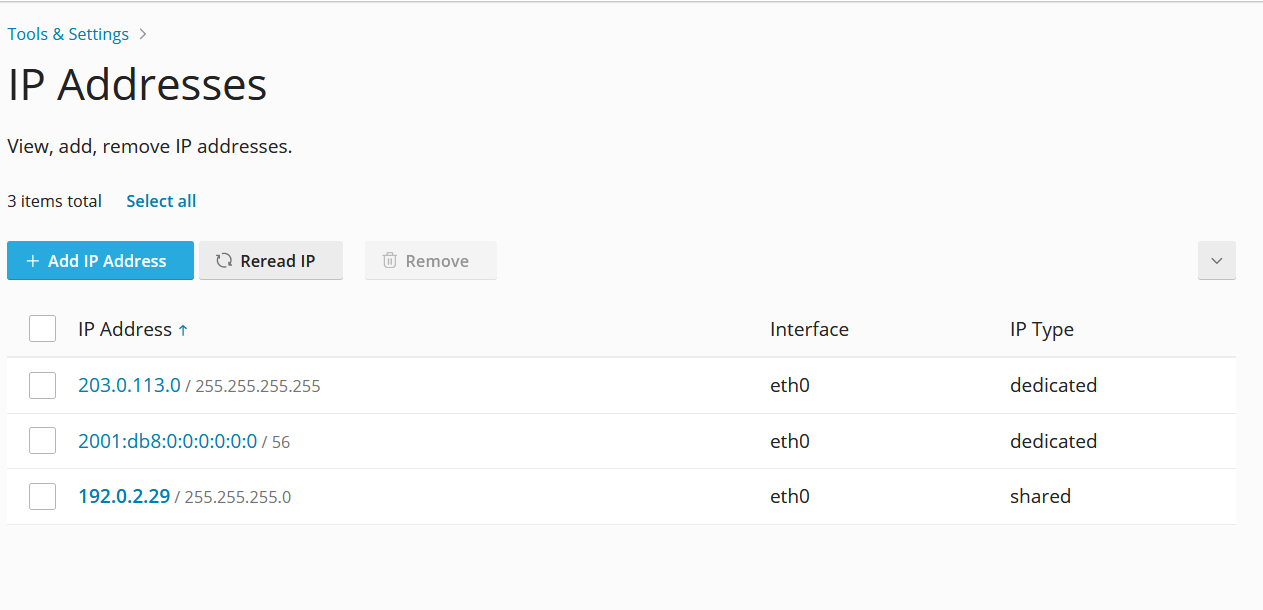
Etap 3: weryfikacja aktualnej konfiguracji IP
W sekcji "IP Addresses" sprawdź, czy adres Additional IP został poprawnie dodany.
Windows Server
Etap 1: sprawdź konfigurację sieci
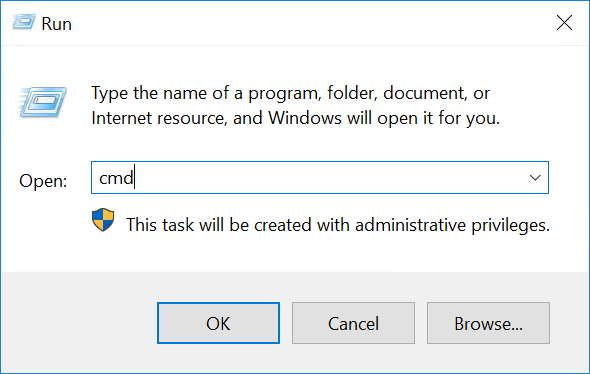
Kliknij prawym przyciskiem myszy przycisk Start Menu i otwórz Run.
Wpisz cmd i kliknij OK, aby otworzyć aplikację wiersza poleceń.
Aby pobrać aktualną konfigurację IP, wprowadź ipconfig w wierszu poleceń.
Etap 2: zmień właściwości IPv4
- Przejdź do menu
Start, następnieControl Panel,Network and Internet,Network and Sharing CentreorazChange Adapter Settingsna pasku po lewej stronie. - Kliknij prawym przyciskiem myszy
Ethernet; - Kliknij
Properties; - Wybierz
Internet Protocol Version 4 (TCP/IPv4), następnie kliknijProperties; - Kliknij przycisk
Use the following IP addressi wpisz główny adres IP Twojego serwera, maskę podsieci oraz bramę domyślną, które uzyskasz za pomocą poleceniaipconfigpowyżej. W polu "Preferred DNS Server" wpisz213.186.33.99.
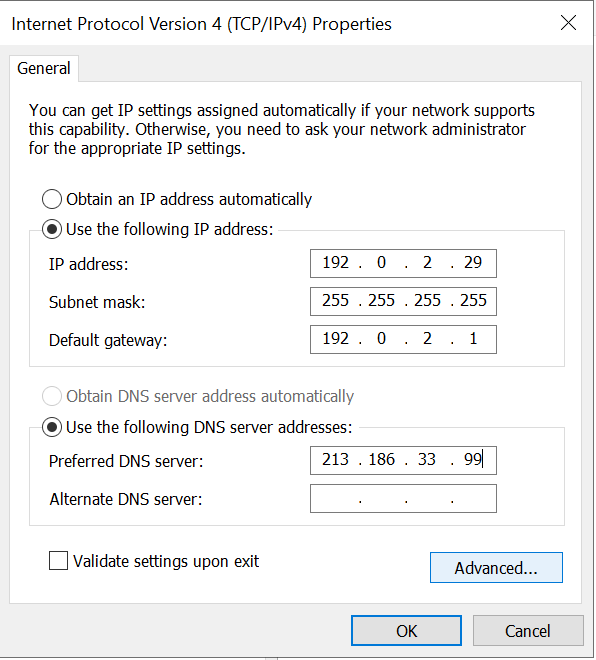
Uwaga: jeśli wprowadzisz niepoprawne informacje, serwer nie będzie dostępny. Będziesz więc musiał wprowadzić poprawki za pośrednictwem KVM.
Etap 3: dodaj adres Additional IP do zaawansowanych ustawień TCP/IP
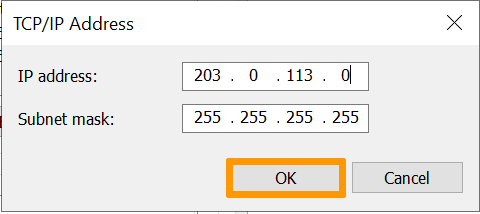
W nowym oknie kliknij Add... pod "IP addresses". Wpisz adres Additional IP i maskę podsieci (255.255.255.255).
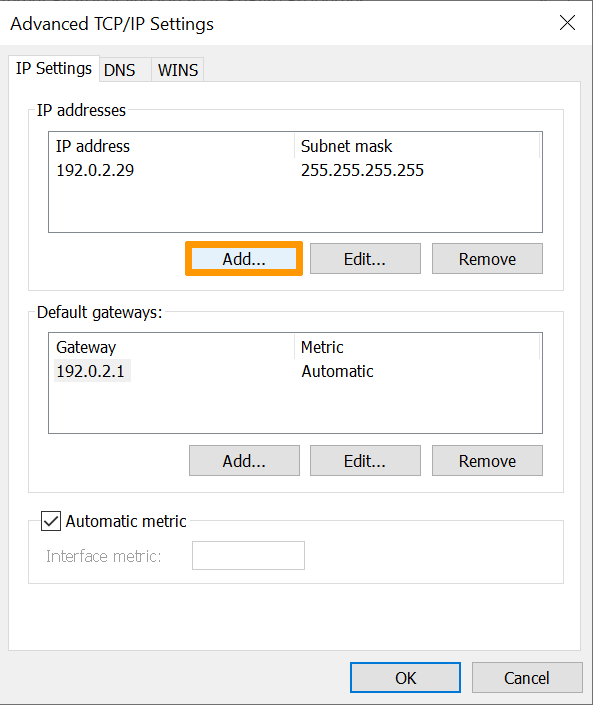
Potwierdź klikając Add.
Po zakończeniu kliknij OK, aby zastosować konfigurację.
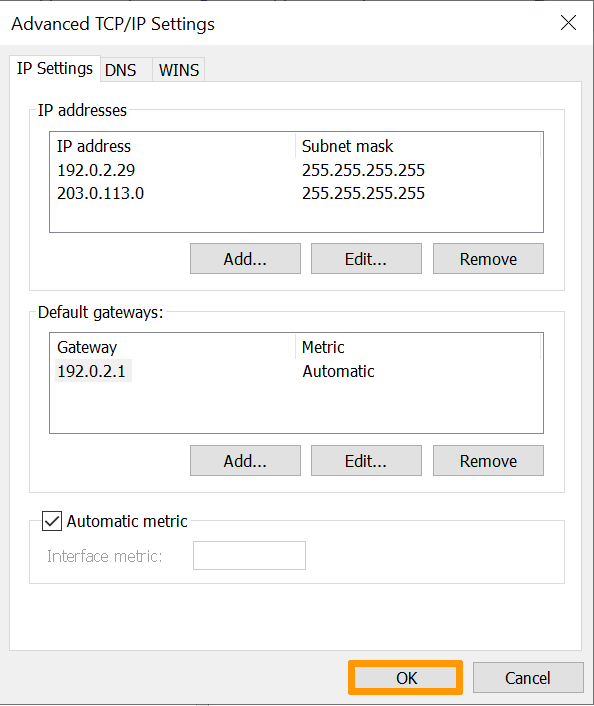
Połączenie z serwerem zostanie utracone na kilka sekund.
Etap 4: weryfikacja nowej konfiguracji sieci
Otwórz wiersz poleceń (cmd) i wprowadź ipconfig. Konfiguracja musi teraz obejmować nowy adres Additional IP.
Diagnostyka
Po pierwsze, zrestartuj serwer za pomocą wiersza poleceń lub interfejsu użytkownika. Jeśli nadal nie udaje Ci się nawiązać połączenia między siecią publiczną a adresem IP aliasu i podejrzewasz problem z siecią, zrestartuj serwer w trybie rescue. Następnie możesz skonfigurować adres Additional IP bezpośrednio na serwerze.
Po zalogowaniu się do serwera przez SSH wprowadź następującą komendę:
Aby przetestować połączenie, wystarczy wysłać ping na adres Additional IP z zewnątrz. Jeśli odpowiada w trybie Rescue, prawdopodobnie oznacza to, że wystąpił błąd w konfiguracji. Jeśli jednak adres IP nadal nie działa, poinformuj o tym zespół pomocy technicznej OVHcloud, wysyłając zgłoszenie serwisowe.
Sprawdź również
Włącz tryb Rescue na serwerze VPS
Jeśli chcesz otrzymywać wsparcie w zakresie konfiguracji i użytkowania Twoich rozwiązań OVHcloud, zapoznaj się z naszymi ofertami pomocy.
Dołącz do grona naszych użytkowników.


 Konfiguracja IPv6 na serwerze VPS
 5613
5613