

Zarządzanie legacy VPS
888 wyśw.
 22.01.2024
  Cloud / Prywatne serwery wirtualne
Tłumaczenie zostało wygenerowane automatycznie przez system naszego partnera SYSTRAN. W niektórych przypadkach mogą wystąpić nieprecyzyjne sformułowania, na przykład w tłumaczeniu nazw przycisków lub szczegółów technicznych. W przypadku jakichkolwiek wątpliwości zalecamy zapoznanie się z angielską/francuską wersją przewodnika. Jeśli chcesz przyczynić się do ulepszenia tłumaczenia, kliknij przycisk “Zgłóś propozycję modyfikacji” na tej stronie.
Wprowadzenie
Możesz sprawdzić, czy VPS pochodzi z poprzedniej gamy serwerów, używając nazwy wyświetlanej w Panelu klienta: jeśli ten wewnętrzny numer referencyjny ma format vpsXXXX.ovh.net (gdzie X odpowiada liczbie) i nie przeniosłeś odpowiedniego serwera VPS do naszej aktualnej gamy produktów, jest to VPS legacy.
Model VPS gamy dostępny obecnie: vps-XXXXX.vps.ovh.net (gdzie X może być cyfrą lub literą).
Serwer VPS legacy wymaga kilku różnic w zarządzaniu.
Niniejszy przewodnik wyjaśnia, jakie funkcje Panelu klienta OVHcloud są dedykowane do zarządzania serwerem VPS Legacy.
Wymagania początkowe
- VPS legacy na koncie OVHcloud
- Zalogowanie do Panelu klienta OVHcloud
W praktyce
Zaloguj się do Panelu klienta OVHcloud, otwórz zakładkę Bare Metal Cloud i wybierz Twój serwer spośród Prywatne serwery wirtualne.
W zakładce Strona główna serwerów VPS można przejść do głównych operacji w sekcji Szybki dostęp.
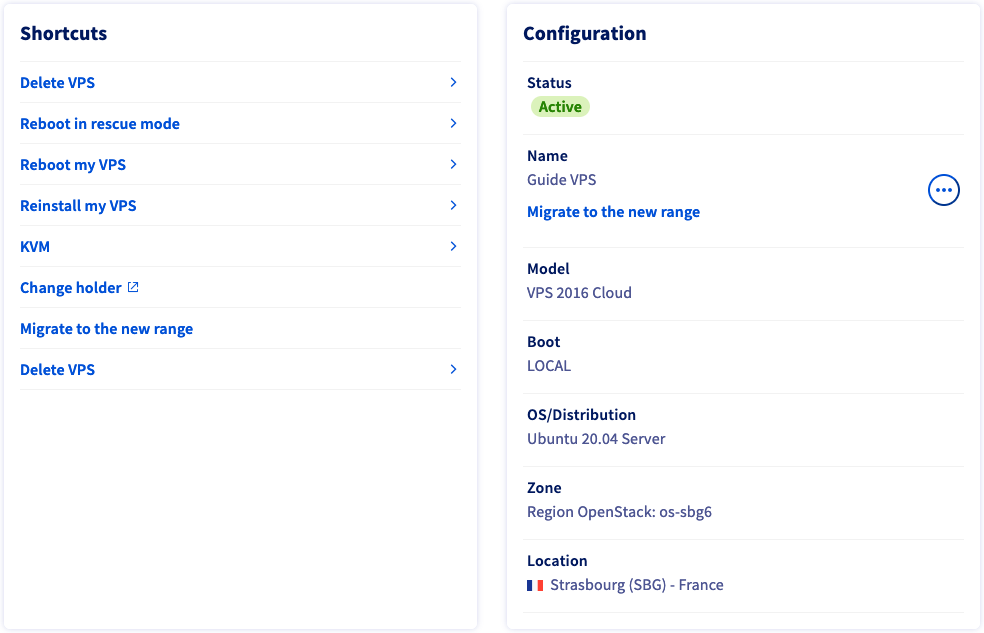
Usuń serwer VPS
Ta opcja otworzy okno służące do rozpoczęcia procesu rezygnacji z usługi.
Restartuj do trybu Rescue
Kliknij tę opcję, aby uruchomić VPS w trybie rescue. Szczegółowe informacje znajdziesz w naszym przewodniku.
W przypadku starszych gam VPS partycje zostaną automatycznie zamontowane w trybie rescue. Możesz użyć następującego polecenia, aby określić punkt montowania partycji:
Restart serwera VPS
Ta opcja w Panelu klienta uruchomi hard reboot serwera VPS, jeśli klikniesz przycisk Zatwierdź w oknie, które się wyświetli.
Restart może okazać się niezbędny do aktualizacji konfiguracji lub rozwiązania problemu. Jeśli to możliwe, wykonaj soft reboot za pomocą wiersza poleceń:
Reinstalacja serwera VPS
Kliknij na tę opcję, aby zainstalować nowy system operacyjny. W oknie, które się pojawi zostaniesz poproszony o wybór:
- system operacyjny spośród proponowanych systemów;
- język;
- klucz SSH (opcjonalnie)
Wybór systemów operacyjnych może być ograniczony do Twojej usługi.
Niektóre zastrzeżone systemy operacyjne lub platformy, takie jak Plesk lub cPanel, wymagają licencji, które generują dodatkowe koszty. Licencjami można zarządzać w Panelu klienta: przejdź do sekcji Bare Metal Cloud, a następnie otwórz Licencje.
Po zakończeniu instalacji otrzymasz e-mail. Proces ten może trwać do 30 minut.
Połączenie z serwerem VPS po reinstalacji
Podczas reinstalacji serwera VPS otrzymasz e-mail z hasłem root, aby zalogować się do serwera VPS przez SSH, chyba że wybrałeś klucz SSH, który ma zostać zainstalowany.
Wyłączenie dostępu do serwera dla użytkownika root
Użytkownik root jest tworzony domyślnie w systemach GNU/Linux. Jest to najwyższy poziom dostępu do systemu operacyjnego. Może być niebezpieczne, jeśli udostępniasz Twój VPS za pośrednictwem użytkownika root i hasła, ponieważ to konto może wykonywać operacje nieodwracalne.
Połączenia użytkowników root można wyłączyć za pomocą protokołu SSH. Przed przejściem do opisanych poniżej etapów, utwórz innego użytkownika.
Do edycji tego pliku konfiguracyjnego użyj edytora tekstu, takiego jak vim lub nano:
Znajdź następującą linię:
Zamień yes na no po PermitRootLogin. Zapisz i wyjdź z edytora.
Aby zmiana ta została uwzględniona, uruchom ponownie usługę SSH za pomocą jednego z poniższych poleceń:
Powinno to wystarczyć do wdrożenia zmian. W przeciwnym razie zrestartuj serwer VPS (~$ sudo reboot).
Połączenia z serwerem za pośrednictwem użytkownika root (ssh root@IPv4_VPS) zostaną odrzucone.
KVM
Użyj tej opcji, aby połączyć się z serwerem VPS przez KVM. Szczegółowe informacje znajdziesz w naszym przewodniku.
Zmiana właściciela
Link ten przekierowuje Cię do formularza, który należy wypełnić w przypadku zmiany właściciela serwera VPS. Jeśli potrzebujesz pomocy w przeprowadzeniu tej procedury, skontaktuj się z naszymi zespołami pomocy, tworząc zgłoszenie w Panelu klienta OVHcloud.
Przejdź na nową gamę
Możesz automatycznie przenieść VPS do aktualnej gamy. Sprawdź zalety tej oferty w FAQ dotyczący migracji VPS.
Sprawdź również
Wprowadzenie do protokołów SSH
Tworzenie i wykorzystywanie kluczy SSH
Dołącz do społeczności naszych użytkowników na https://community.ovh.com/en/.


 Wprowadzenie do VPS
 57682
57682