

Zwiększ rozmiar dodatkowego dysku
826 wyśw.
 24.07.2025
  Cloud / Prywatne serwery wirtualne
Informacje o tłumaczeniu
Tłumaczenie zostało wygenerowane automatycznie przez system naszego partnera SYSTRAN. W niektórych przypadkach mogą wystąpić nieprecyzyjne sformułowania, na przykład w tłumaczeniu nazw przycisków lub szczegółów technicznych. W przypadku jakichkolwiek wątpliwości zalecamy zapoznanie się z angielską/francuską wersją przewodnika. Jeśli chcesz przyczynić się do ulepszenia tłumaczenia, kliknij przycisk “Zgłoś propozycję modyfikacji” na tej stronie.
Wprowadzenie
Jeśli osiągnąłeś maksymalną pojemność dodatkowego dysku, możesz zwiększyć jego rozmiar.
Niniejszy przewodnik wyjaśnia, jak zwiększyć rozmiar dodatkowego dysku i odpowiednio rozszerzyć partycję główną.
Wymagania początkowe
- Jeden VPS na koncie OVHcloud.
- Dodatkowy dysk skonfigurowany na serwerze VPS.
- Dostęp do serwera VPS przez SSH lub RDP.
Dostęp do Panelu klienta OVHcloud
- Link bezpośredni: VPS management
- Ścieżka nawigacji:
Bare Metal Cloud>Prywatne serwery wirtualne> Wybierz VPS
Funkcja ta nie jest aktualnie dostępna dla prywatnych serwerów wirtualnych w Local Zones.
W praktyce
Poniższe etapy zakładają, że skonfigurowałeś dodatkowy dysk zgodnie z instrukcjami zawartymi w tym przewodniku.
Zmień rozmiar dysku
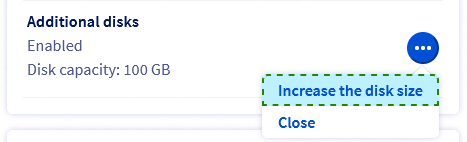
W zakładce Strona główna przejdź do sekcji Twoja konfiguracja. Kliknij ... obok opcji Dodatkowe dyski i w menu kontekstowym kliknij na Zwiększ rozmiar dysku.
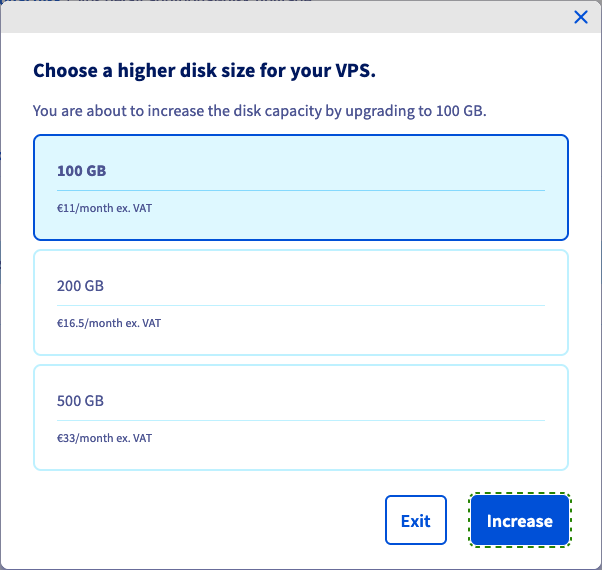
Wybierz nowy rozmiar dysku w oknie, które się wyświetli, po czym kliknij Zwiększ.
Pojawi się komunikat potwierdzający zlecenie. Kliknij link w wiadomości i postępuj zgodnie z poleceniami. Otworzy się nowa zakładka przeglądarki, aby sfinalizować zamówienie.

Zwiększenie pojemności dysku zajmie kilka minut po zatwierdzeniu płatności. Możesz sprawdzić postęp operacji w zakładce Dodatkowe dyski: jeśli nowy wybrany rozmiar jest wyświetlany, dysk jest gotowy.

Zanim przejdziesz dalej, zapisz dane umieszczone na dodatkowym dysku.
Rozszerzenie partycji
OVHcloud udostępnia różnorodne usługi, jednak to Ty odpowiadasz za ich konfigurację i zarządzanie nimi. W związku z tym to do Ciebie należy zapewnienie prawidłowego funkcjonowania systemu.
Niniejszy przewodnik ułatwi Ci realizację bieżących zadań. W przypadku trudności zalecamy skorzystanie z pomocy wyspecjalizowanego usługodawcy lub skorzystanie z pomocy naszej społeczności.
Na serwerze VPS Linux
W tej sekcji opisano ogólne podejście do niezbędnych kroków, oparte na systemie operacyjnym Ubuntu Server. Niektóre polecenia mogą wymagać spersonalizowania dystrybucji, której używasz.
Jeśli dystrybucja GNU/Linux jest zainstalowana na Twoim serwerze VPS, połącz się z serwerem za pomocą terminala wiersza poleceń lub za pomocą aplikacji klienckiej SSH.
Poniższe przykłady zakładają, że jesteś zalogowany jako użytkownik z dużymi uprawnieniami.
Upewnij się, czy dysk nie jest zamontowany za pomocą polecenia:
W razie potrzeby zastąp /mnt/disk Twoją rzeczywistą ścieżką montowania do dodatkowego dysku.
Określ nazwy dysków i partycji:
W tym przykładzie dysk jest nazywany sdc i ma nowy prawidłowy rozmiar dysku 100 GB po aktualizacji wyjaśnionej w pierwszej części tego przewodnika. Partycja sdc 50GB jest dostępna na dysku.
Odtwórz partycję na dysku uruchamiając fdisk:
Wprowadź następujące polecenia na stronie fdisk:
Potwierdź wszystkie wartości domyślne, naciskając Enter:
Wpisz n i na końcu w:
Sprawdź partycję i rozszerzaj system plików:
Podnieś dysk:
Partycja 1 wykorzystuje teraz maksymalny rozmiar dysku.
Na serwerze VPS Windows
Jeśli system operacyjny Windows jest zainstalowany na Twoim serwerze VPS, połącz się z serwerem RDP (Remote Desktop).
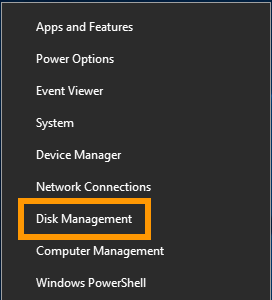
Po zalogowaniu kliknij prawym przyciskiem myszy przycisk Menu Start i otwórz Zarządzanie dyskami.
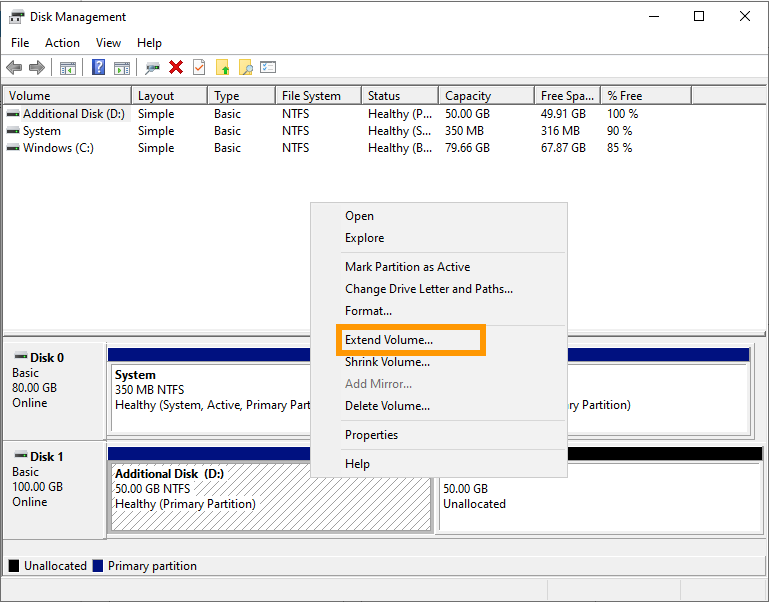
Rozszerzony dysk wyświetla dodatkową pojemność w postaci nieprzydzielonej przestrzeni. Kliknij prawym przyciskiem myszy objętość dodatkowego dysku i wybierz Rozszerz z menu kontekstowego.
W asystencie rozszerzenia wolumenu kliknij Dalej, aby kontynuować.
W razie potrzeby będziesz mógł zmienić przestrzeń dyskową na tym etapie. Kliknij Dalej.
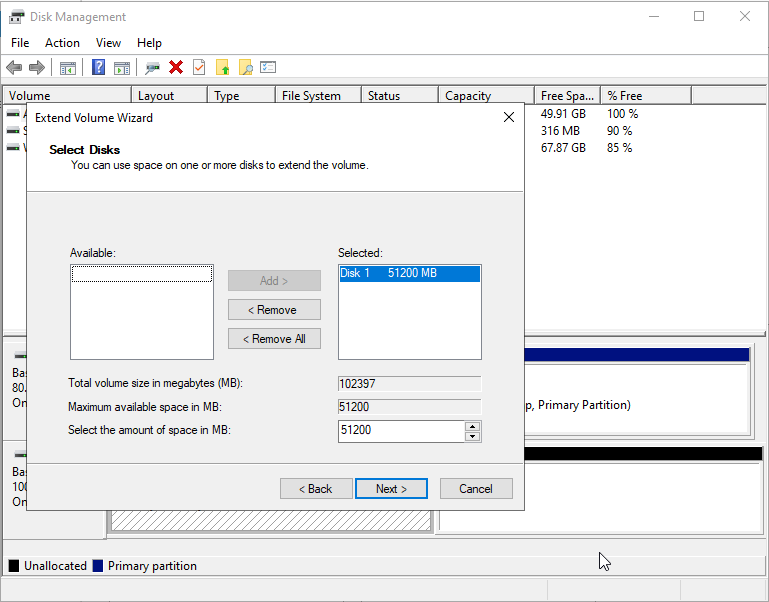
Kliknij przycisk Zakończ, aby zakończyć proces.
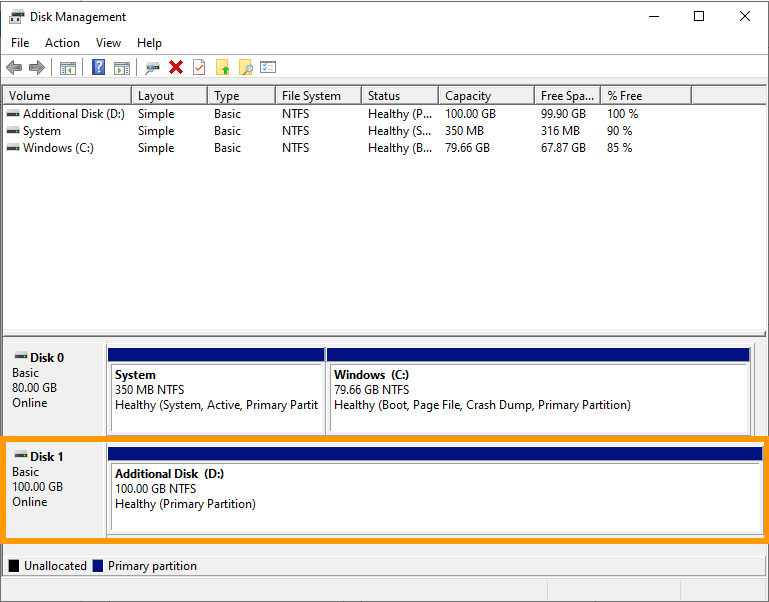
Zmieniony rozmiar przestrzeni dyskowej zawiera teraz dodatkową przestrzeń dyskową.
Sprawdź również
Dołącz do grona naszych użytkowników.


 Korzystanie z migawek na prywatnym serwerze wirtualnym
 6577
6577