

Wprowadzenie do VPS
57998 wyśw.
 21.01.2026
  Cloud / Prywatne serwery wirtualne
Informacje o tłumaczeniu
Tłumaczenie zostało wygenerowane automatycznie przez system naszego partnera SYSTRAN. W niektórych przypadkach mogą wystąpić nieprecyzyjne sformułowania, na przykład w tłumaczeniu nazw przycisków lub szczegółów technicznych. W przypadku jakichkolwiek wątpliwości zalecamy zapoznanie się z angielską/francuską wersją przewodnika. Jeśli chcesz przyczynić się do ulepszenia tłumaczenia, kliknij przycisk “Zgłoś propozycję modyfikacji” na tej stronie.
Wprowadzenie
Serwer wirtualny prywatny (VPS) to serwer, którego pełnią Państwo administrację.
W przeciwieństwie do usługi hostingu zarządzanego, odpowiedzialność za poniższe czynności należy do Państwa:
- Konfiguracja: zarządzanie i konfiguracja serwera.
- Bezpieczeństwo: ochrona VPS przed atakami.
- Konserwacja: utrzymanie serwera w aktualnym i sprawnym stanie.
- Kopie zapasowe: regularne testowanie kopii zapasowych w celu zapewnienia odtwarzania danych.
Wymagania początkowe
- Aktywna oferta VPS w Twoim Panelu klienta OVHcloud.
Dostęp do Panelu klienta OVHcloud
- Link bezpośredni: VPS management
- Ścieżka nawigacji:
Bare Metal Cloud>Prywatne serwery wirtualne> Wybierz VPS
W praktyce
Aby zrozumieć interfejs zarządzania swoim VPS i dostępne działania w Panelu klienta OVHcloud, zapoznaj się z naszym przewodnikiem po pierwszych krokach w Panelu klienta OVHcloud dla VPS.
Spis treści:
- Krok 1: Pierwsze połączenie
- Krok 2: Używanie konta root
- Krok 3: Zabezpieczenie swojego VPS
- Krok 4: Przypisanie nazwy domeny
Krok 1: Pierwsze połączenie
Linux:
Podczas pierwszego połączenia z VPS zauważ, że konto, z którego się łączysz, nie jest root.
W OVHcloud, ze względów bezpieczeństwa i ochrony usług klientów, automatycznie tworzymy nazwę użytkownika powiązaną z systemem operacyjnym, który wybrałeś podczas składania zamówienia.
Dokładna nazwa użytkownika do użycia przy połączeniu wyraźnie wskazana jest w e-mailu z dostarczeniem VPS.
Na przykład:
- Dla Debian, nazwa użytkownika będzie debian.
- Dla Ubuntu, nazwa użytkownika będzie ubuntu.
- Dla Rocky Linux, nazwa użytkownika będzie rocky.
Tymczasowy hasło powiązane z tym kontem jest wysyłane do Ciebie przez bezpieczny link w e-mailu z dostarczeniem.
Ważna uwaga: podczas swojego pierwszego połączenia, zostaniesz poproszony o zmianę tymczasowego hasła.
Po zmianie hasła, sesja zostanie automatycznie zamknięta. Jest to normalne zachowanie. Następnie musisz ponownie się połączyć, używając nowego hasła.
- Zamień "username" na użytkownika odpowiadającego Twojemu systemowi operacyjnemu.
- Zamień "IPv4_de_votre_VPS" na adres IP wskazany w e-mailu z dostarczeniem.
Windows:
Zakończenie instalacji Windows
Po zainstalowaniu systemu Windows otrzymujesz e-mail z domyślną nazwą użytkownika Windows user.
Następnie musisz ukończyć proces instalacji Windows, ustawiając język ekranu, układ klawiatury i hasło administratora.
To się odbywa w konsoli KVM VPS: Na karcie Strona główna kliknij przycisk ... obok nazwy swojego VPS w sekcji Twój VPS i wybierz KVM.
Znajdź więcej informacji na temat tego narzędzia w naszym "KVM guide".
Aby ukończyć początkową konfigurację swojego VPS z Windows, wykonaj poniższe kroki przeglądając karty:
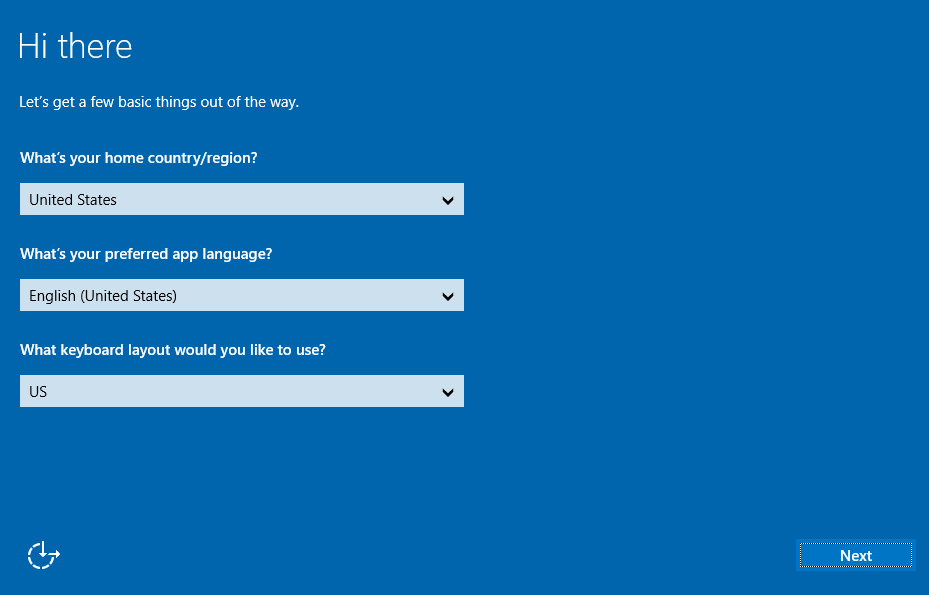
Po nawiązaniu sesji KVM ukończ początkową konfigurację Windows, ustawiając swoje kraj/region, preferowany język Windows i układ klawiatury. Następnie kliknij przycisk Next w prawym dolnym rogu.
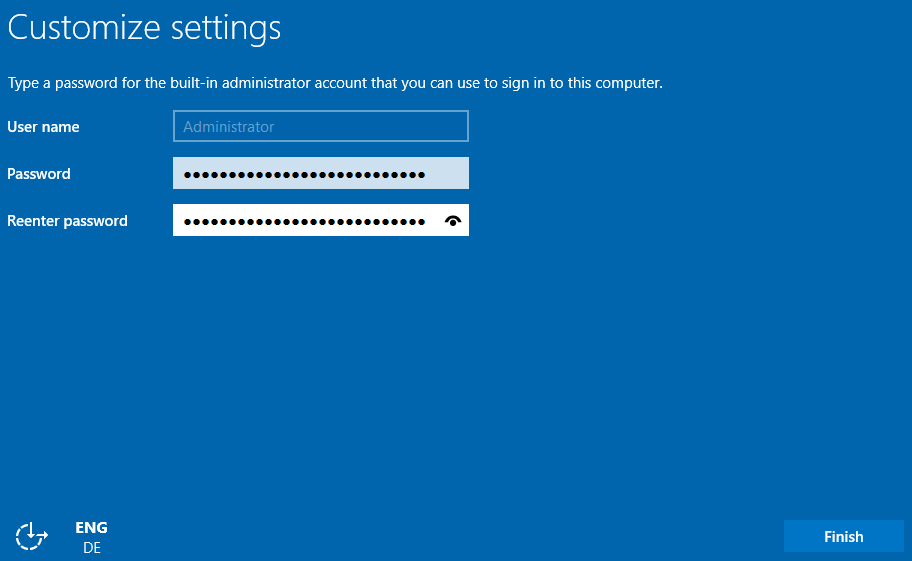
Ustaw hasło dla swojego konta Windows Administrator/admin, potwierdź je, a następnie kliknij Finish.
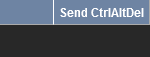
Windows zastosuje Twoje ustawienia, a następnie wyświetli ekran logowania. Kliknij przycisk Send CtrlAltDel w górnym rogu, aby się zalogować.
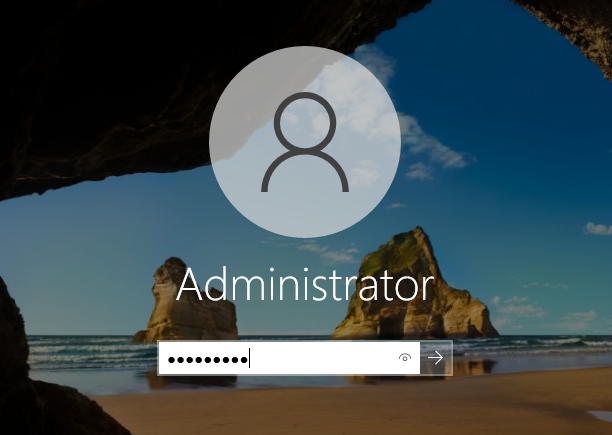
Wprowadź hasło Administrator, które utworzyłeś w poprzednim kroku i kliknij strzałkę.
Połączenie z serwerem za pomocą RDP
Na swoim lokalnym urządzeniu z Windows możesz użyć aplikacji klienckiej "Remote Desktop Connection", aby połączyć się z VPS.
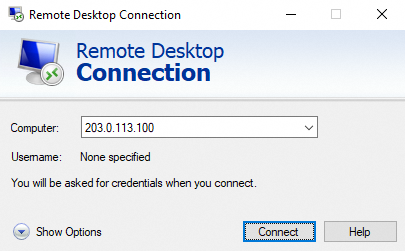
Wprowadź adres IPv4 swojego VPS, a następnie swoje nazwę użytkownika i hasło. Zazwyczaj pojawia się komunikat ostrzegawczy, który poprosi Cię o potwierdzenie połączenia z powodu nieznanego certyfikatu. Kliknij Yes, aby połączyć się.
Możesz również użyć innej aplikacji trzeciej strony kompatybilnej z RDP. Jest to wymagane, jeśli na Twoim lokalnym urządzeniu nie jest zainstalowany Windows.
Jeśli napotkasz trudności z tym procedurą, sprawdź, czy połączenia zdalne (RDP) są dozwolone na Twoim urządzeniu, sprawdzając ustawienia systemowe, reguły zapory i możliwe ograniczenia sieciowe.
Aby ułatwić rozwiązywanie problemów w przypadku wystąpienia problemów, zalecamy włączenie logów uruchamiania Windows, postępując zgodnie z naszym przewodnikiem.
Krok 2: Używanie konta root (opcjonalne, ale zalecane)
Użytkownik root jest domyślnie wyłączony ze względów bezpieczeństwa Twojego produktu.
Do zadań administracyjnych użyj sudo ze swojego głównego użytkownika:
Jeśli chcesz włączyć root:
Krok 3: Zabezpieczenie swojego VPS
Jeśli chcesz zabezpieczyć swój VPS, zalecamy wykonanie naszego przewodnika "Zabezpieczenie VPS". Ten przewodnik prowadzi Cię przez proces i opisuje poniższe działania:
- Aktualizacja systemu.
- Zmiana domyślnej liczby portu nasłuchiwania SSH.
- Konfiguracja wewnętrznej zapory.
- Instalacja fail2ban w celu zablokowania powtarzających się prób logowania.
- Tworzenie kopii zapasowych systemu i danych.
Krok 4: Przypisanie nazwy domeny (opcjonalne, ale zalecane)
Umieszczenie swojego VPS online zazwyczaj wymaga użycia i skonfigurowania nazwy domeny.
Do tego zalecamy wykonanie poniższych działań:
- Edytuj strefę DNS, dodając odpowiednie wpisy, aby wskazać domenę na adres IPv4 swojego VPS.
- Włącz bezpłatny certyfikat SSL (Let's Encrypt), aby zabezpieczyć dostęp do swoich stron internetowych za pośrednictwem HTTPS.
Sprawdź również
Jak odzyskać dostęp do serwera w przypadku utraty hasła użytkownika
Dołącz do grona naszych użytkowników.


 Jak korzystać z konsoli KVM, aby uzyskać dostęp do serwera VPS
 5496
5496