

Jak utworzyć serwer Minecraft na serwerze VPS lub dedykowanym
8465 wyśw.
 06.06.2025
  Cloud / Prywatne serwery wirtualne
Informacje o tłumaczeniu
Tłumaczenie zostało wygenerowane automatycznie przez system naszego partnera SYSTRAN. W niektórych przypadkach mogą wystąpić nieprecyzyjne sformułowania, na przykład w tłumaczeniu nazw przycisków lub szczegółów technicznych. W przypadku jakichkolwiek wątpliwości zalecamy zapoznanie się z angielską/francuską wersją przewodnika. Jeśli chcesz przyczynić się do ulepszenia tłumaczenia, kliknij przycisk “Zgłoś propozycję modyfikacji” na tej stronie.
Wprowadzenie
Minecraft jest grą wideo budowy na światowym sukcesie. Musi być zainstalowany na serwerze, jeśli chcesz grać w trybie multiplayer.
Możesz wynająć lub samodzielnie skonfigurować serwer Minecraft na serwerze VPS lub na serwerze dedykowanym. Pozwoli to zaoszczędzić pieniądze i zapewni pełną kontrolę nad instancją gier.
Tutorial wyjaśnia, jak uruchomić serwer Minecraft Java Edition na serwerze VPS OVHcloud i przetestować jego łączność.
Niniejszy przewodnik wyjaśnia, jak korzystać z jednego lub kilku rozwiązań OVHcloud za pomocą zewnętrznych narzędzi i opisuje działania, jakie należy podjąć w konkretnym przypadku. Może być konieczne dostosowanie instrukcji do Twojego przypadku.
W przypadku trudności w stosowaniu tych instrukcji, zalecamy skorzystanie z pomocy wyspecjalizowanego usługodawcy. Więcej informacji znajdziesz w sekcji Sprawdź ten przewodnik.
Wymagania początkowe
- Posiadanie serwera VPS na koncie OVHcloud
- Instalacja dystrybucji GNU/Linux na serwerze
- Dostęp administratora (sudo) przez SSH do serwera
- Podstawowe zrozumienie administracji GNU/Linux
W praktyce
Tutorial ten opiera się na wersji "1.21" Minecraft Java Edition oraz wersji "24.0.1" OpenJDK.
Etap 1: przygotować serwer
Pierwszy etap polega na skonfigurowaniu serwera VPS do instalacji Minecraft.
Zaleca się zamówienie nowego VPS lub przeinstalowanie istniejącego z Panelu client OVHcloud, używając najnowszej dostępnej wersji Ubuntu lub Debiana. W razie potrzeby zapoznaj się z naszym przewodnikiem "Pierwsze kroki z serwerem VPS".
Po zainstalowaniu systemu operacyjnego zaloguj się do Twojego serwera VPS przez SSH, jak opisano w przewodniku "Pierwsze kroki z serwerem VPS".
Zaktualizuj pakiety z najnowszymi wersjami:
Użyj następującego polecenia, aby upewnić się, że wszystkie niezbędne pakiety są zainstalowane:
Zainstaluj pakiet Java:
Aby uniknąć tworzenia luk w systemie, utwórz użytkownika o nazwie "minecraft", który będzie wykonywać operacje serwera:
Wymagane są różne informacje; wystarczy nacisnąć przycisk Enter, aby je zatwierdzić.
Użytkownik został utworzony. Pamiętaj, że dla tego użytkownika nie zostało określone hasło. To normalne, ponieważ konto jest dostępne tylko wtedy, gdy jest już podłączone przez SSH do Twojego konta użytkownika.
Przejdź na nowego użytkownika:
Użytkownik "minecraft" wykonuje następujące polecenia.
Aby zakończyć proces instalacji, utwórz folder o nazwie server.
Etap 2: zainstalować serwer Vanilla Minecraft
Serwer "Vanilla" to instancja bez żadnych dodatków i pluginów. Doświadczysz gry w taki sposób, w jaki została ona stworzona przez twórców.
Najpierw skopiuj/wklej link do pobrania dla oprogramowania serwera.
Na oficjalnej stronie Minecraft, kliknij prawym przyciskiem myszy link do pobrania i wybierz Skopiuj adres z linku.
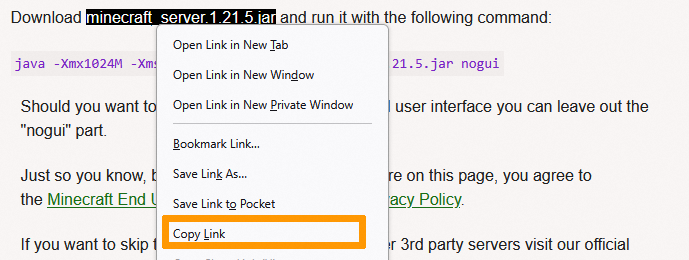
W terminalu wiersza poleceń sprawdź, czy nadal jesteś w folderze server i użyj wget, aby pobrać plik.
Zastąp link_telezaładunek rzeczywistym adresem URL, który wcześniej skopiowałeś.
Zanim uruchomisz serwer, musisz zaakceptować licencję oprogramowania (EULA lub End User License Agreement), aby uniknąć jego natychmiastowej przerwy w działaniu. W tym celu wprowadź następującą komendę:
Plik o nazwie eula.txt jest utworzony w katalogu głównym Twojego serwera, który zawiera linię eula=true. Oznacza to, że użytkownik akceptuje warunki korzystania z Minecraft.
Zapraszamy do zapoznania się z ogólnymi warunkami na oficjalnej stronie internetowej Minecraft.
Twój serwer jest gotowy do uruchomienia.
W etapie 1 zainstalowaliśmy pakiet screen, który umożliwia otwarcie kilku sesji terminala (shell). Uruchomimy Minecraft w nowej sesji, która może się uruchomić w tle. screen jest bardzo przydatny, ponieważ umożliwia uruchomienie kilku serwerów Minecraft jednocześnie.
Po pierwsze, stworzymy nową shell o nazwie minecraft1:
Aktywne okno Twojego terminala zmienia się, automatycznie przełączasz się na nową sesję shell. W razie potrzeby możesz utworzyć dodatkowe shells i je wyświetlić w poniższym poleceniu:
Aby odłączyć się od shell (i utrzymać ją w trakcie wykonywania), naciśnij Ctrl, a następnie a, a następnie d na klawiaturze.
Aby przejść z jednego shell do innego, zastosuj następujące polecenie:
Możesz również nacisnąć Ctrl, a następnie a, a następnie n na klawiaturze.
W wcześniej utworzonej powłoce minecraft1 uruchom serwer Minecraft za pomocą następującego polecenia. (Użyj ls, aby sprawdzić nazwę pliku, jeśli jest inny.)
Xmx1024M: Konfiguruje serwer do uruchomienia z 1024 MB lub 1 GB pamięci RAM. Limit ten można zwiększyć, jeśli serwer ma być uruchamiany z większą ilością pamięci RAM.Xms1024M: Pozwala serwerowi na użycie maksymalnie 1024 MB pamięci RAM. Możesz zwiększyć ten limit, jeśli chcesz, aby serwer działał z większą ilością pamięci RAM, aby pomieścić więcej graczy lub jeśli uważasz, że serwer działa wolno.jar: Określa plik jar serwera do uruchomienia.nogui: Mówi serwerowi, by nie uruchamiał GUI.
Można również użyć poniższego polecenia:
Po uruchomieniu serwera otrzymamy następujący wynik:
Aby wyłączyć serwer, wprowadź komendę stop.
Etap 3: połączyć się z serwerem
Twoja instancja serwerowa działa teraz. Aby grać w grę, pobierz klienta Minecraft z oficjalnej strony internetowej.
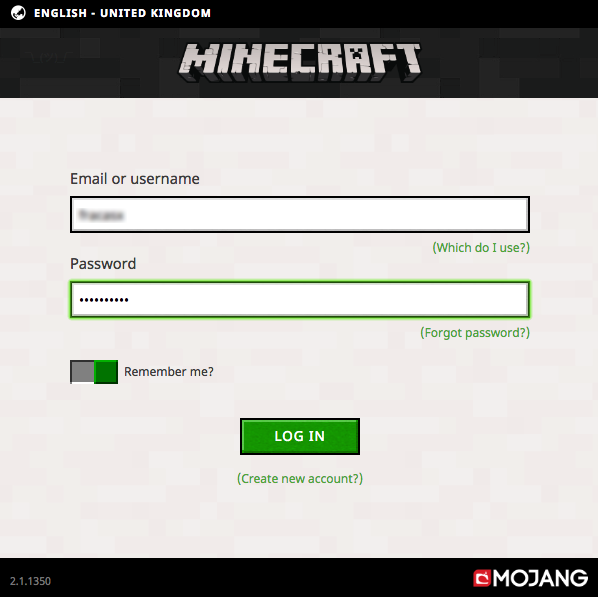
Zainstaluj i uruchom klienta dla systemu operacyjnego i zaloguj się.
W kolejnym oknie wpisz nazwę serwera w polu Server Name i adres IP serwera w polu Server Address.
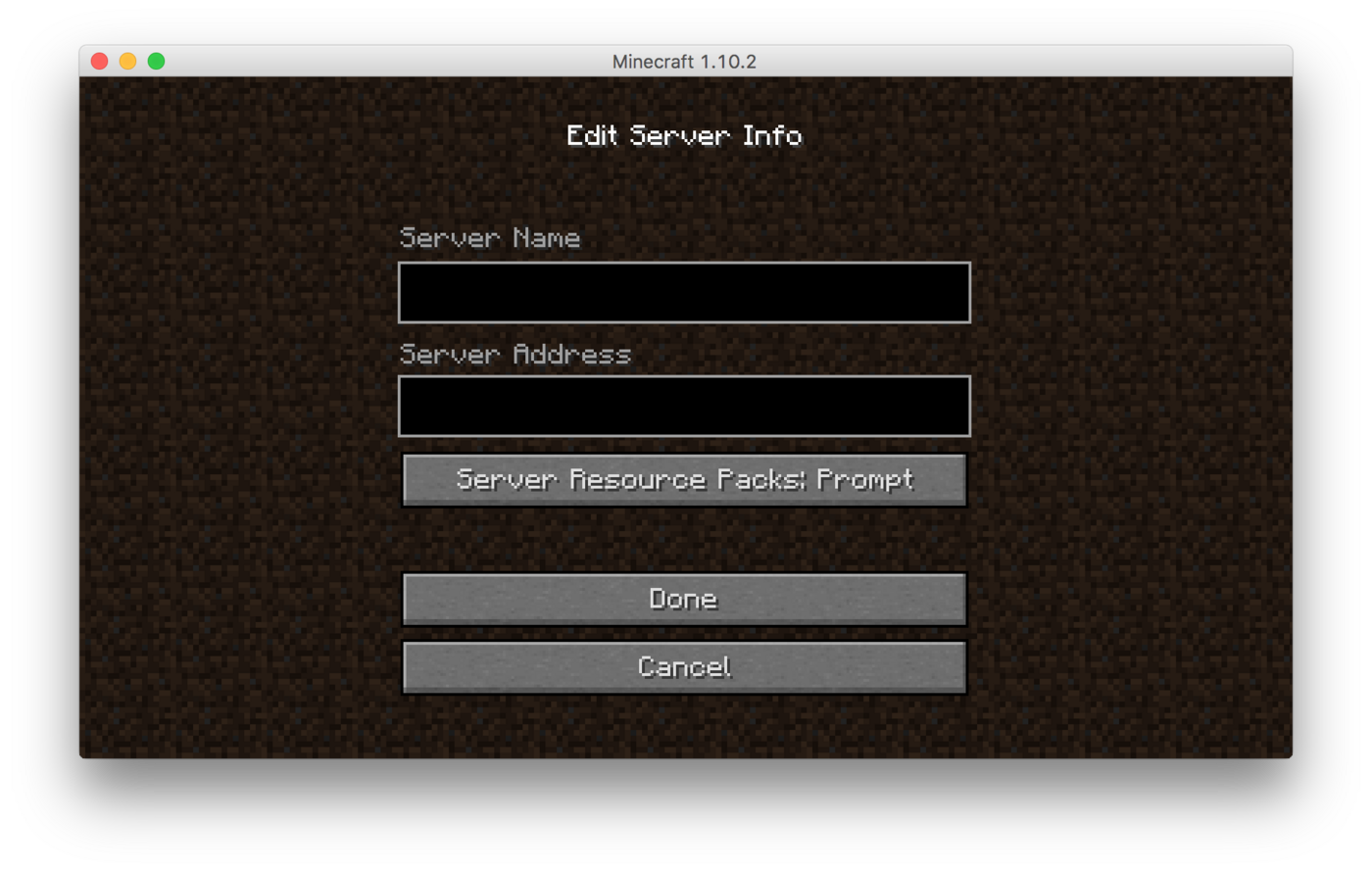
Domyślnie nie należy wpisywać żadnego portu.
Podsumowanie
Twój serwer Vanilla Minecraft jest teraz zainstalowany na Twoim serwerze VPS.
Niniejszy przewodnik instalacyjny dotyczy również serwera dedykowanego OVHcloud lub instancji Public Cloud. Dzięki tym rozwiązaniom korzystasz również z gwarantowanych i stabilnych zasobów fizycznych w każdej chwili, ponieważ sprzęt jest dedykowany.
Sprawdź również
Aby dodać dodatki, mody i sprawniej skonfigurować serwer Minecraft, zapoznaj się z oficjalną dokumentacją: https://help.mojang.com/.
Dołącz do grona naszych użytkowników.


 How to install n8n on an OVHcloud VPS
 632
632