

Instalacja cPanel na serwerze VPS
2138 wyśw.
 11.09.2025
  Cloud / Prywatne serwery wirtualne
Informacje o tłumaczeniu
Tłumaczenie zostało wygenerowane automatycznie przez system naszego partnera SYSTRAN. W niektórych przypadkach mogą wystąpić nieprecyzyjne sformułowania, na przykład w tłumaczeniu nazw przycisków lub szczegółów technicznych. W przypadku jakichkolwiek wątpliwości zalecamy zapoznanie się z angielską/francuską wersją przewodnika. Jeśli chcesz przyczynić się do ulepszenia tłumaczenia, kliknij przycisk “Zgłoś propozycję modyfikacji” na tej stronie.
Wprowadzenie
cPanel to panel konfiguracyjny ułatwiający zarządzanie hostingiem WWW. Ułatwia dostęp do złożonych zadań, również nowym użytkownikom. Posiada wiele funkcji, takich jak na przykład zarządzanie:
- kont e-mail
- domeny
- bazy danych
- bezpieczeństwa
- itp.
Dzięki interfejsowi graficznemu umożliwiającemu automatyzację parametrów, hosting stron WWW stał się prostszy.
Dowiedz się, jak zainstalować cPanel za pomocą wstępnie zainstalowanych aplikacji na serwerze VPS.
Wymagania początkowe
- Wykupienie usługi VPS z dystrybucją kompatybilną.
Dostęp do Panelu klienta OVHcloud
- Link bezpośredni: VPS management
- Ścieżka nawigacji:
Bare Metal Cloud>Prywatne serwery wirtualne> Wybierz VPS
Funkcja ta nie jest aktualnie dostępna dla prywatnych serwerów wirtualnych w Local Zones.
W praktyce
Jeśli posiadasz już serwer VPS i chcesz na nim zainstalować cPanel, możesz wykonać reinstalację serwera VPS z poziomu Panelu klienta OVHcloud przez OS kompatybilny z cPanelem.
Jeśli ponownie zainstalujesz serwer VPS, wszystkie dane przechowywane na serwerze VPS zostaną utracone.
Aby zainstalować serwer cPanel, zamów VPS z dystrybucją cPanel.
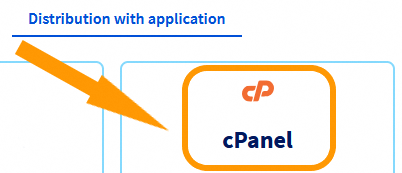
Gdy VPS jest gotowy, otrzymasz wiadomość e-mail dającą dostęp do logowania do serwera cPanel:
 |    Aplikacja(e):
 |    Aplikacja: cpanel
 |    Możesz zalogować się do cpanel ze strony https://<nazwa_serwera_vps>:2087/<session_parameters>
Pierwsze logowanie
Po otrzymaniu wiadomości e-mail z unikalnym łączem kliknij ten link, aby przeprowadzić wstępną konfigurację. Jeśli łącze już wygasło, połącz się z serwerem za pomocą SSH i wprowadź komendę sudo whmlogin, aby wygenerować nowe łącze.
Adres URL wygenerowany przy użyciu polecenia sudo whmlogin umożliwia zalogowanie się do interfejsu WHM bez danych identyfikacyjnych (nazwa użytkownika i hasło). WHM to warstwa cPanel. Po wykonaniu kolejnych kroków będziesz mógł uzyskać dostęp do cPanel.
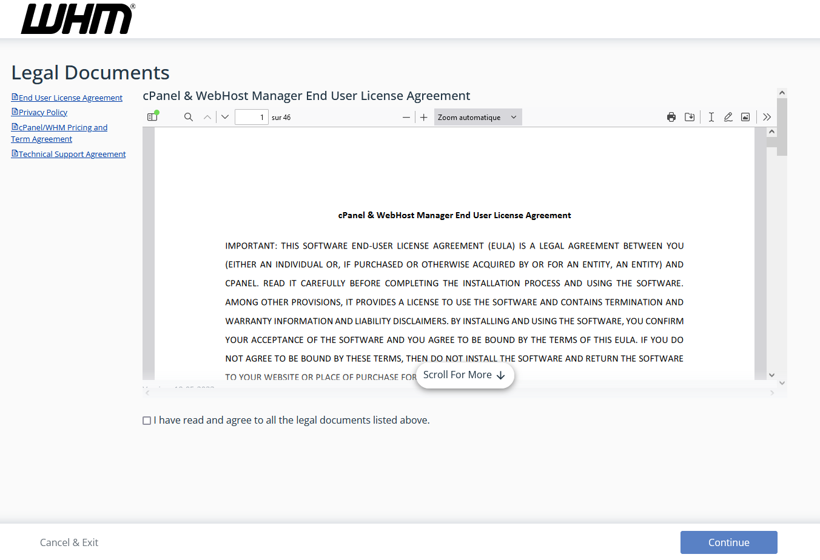
Etap 1: przeczytaj i zaakceptuj warunki korzystania z cPanel
Przeczytaj i zaakceptuj warunki korzystania z cPanel.
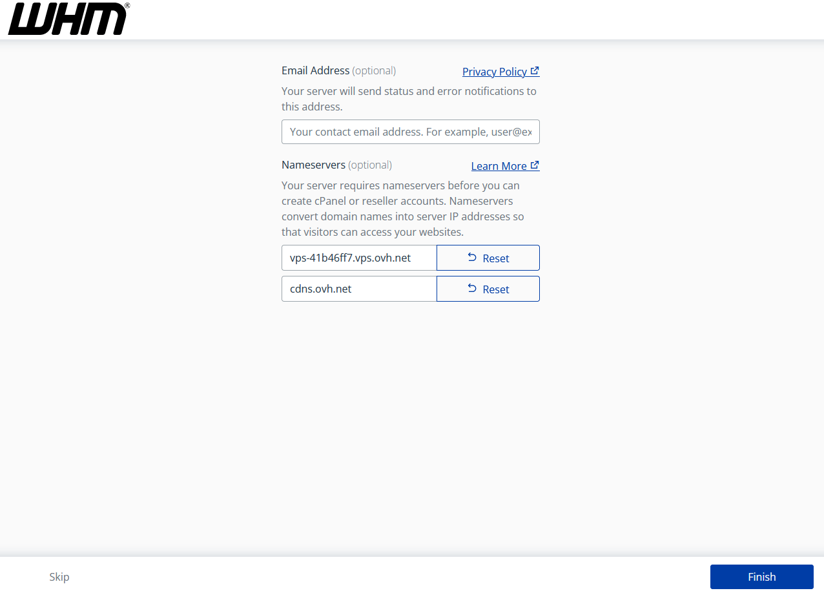
Etap 2: uzupełnij wymagane pola
Wskaż serwery poczty elektronicznej i nazwy (nameservers), które chcesz skonfigurować na serwerze VPS.
Etap 3: zdefiniuj hasło root
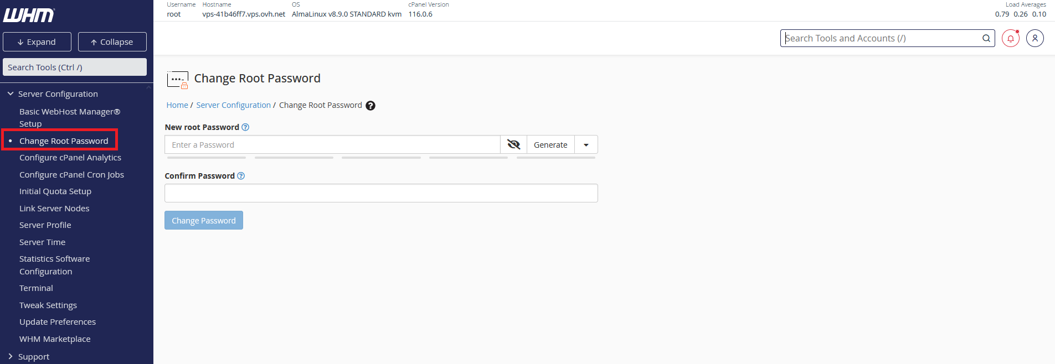
Od tej chwili możesz zalogować się do Twojego serwera przez SSH, używając użytkownika root z hasłem, które właśnie zdefiniowałeś.
Utwórz konto cPanel w interfejsie WHM
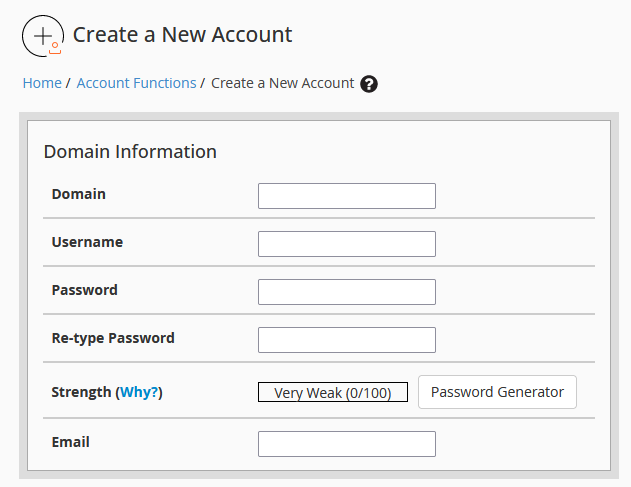
Po zalogowaniu do interfejsu WHM kliknij Create a New Account, aby utworzyć konto cPanel.

Wypełnij formularz, a następnie potwierdź, aby potwierdzić założenie konta cPanel.
Na nowym ekranie, który się wyświetli kliknij przycisk Go to cPanel po prawej stronie ekranu.

Zostaniesz przekierowany do interfejsu cPanel.
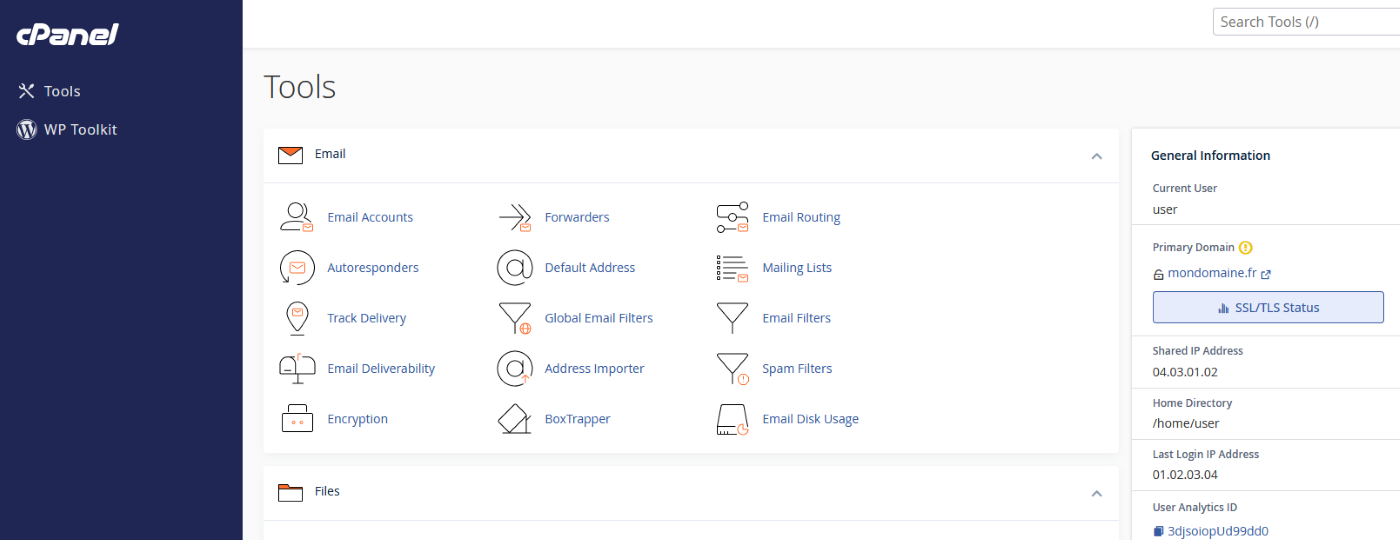
Teraz możesz korzystać z cPanel. Więcej informacji na temat cPanel można znaleźć w oficjalnej dokumentacji.
W pasku nawigacyjnym przeglądarki wprowadź następujące adresy URL, aby się zalogować:
- cPanel: https://<IP_V4>:2083/ (wykorzystaj dane logowania, które zostały niedawno utworzone w interfejsie WHM)
- WHM: https://<IP_V4>:2087/ (użyj nazwy użytkownika "root" oraz hasła otrzymanego w e-mailu dotyczącym zakupu usługi lub hasła SSH, które zostało zmienione w interfejsie WHM)
Adres IPv4 znajdziesz w e-mailu, który otrzymałeś po złożeniu zamówienia na VPS z dystrybucją cPanel.
Bezpieczeństwo usługi
Zalecamy podjęcie wszelkich niezbędnych kroków w celu zabezpieczenia WHM i serwera VPS. W tym celu zalecamy zapoznanie się z zaleceniami cPanel.
Zalecamy również zapoznanie się z naszym przewodnikiem dotyczącym zabezpieczenia serwera VPS, korzystania z naszych rozwiązań tworzenia kopii zapasowych i konfiguracji Edge Network Firewall.
Sprawdź również
Dołącz do grona naszych użytkowników.


 Automatyczna kopia zapasowa - kernel panic (cPanel)
 1092
1092