

Konfiguracja dodatkowego dysku
1978 wyśw.
 24.07.2025
  Cloud / Prywatne serwery wirtualne
Informacje o tłumaczeniu
Tłumaczenie zostało wygenerowane automatycznie przez system naszego partnera SYSTRAN. W niektórych przypadkach mogą wystąpić nieprecyzyjne sformułowania, na przykład w tłumaczeniu nazw przycisków lub szczegółów technicznych. W przypadku jakichkolwiek wątpliwości zalecamy zapoznanie się z angielską/francuską wersją przewodnika. Jeśli chcesz przyczynić się do ulepszenia tłumaczenia, kliknij przycisk “Zgłoś propozycję modyfikacji” na tej stronie.
Wprowadzenie
Wraz z ofertą VPS OVHcloud możesz dodać bezpieczną przestrzeń dyskową jako opcję usługi. Przestrzeń dyskowa jest oddzielona od pojemności wewnętrznej serwera VPS, co czyni ją bezpiecznym miejscem do przechowywania kopii zapasowych lub innych danych statycznych. Dodatkowy dysk będzie dostępny tylko z adresu IP serwera. Nie będzie to miało wpływu na dane zawarte w dysku, nawet jeśli serwer VPS zostanie ponownie zainstalowany lub wystąpi utrata danych.
Dowiedz się, jak aktywować opcję dodatkowego dysku i skonfigurować przestrzeń dyskową, aby z niej korzystać na serwerze VPS.
Wymagania początkowe
- Posiadanie serwera VPS na koncie OVHcloud
- Dostęp administracyjny przez SSH lub RDP do serwera VPS
Dostęp do Panelu klienta OVHcloud
- Link bezpośredni: VPS management
- Ścieżka nawigacji:
Bare Metal Cloud>Prywatne serwery wirtualne> Wybierz VPS
Funkcja ta nie jest aktualnie dostępna dla prywatnych serwerów wirtualnych w Local Zones.
W praktyce
Zamów dodatkowy dysk
Po zaznaczeniu serwera VPS kliknij kartę Dodatkowy dysk w menu poziomym. Kliknij polecenie Zamów dodatkowy dysk i wybierz rozmiar dysku w wyborze, który się wyświetli.
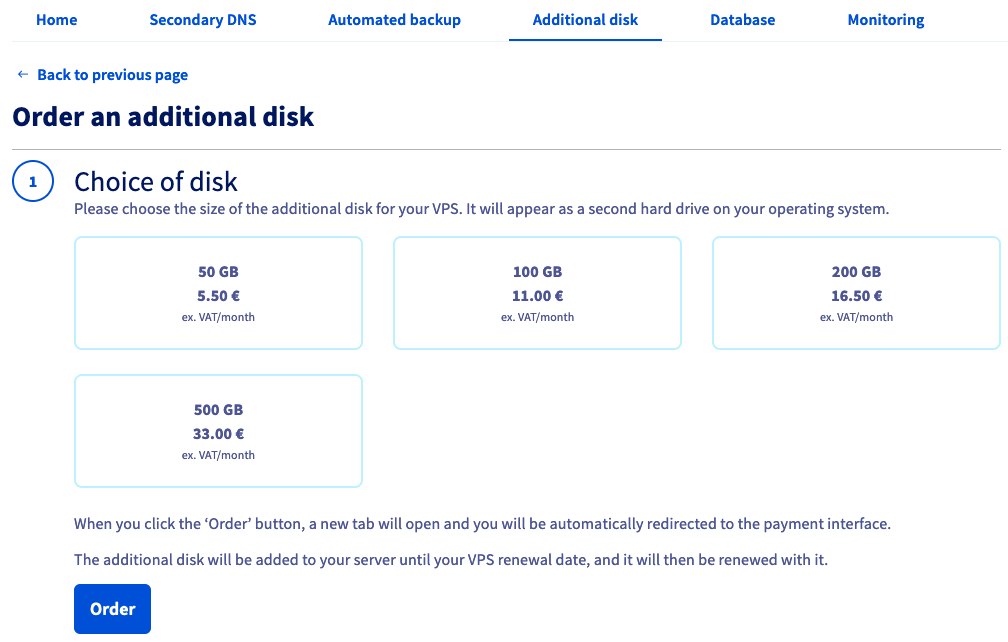
Zapisz informacje dotyczące płatności i kliknij na Zamów. Po zainstalowaniu dysku otrzymasz e-mail z potwierdzeniem.
Zamontuj nową przestrzeń dyskową
OVHcloud udostępnia różnorodne usługi, jednak to Ty odpowiadasz za ich konfigurację i zarządzanie nimi. Do Ciebie należy zatem zapewnienie ich prawidłowego działania.
Niniejszy przewodnik zawiera informacje pomocne przy wykonywaniu typowych zadań. Jednak w przypadku wystąpienia problemów zalecamy kontakt z dostawcą usług specjalistycznych lub kontakt z naszą społecznością użytkowników.
Na serwerze VPS Linux
Jeśli dystrybucja GNU/Linux jest zainstalowana na Twoim serwerze VPS, połącz się z serwerem za pomocą terminala wiersza poleceń lub za pomocą aplikacji klienckiej SSH.
Poniższe przykłady zakładają, że jesteś zalogowany jako użytkownik z dużymi prawami.
Możesz użyć następującego polecenia, aby sprawdzić nazwę nowego urządzenia:
W tym przykładzie dodatkowy dysk jest nazywany sdb.
Uruchom fdisk, aby utworzyć partycję na dysku. Po zaproszeniu, wprowadź n dla nowej partycji i zaakceptuj następujące wartości domyślne, naciskając "Enter". Następnie użyj polecenia w , aby zapisać zmiany na dysku.
Po utworzeniu partycji sdb4 możesz ją sformatować w ext:
Ostatni etap to zamontowanie dysku:
Na ostatnim wierszu widać, że dodatkowy dysk jest teraz zamontowany na /mnt/disk:
Poprzedni etap nie jest trwały, ponieważ dysk zostanie odłączony, jeśli serwer VPS zostanie zrestartowany. Aby zautomatyzować proces montowania, plik fstab musi zostać zmodyfikowany.
Po pierwsze, pobierz UUID (ID bloku) urządzenia:
Otwórz /etc/fstab z edytorem tekstu:
Dodaj poniższą linię do pliku i zastąp UUID Twoją:
Zapisz i wyjdź z edytora. Dysk powinien być automatycznie montowany po każdym restarcie.
Na serwerze VPS Windows
Jeśli system operacyjny Windows jest zainstalowany na Twoim serwerze VPS, połącz się ze swoim serwerem zdalnym pulpitem (RDP).
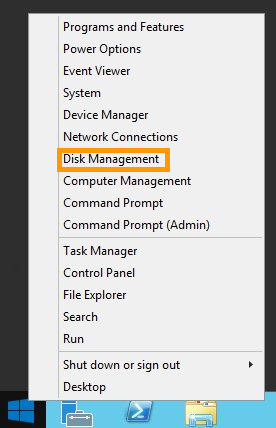
Po zalogowaniu kliknij prawym przyciskiem myszy przycisk Menu Start i otwórz narzędzie Zarządzanie dyskami.
Nowy dysk wyświetla się w postaci nieznanego wolumenu z nieprzydzieloną przestrzenią.
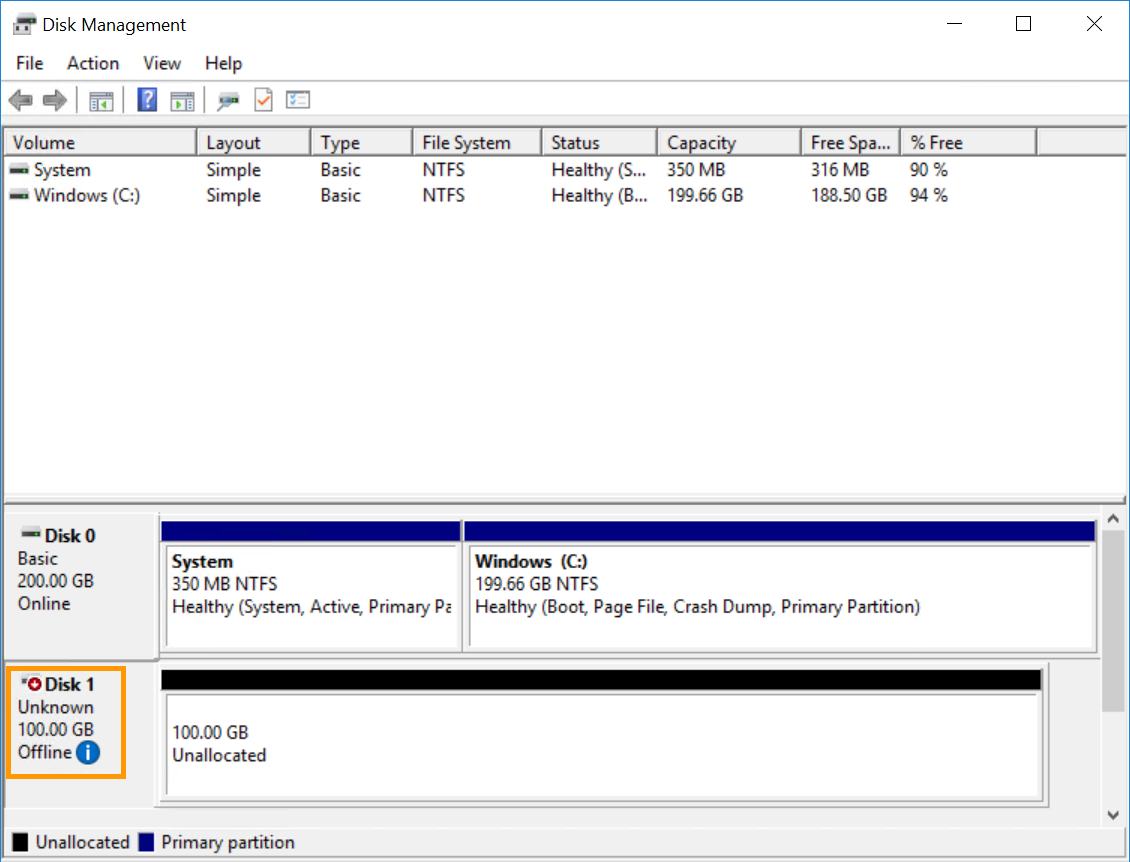
Jeśli dysk jest oznaczony jako niepołączony, musi zostać najpierw zainicjowany. W tym celu możesz użyć interfejsu graficznego Windows lub narzędzia DISKPART. W przeciwnym razie przeprowadź formatowanie dysku w narzędziu "Zarządzanie dyskami".
Zainicjowanie dysku w narzędziu "Zarządzanie dyskami"
Kliknij prawym przyciskiem myszy na dysk i wybierz Online.
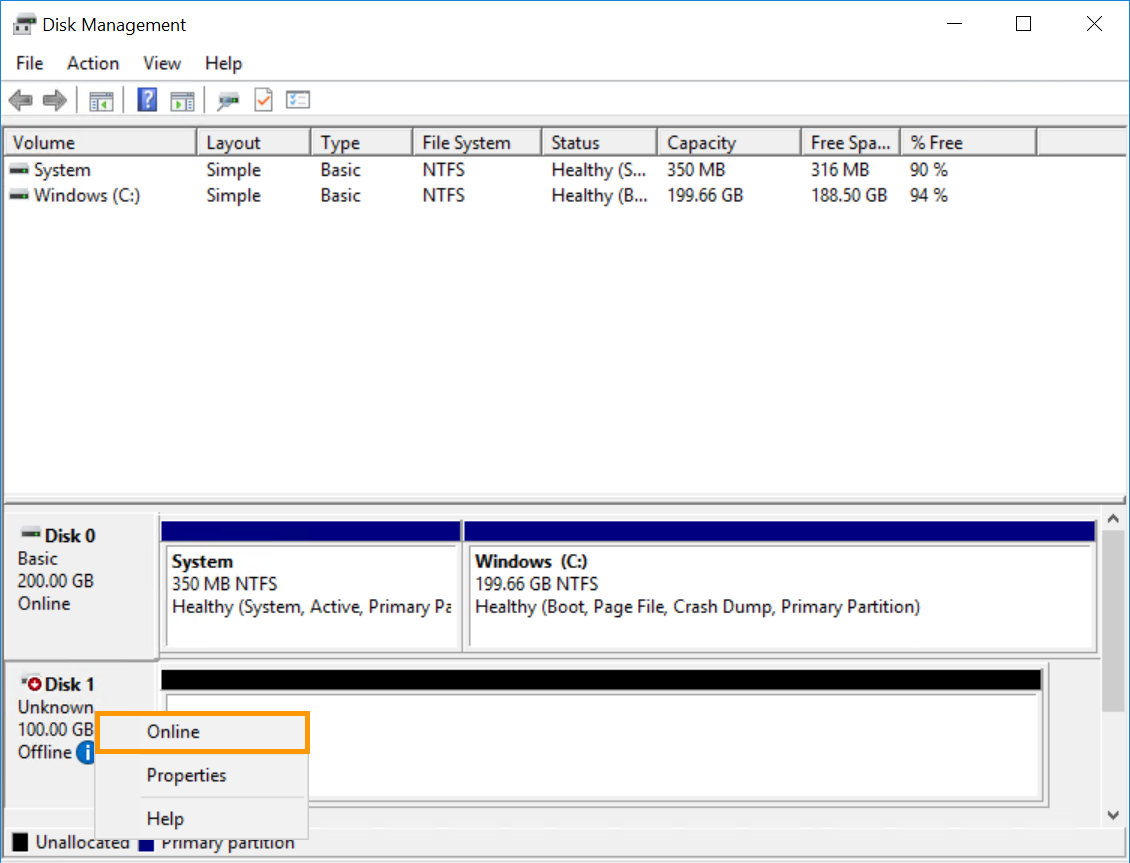
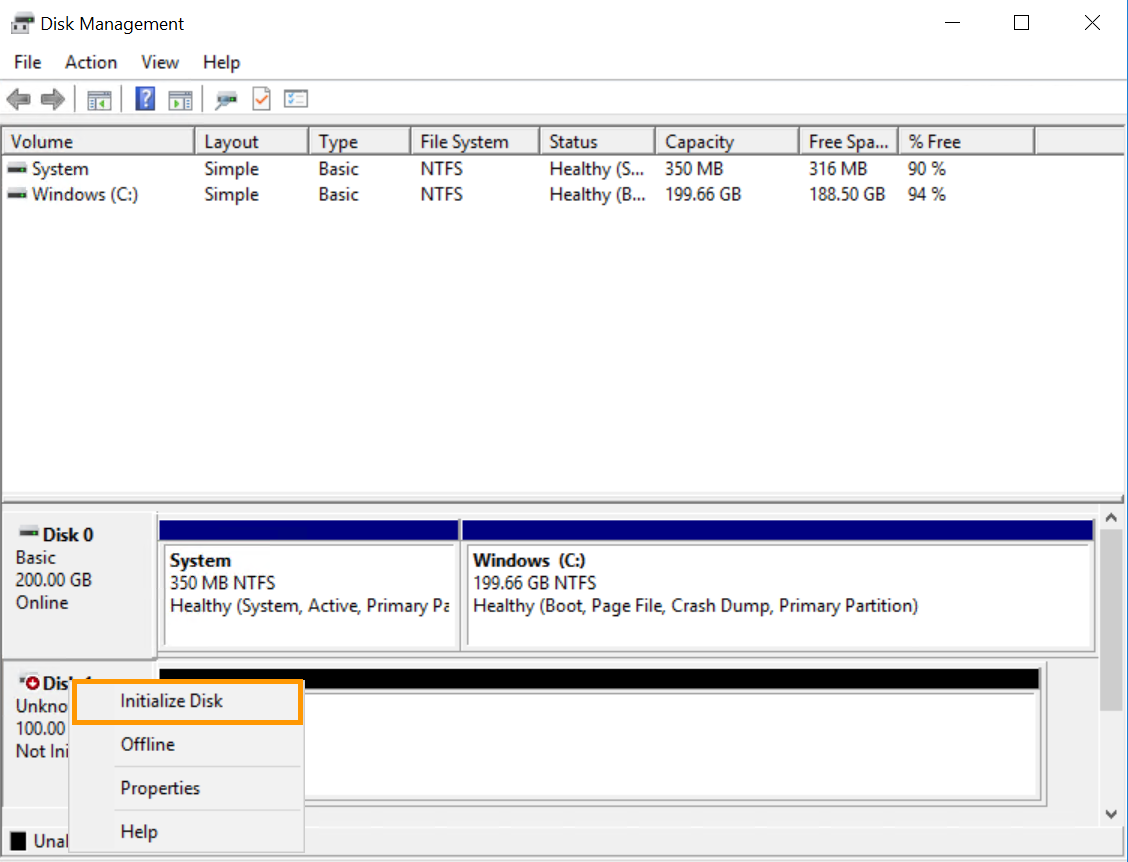
Kliknij prawym przyciskiem myszy na dysk i wybierz tym razem Zainicjuj dysk.
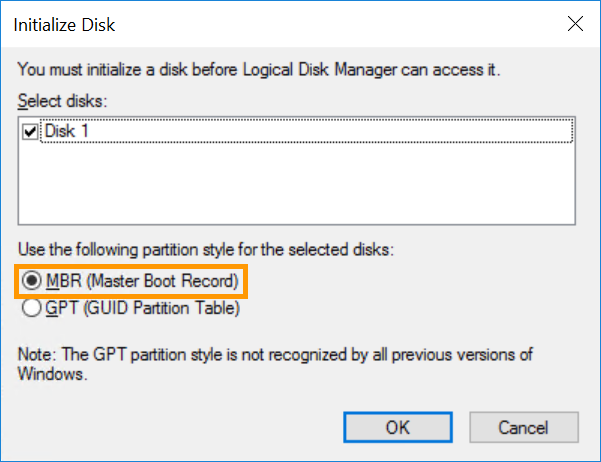
Wybierz MBR (główny sektor rozruchu) w nowym oknie i kliknij OK.
Zainstaluj dysk za pomocą DISKPART
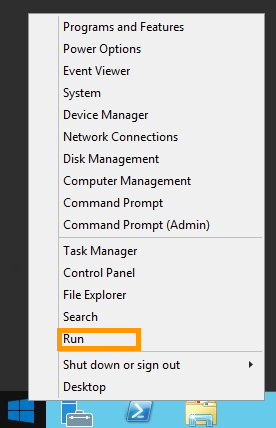
Kliknij prawym przyciskiem myszy na Menu Start i otwórz Uruchom.
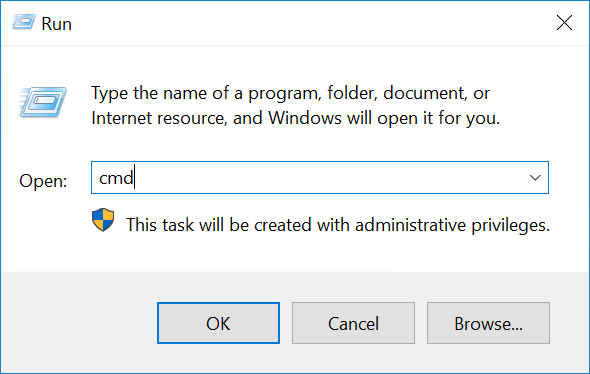
Wpisz cmd i kliknij OK, aby otworzyć aplikację wiersza poleceń.
W wierszu zamówień otwórz DISKPART:
Aby skonfigurować dysk online, użyj następującej serii poleceń DISKPART:
Formatuj dysk w narzędziu "Zarządzanie dyskami"
W Zarządzanie dyskami kliknij prawym przyciskiem myszy nowy dysk i wybierz Nowy prosty wolumen....
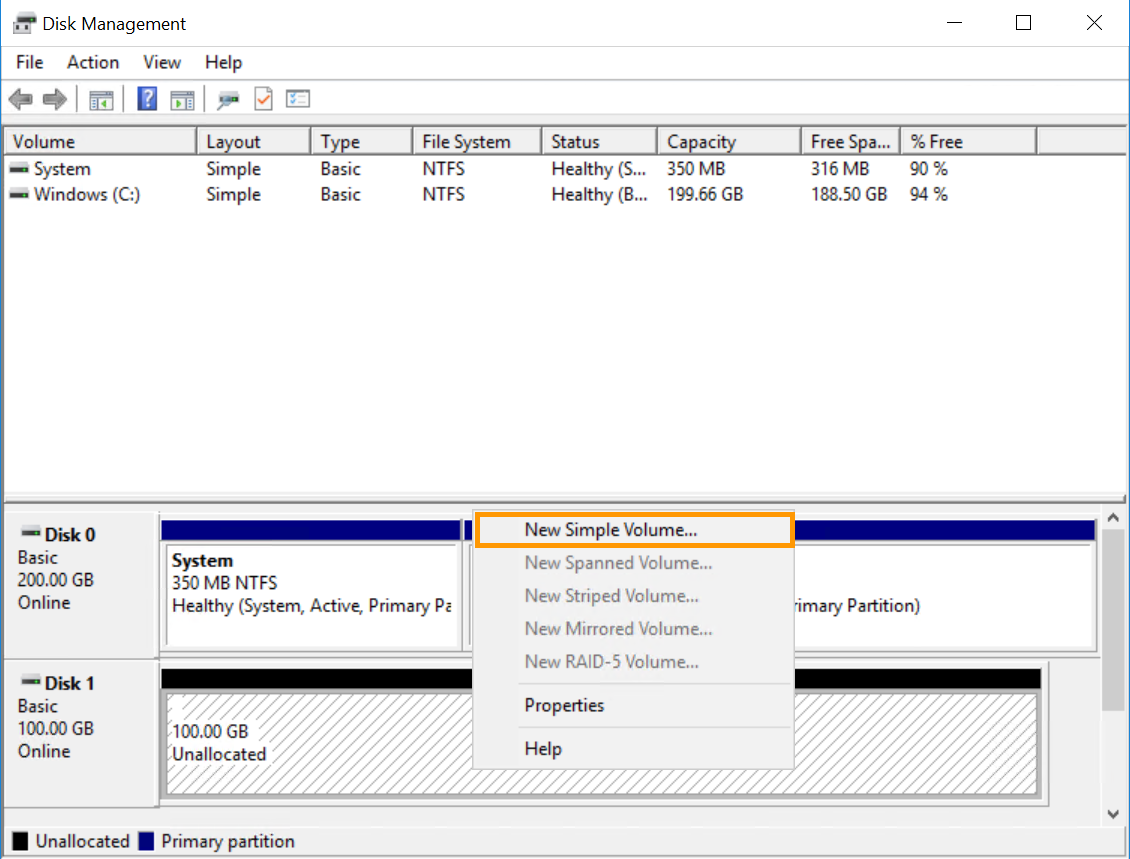
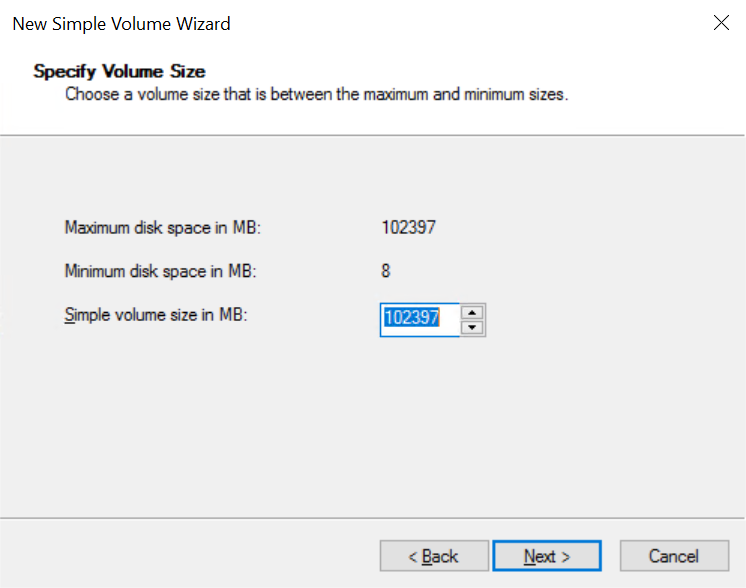
W Kreatorze kliknij Dalej, aby określić rozmiar woluminu. Należy go ustawić domyślnie na maksimum. Kliknij na Dalej, aby kontynuować.
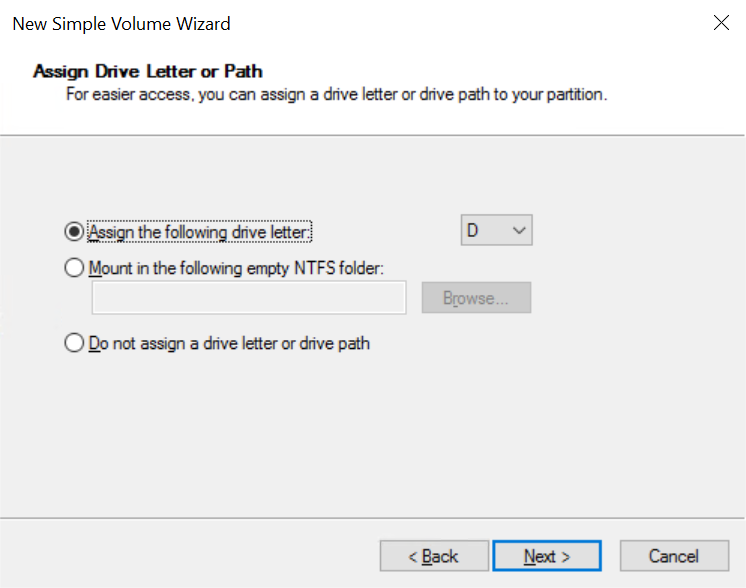
Zachowaj domyślną nową literę dysku lub wybierz inną literę, a następnie kliknij Dalej.
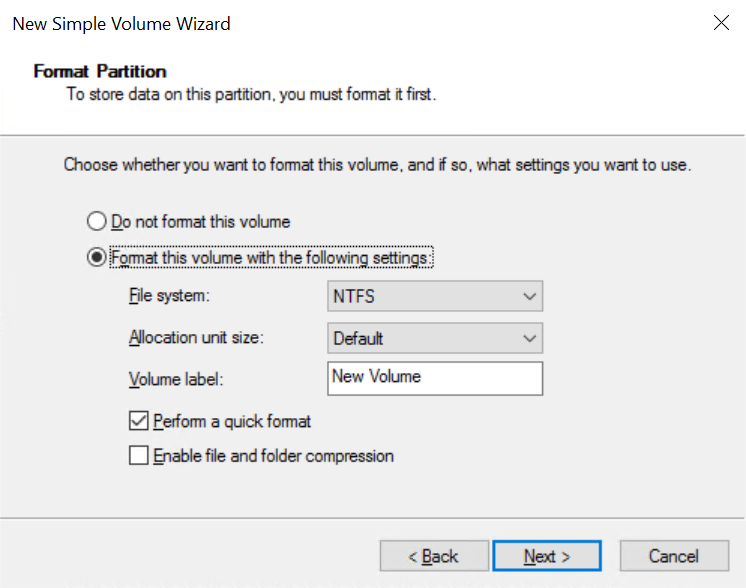
Nazwij wolumen (opcjonalnie) i potwierdź opcje formatowania, klikając Dalej.
W ostatnim oknie kliknij Zakończ, aby sformatować dysk. Będzie on dostępny jako czytnik w Eksploratorze plików po operacji.
Zrezygnuj z opcji dodatkowego dysku
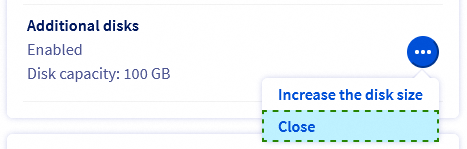
W zakładce Strona główna, w sekcji Twoja konfiguracja kliknij ... obok opcji Dodatkowe dyski i kliknij Rezygnacja.
Sprawdź również
Dołącz do grona naszych użytkowników.


 Korzystanie z migawek na prywatnym serwerze wirtualnym
 6656
6656