

Rekord VM na nowym PCC
262 wyśw.
 24.03.2021
  Cloud / VMware
Tłumaczenie zostało wygenerowane automatycznie przez system naszego partnera SYSTRAN. W niektórych przypadkach mogą wystąpić nieprecyzyjne sformułowania, na przykład w tłumaczeniu nazw przycisków lub szczegółów technicznych. W przypadku jakichkolwiek wątpliwości zalecamy zapoznanie się z angielską/francuską wersją przewodnika. Jeśli chcesz przyczynić się do ulepszenia tłumaczenia, kliknij przycisk "Zgłóś propozycję modyfikacji" na tej stronie.
Wprowadzenie
W wyniku incydentu wirtualne maszyny nie wyświetlają się już w katalogu vSphere, ale wszystkie pliki są nadal dostępne na datastores.
Dowiedz się, jak włączyć ponownie wirtualne maszyny datastore do listy vSphere
Wymagania początkowe
- Posiadanie kontaktu administracyjnego infrastruktury Hosted Private Cloud, aby otrzymać dane do logowania.
- Posiadanie aktywnego identyfikatora użytkownika (utworzonego w Panelu klienta OVHcloud)
W praktyce
W interfejsie vSphere umieść widok Storage.
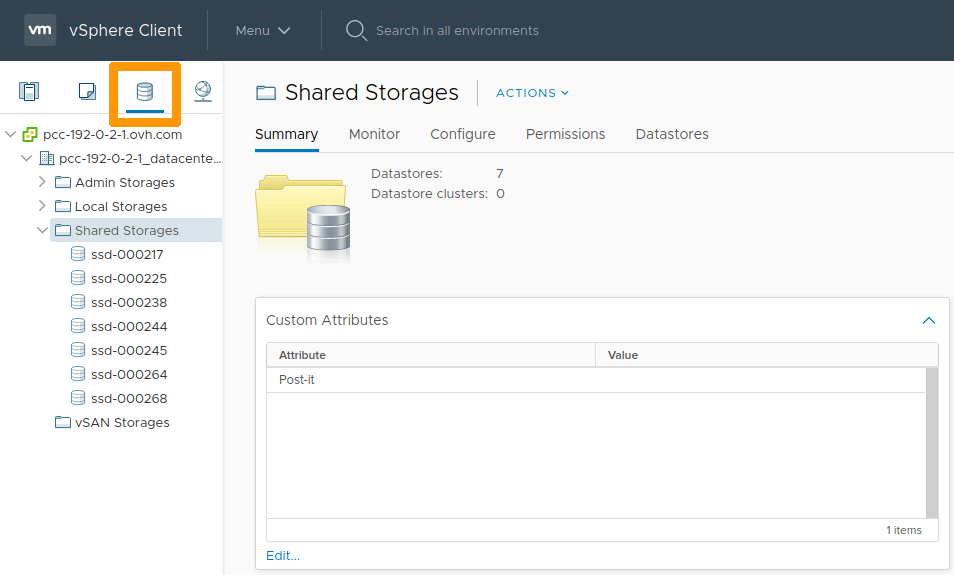
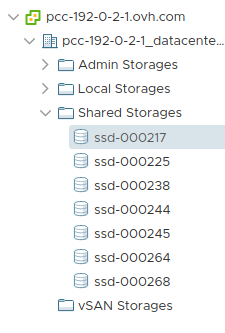
Wybierz datastore z listy.
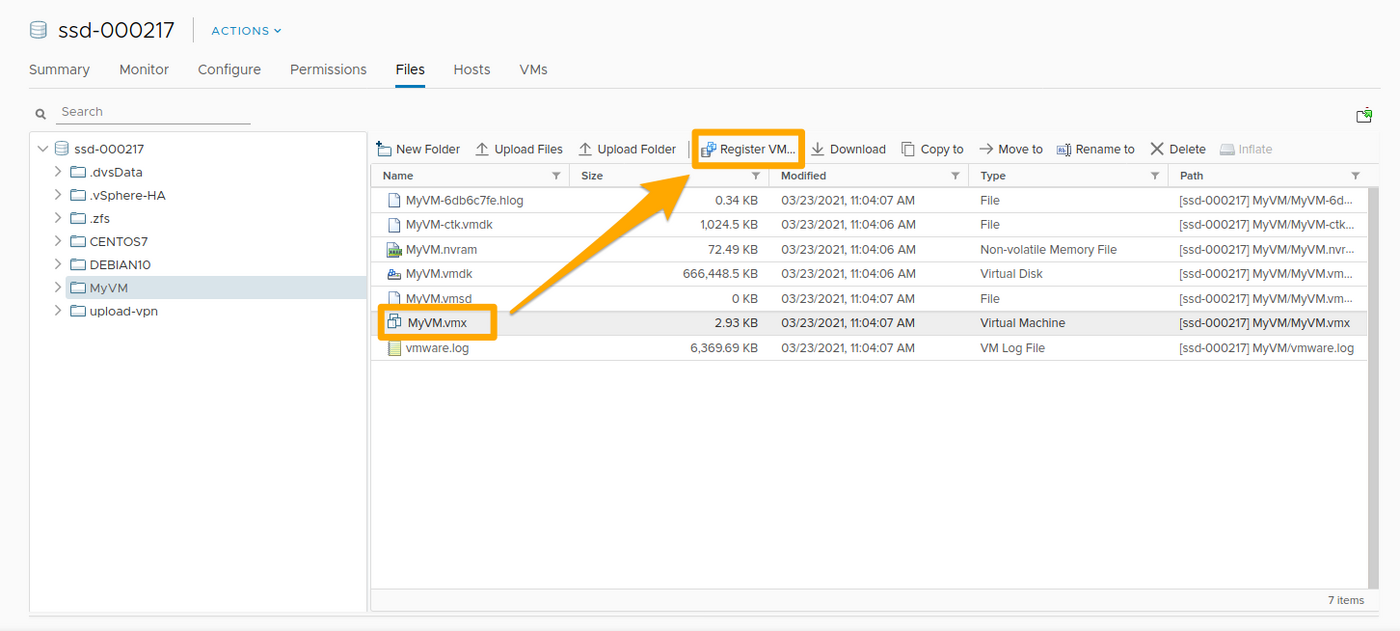
W folderach tego datastore wybierz plik .vmx i kliknij Register VM.
Uzupełnij wymagane informacje i kliknij Finish.
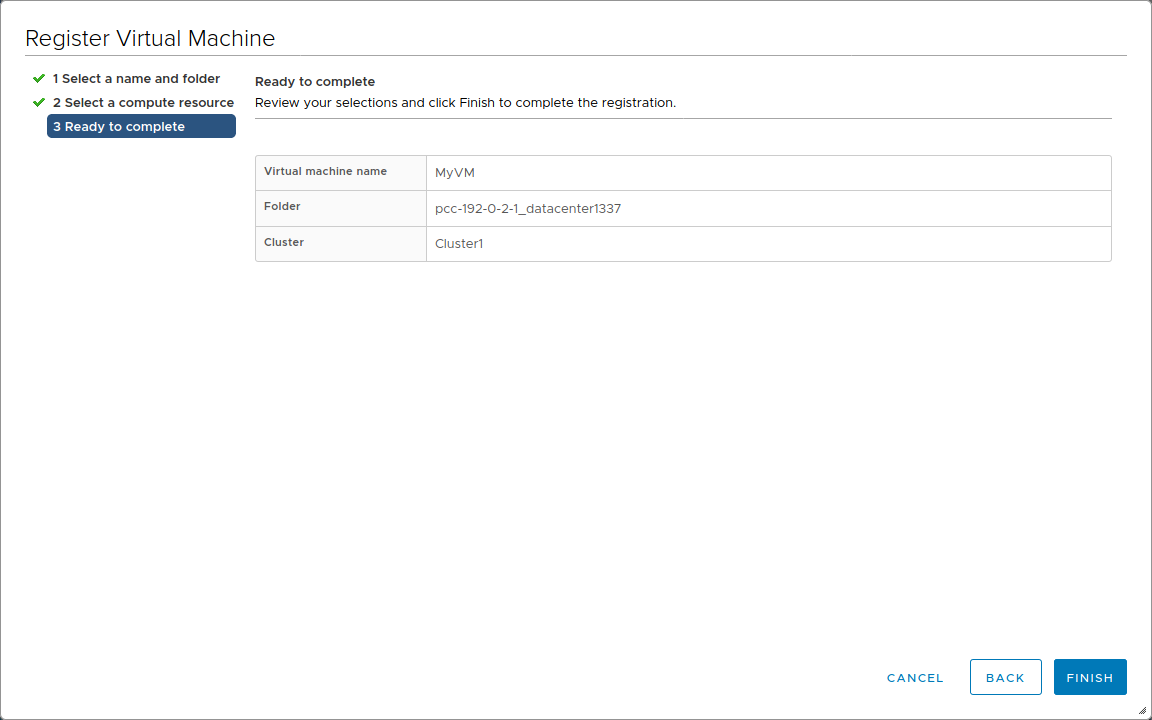
Te same operacje są powtarzane na każdym datastore i dla każdej VM do ponownego zapisywania.
Sprawdź parametry swoich wirtualnych maszyn (nazwa, portgroup, itp..) klikając prawym przyciskiem myszy na każdym z nich, a następnie wybierając Edit Settings.
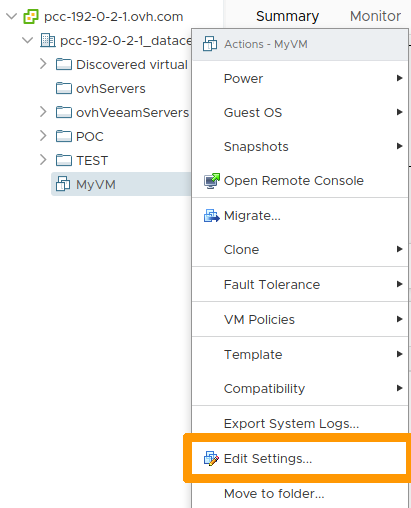
W przypadku błędu konfiguracji wyświetli się komunikat błędu podczas włączania VM.
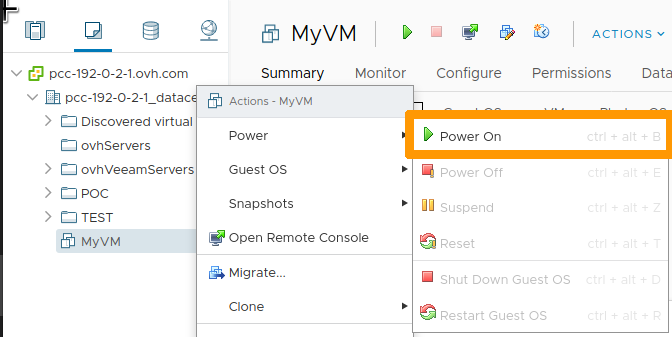
Możesz włączyć ponownie wirtualną maszynę klikając prawym przyciskiem myszy, a następnie klikając Power On
Automatyzacja
W przypadku kilkudziesięciu wirtualnych maszyn i/lub datastore możesz użyć skryptów do wykonywania operacji na przestrzeni datastore i zapisywania wirtualnych maszyn.
Avec PowerCLI
VMware dostarcza PowerCLI administratorom VMware korzystającym z PowerShell: Installez PowerCLI.
Następnie możesz użyć poniższego skryptu, dostosowanego do skryptu napisanego przez LucD.
Skrypt został dostosowany do środowiska VMware OVHcloud. Trasa przestrzeni dyskowej NFS jest domyślnie włączona.
Po zadeklarowaniu skryptu w Twoim środowisku możesz go użyć w następujący sposób:
Sprawdź również
Dołącz do społeczności naszych użytkowników na stronie https://community.ovh.com/en/.


 VMware vCenter Converter
 385
385