

VMware Update Manager
489 wyśw.
 09.12.2021
  Cloud / VMware
Tłumaczenie zostało wygenerowane automatycznie przez system naszego partnera SYSTRAN. W niektórych przypadkach mogą wystąpić nieprecyzyjne sformułowania, na przykład w tłumaczeniu nazw przycisków lub szczegółów technicznych. W przypadku jakichkolwiek wątpliwości zalecamy zapoznanie się z angielską/francuską wersją przewodnika. Jeśli chcesz przyczynić się do ulepszenia tłumaczenia, kliknij przycisk "Zgłóś propozycję modyfikacji" na tej stronie.
Wprowadzenie
Menedżer aktualizacji oprogramowania VMware pozwala na aktualizację hostów poprzez instalację Bug Fixes i Patchs bezpieczeństwa bez interwencji naszych zespołów.
Aktualizacje vCenter lub ważne aktualizacje wymagają zawsze naszego zaangażowania.
Niniejszy przewodnik wyjaśnia, jak narzędzie działa
Wymagania początkowe
- Posiadanie kontaktu administratora Hosted Private Cloud Infrastructure, aby otrzymywać dane do logowania.
- Posiadanie aktywnego identyfikatora użytkownika z uprawnieniami dla NSX (utworzonego w Panelu klienta OVHcloud)
W praktyce
Maintenance Mode
Przed rozpoczęciem pracy na hoście należy uruchomić go w trybie konserwacji.
Załadowanie patchera powoduje w większości przypadków restartowanie hosta, co ogranicza wpływ na VM produkcyjne.
W menu interfejsu vSphere przejdź do dashboardu Hosts and Clusters.
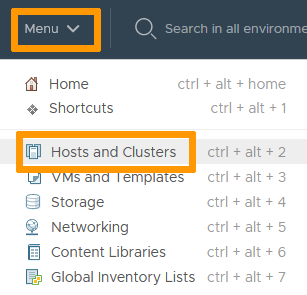
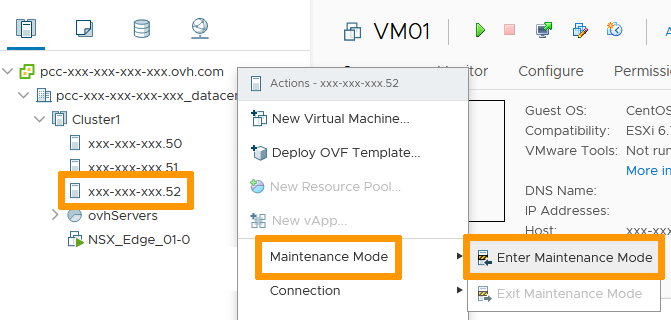
Po lewej stronie ekranu kliknij prawym przyciskiem myszy na hosta. W sekcji Maintenance Mode wybierz Enter Maintenance Mode.
Upewnij się, że kratka jest zaznaczona na kolejnym etapie, po czym kliknij OK.
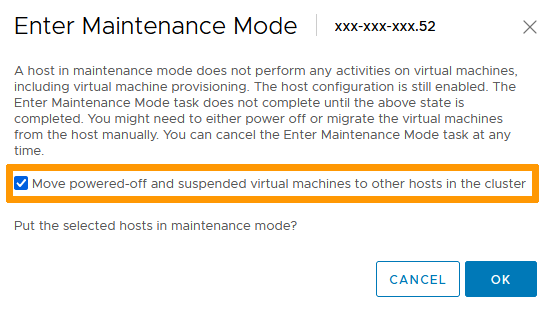
Zakładając, że DRS jest aktywny, maszyny produkcyjne zostaną przeniesione na inny host.
Jeśli masz ustawiony spersonalizowane środowisko, możesz ręcznie wykonać migrację wirtualnych maszyn.
Może pojawić się następujące ostrzeżenie:
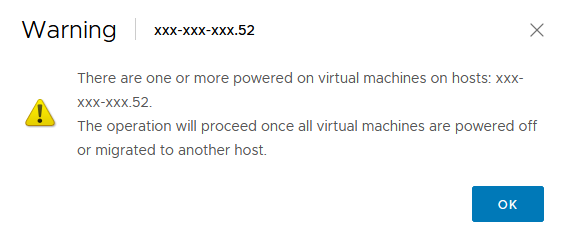
Twój host znajduje się wówczas w trybie konserwacji.
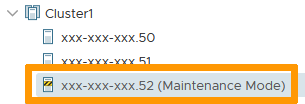
Update Manager
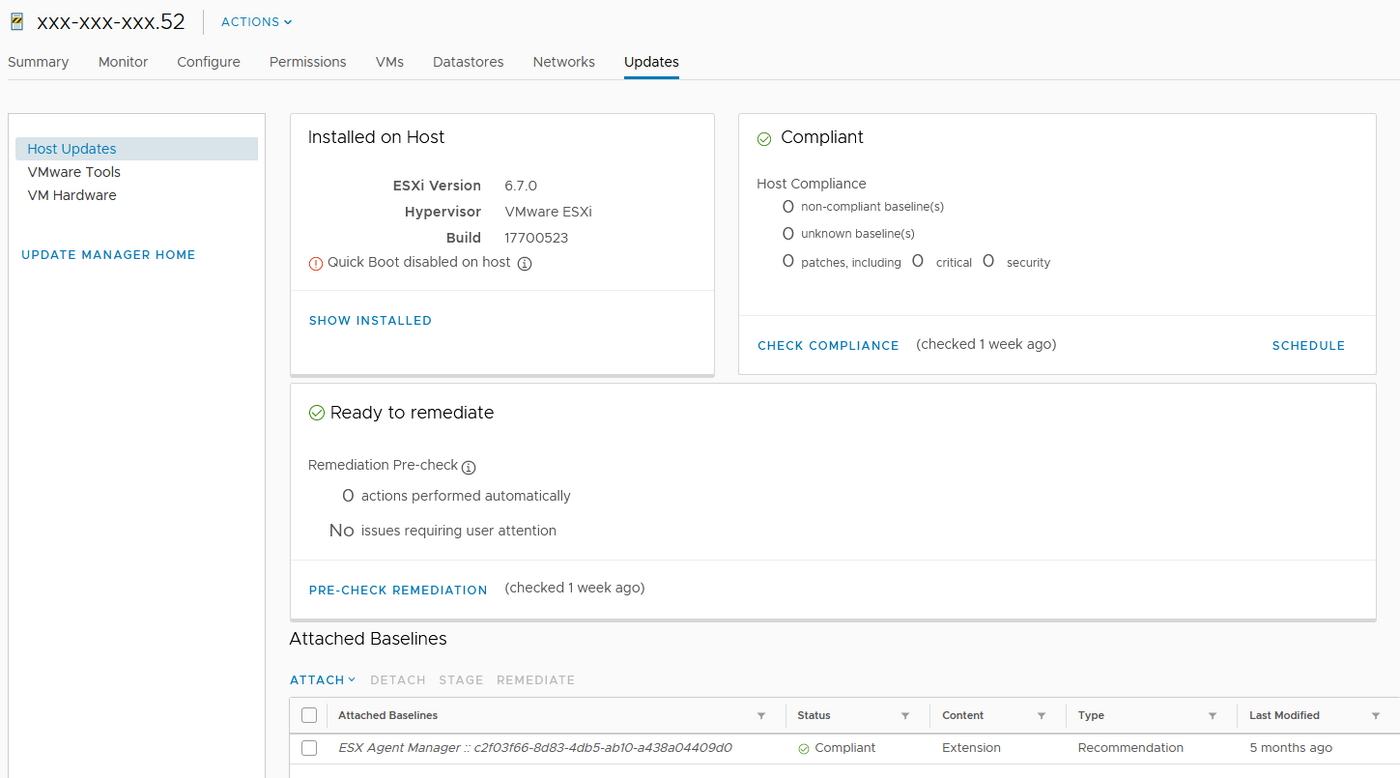
Wybierz host i przejdź do sekcji Update.
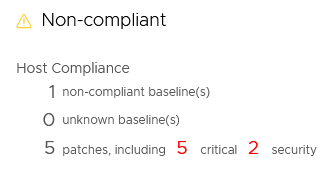
Widzicie różne podstawowe statusy i zgodność hosta.
Będziesz musiał zastosować "linię podstawową", aby sprawdzić zgodność.
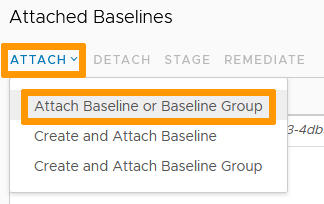
W sekcji Attached Baselines kliknij Attach, a następnie Attach Baseline or Baseline Group.
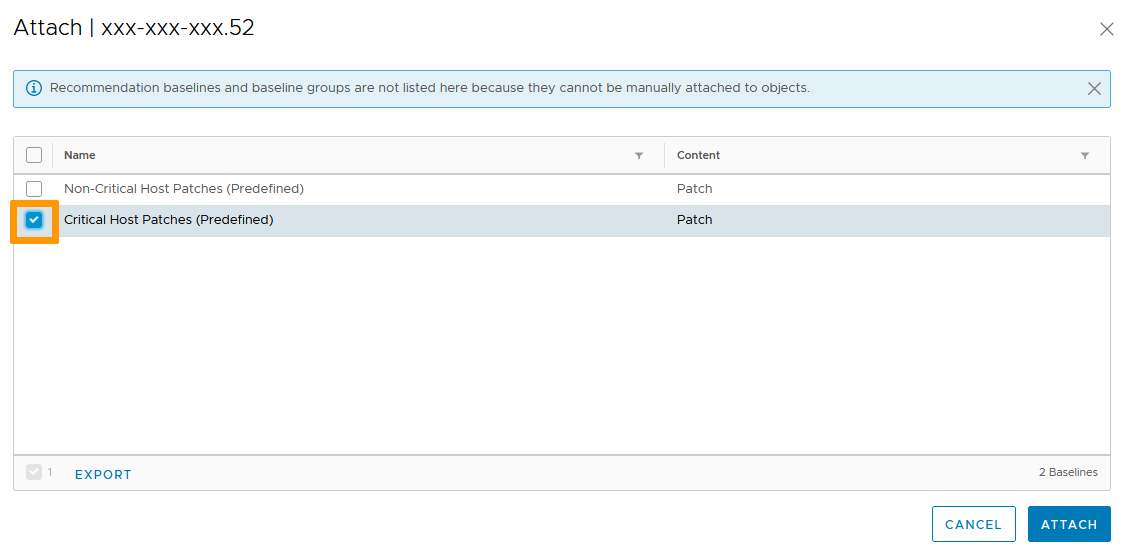
Istnieją wstępnie zdefiniowane linie bazowe dla poszczególnych zalecanych poziomów poprawek.
W naszym przykładzie używamy krytycznych poprawek, ale możesz użyć dwóch istniejących linii lub utworzyć inne, aby zaspokoić różne potrzeby środowiska.
Wybierz wymaganą linię podstawową i kliknij Attach.
Streszczenie zgodności zostaje zaktualizowane.
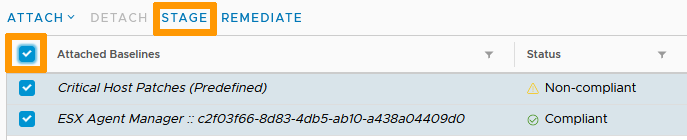
Wróć do sekcji Attached Baselines, wybierz wszystkie przydzielone linie bazowe i kliknij Stage pośrednie.
Wybierz host i kliknij ponownie Stage.
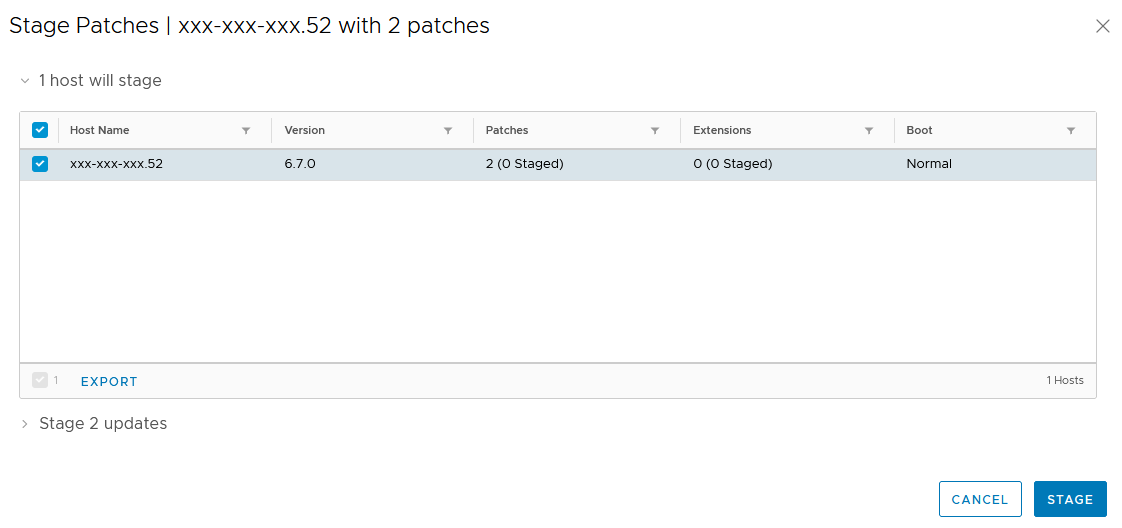
Proces transferu rozpoczyna się i będzie trwał w zależności od liczby i rozmiaru poprawek.

Zawsze w sekcji Attached Baselines, wybierz wszystkie przydzielone linie bazowe i kliknij Remediate.
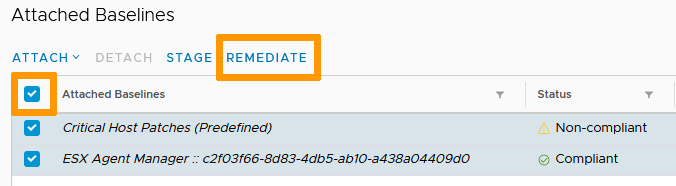
Wybierz host i kliknij ponownie Remediate.
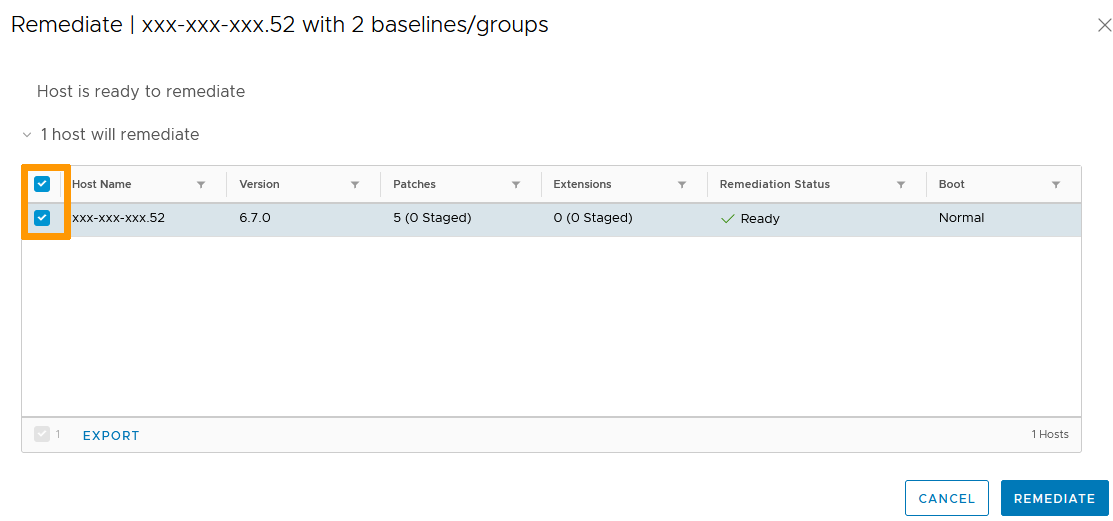
Proces aktualizacji rozpoczyna się i będzie trwał w zależności od liczby i rozmiaru zastosowanych poprawek.
W razie potrzeby host zostanie automatycznie zrestartowany.

Po zakończeniu procesu weryfikacja zgodności zostanie wznowiona (lub może zostać wymuszona przez kliknięcie linku) i pojawi się zielony zaznaczyć.
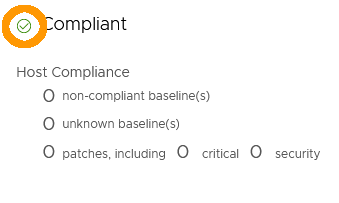
Twój host jest teraz zaktualizowany.
Pamiętaj, aby wyłączyć go z trybu konserwacji i wróci do produkcji.
Sprawdź również
Dołącz do społeczności naszych użytkowników na stronie https://community.ovh.com/en/.


 Przeniesienie zaplanowanej konserwacji do Hosted Private Cloud
 384
384