

Używanie weryfikacji dwuetapowej (2FA) w infrastrukturze Private Cloud
696 wyśw.
 10.06.2022
  Cloud / VMware
Wprowadzenie
Wdrożenie weryfikacji dwuetapowej zapewnia ochronę dostępu do Twojej usługi Private Cloud, ograniczając ryzyko dotyczące na przykład kradzieży hasła.
Dowiedz się, jak wdrożyć weryfikację dwuetapową, aby chronić Twoją infrastrukturę Private Cloud.
Wymagania początkowe
- Posiadanie infrastruktury Private Cloud z opcją zaawansowanego bezpieczeństwa (dostępną w ofertach PCI-DSS i HDS).
- Posiadanie smartfona i aplikacji weryfikacji dwuetapowej (np.: Google Authenticator, Authy, OTP Auth).
W praktyce
Aktywacja weryfikacji dwuetapowej
Aby wdrożyć weryfikację dwuetapową w infrastrukturze, zaloguj się do certyfikowanego interfejsu Twojej usługi Private Cloud.
Możesz to zrobić na dwa sposoby:
- Przez bramę usługi Private Cloud (https://pcc-xxx-xxx-xxx-xxx.ovh.com):
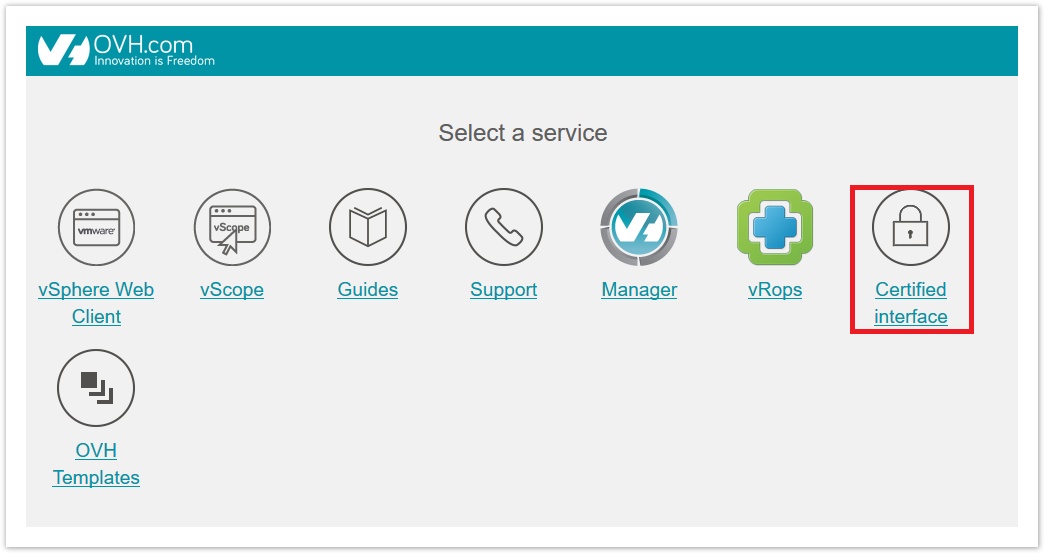
- Bezpośrednio przez adres https://pcc-xxx-xxx-xxx-xxx.ovh.com/secure/ (uwaga: pamiętaj o umieszczeniu ukośnika „/” na końcu adresu).
Po zalogowaniu do interfejsu zarządzania kliknij Change Password
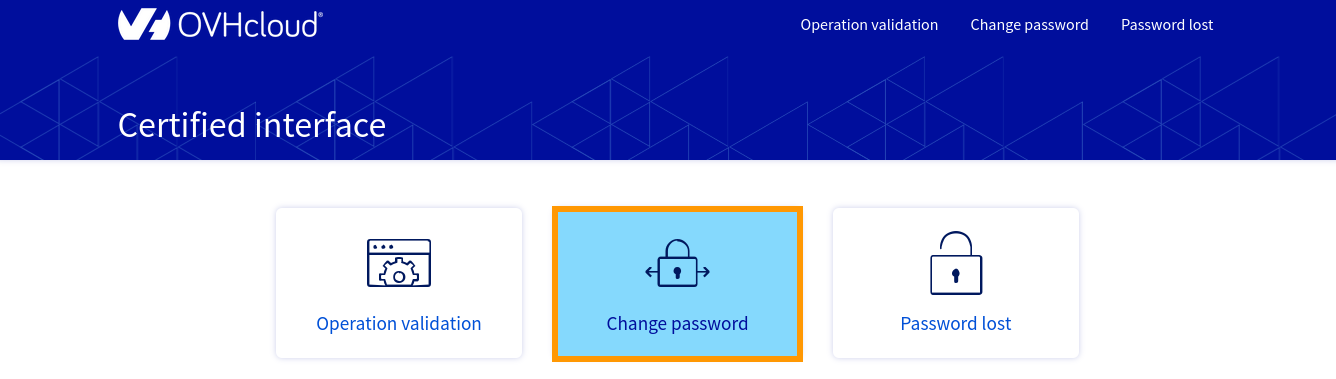
W interfejsie wykonaj następujące czynności:
- Wybierz
Password and 2FA Shared Secret; - Podaj nowe hasło;
- Zeskanuj kod QR przy użyciu dowolnej aplikacji na smartfona służącej do weryfikacji dwuetapowej;
- Potwierdź otrzymany kod.
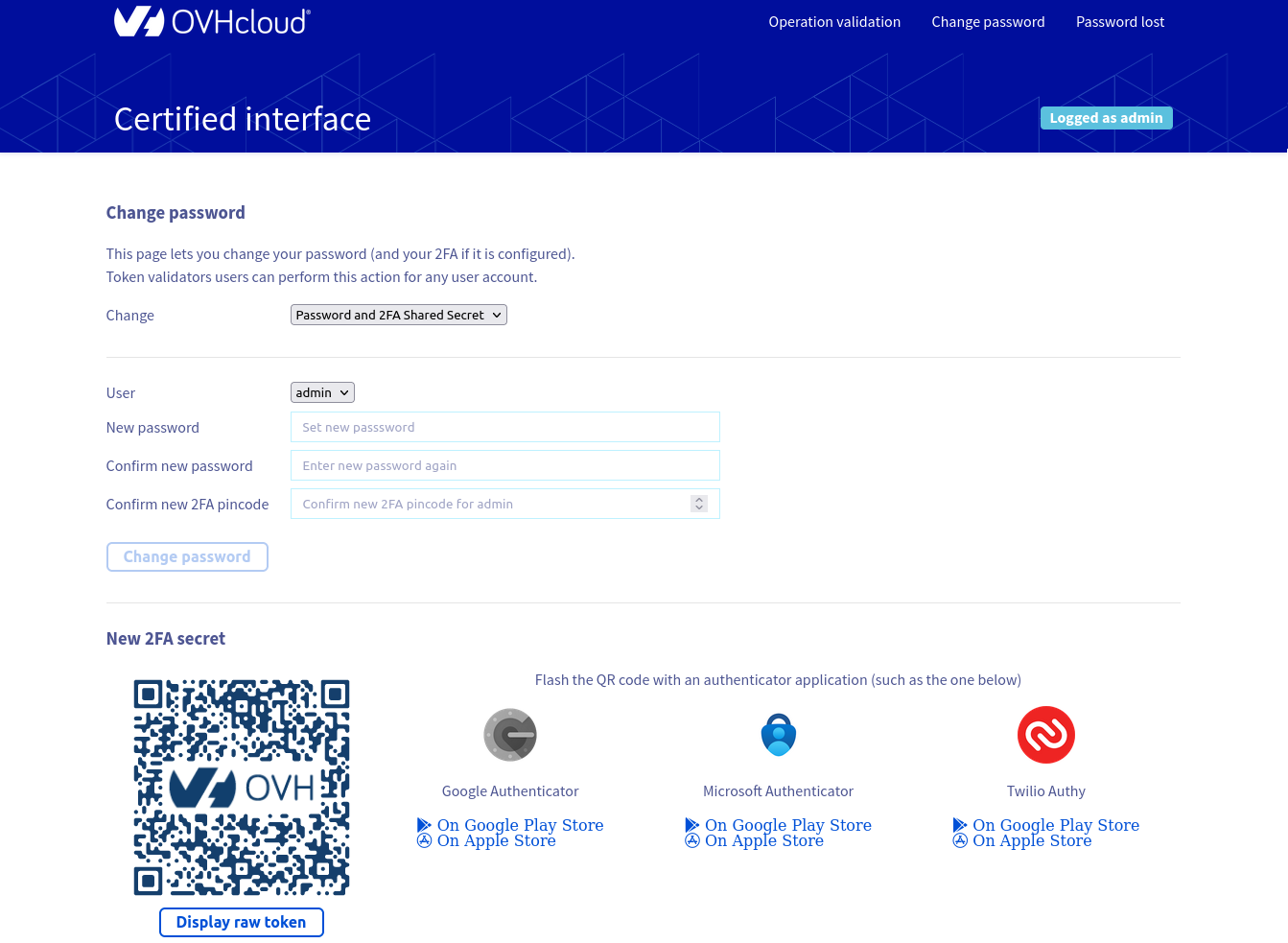
Po utworzeniu zadania zostanie wysłany do Ciebie token.
Przejdź do sekcji Operation validation, załaduj operację otrzymaną w wiadomości SMS i potwierdź tokenem otrzymanym w tej samej wiadomości.
Jeśli zapomnisz hasła, najpierw uruchom procedurę „Password lost”, w której zostanie zaproponowane wdrożenie weryfikacji dwuetapowej.
Logowanie
Korzystając z tego samego linku co zwykle, zaloguj się do klienta Web. Przejdziesz na następującą stronę:
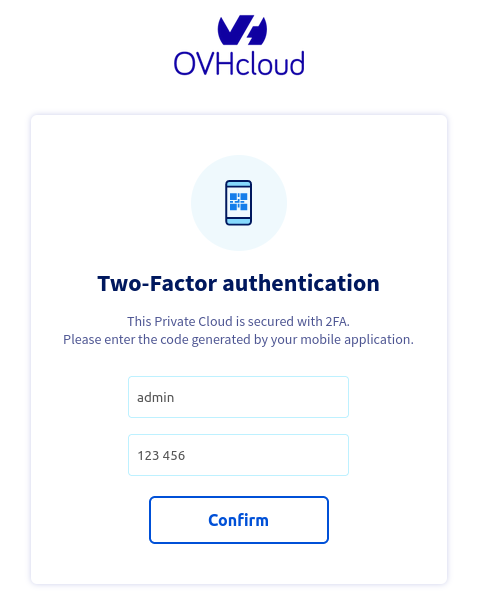
Zanim podasz hasło, wprowadź token wygenerowany przez zainstalowaną na Twoim smartfonie aplikację do weryfikacji dwuetapowej.
Weryfikacja dwuetapowa zostanie aktywowana, gdy któryś z użytkowników zmieni hasło. Oznacza to, że kiedy jeden użytkownik zmieni hasło, wszyscy zaczną korzystać z aktywnej weryfikacji dwuetapowej.
Użytkownicy musieli odnowić swoje hasła, a następnie ustawić weryfikację dwuetapową dla swoich kont. W przeciwnym razie stracą możliwość zalogowania się.
W przypadku klientów posiadających infrastrukturę w wersji 6.0 dostęp do klienta vSphere (dostępnego wyłącznie w systemie Windows) nie będzie już możliwy. Dostęp będzie można uzyskać wyłącznie przez klienta przeglądarkowego vSphere.
Tworzenie nowego użytkownika
Podczas tworzenia nowego użytkownika podejmujesz decyzję o przyznaniu (lub nieprzyznawaniu) mu uprawnienia token validator.
W obu przypadkach konieczna jest zmiana hasła przez certyfikowany interfejs, zgodnie z powyższą procedurą wdrażania weryfikacji dwuetapowej.
Jedyna różnica będzie polegała na tym, czy użytkownik będzie mógł samodzielnie zatwierdzić token.
Autoryzacja aplikacji
Możliwe jest korzystanie z kilku aplikacji innych firm, które wymagają zalogowania do vCenter.
Aplikacje te muszą wcześniej uzyskać autoryzację poprzez politykę dostępu do vCenter, którą możesz skonfigurować w Panelu klienta.
Aplikacje te będą mogły uzyskać dostęp do infrastruktur OVH, ale nie będą zarządzać bezpośrednio weryfikacją dwuetapową.
W tym przypadku konieczne jest utworzenie białej listy umożliwiającej obejście weryfikacji dwuetapowej.
Ta biała lista będzie uzupełnieniem listy głównej zarządzającej dostępem do vCenter.
Aby dodać publiczne adresy IP aplikacji do tej drugiej białej listy, musisz użyć następujących wywołań API:
- Sprawdzenie adresów IP upoważnionych do niestosowania weryfikacji dwuetapowej.
- Dodanie adresu IP do listy z obejściem weryfikacji dwuetapowej.
- Wyświetlenie informacji o upoważnionym adresie IP (wymagany identyfikator pobrany przy pierwszym wywołaniu).
- Usunięcie adresu IP z listy adresów upoważnionych.
- Zmiana informacji o upoważnionym adresie IP.
Sprawdź również
Dołącz do społeczności naszych użytkowników na stronie https://community.ovh.com/en/.


 Autoryzacja IP, które mogą łączyć się z vCenter
 438
438