

Przeniesienie zaplanowanej konserwacji do Hosted Private Cloud
384 wyśw.
 30.11.2022
  Cloud / VMware
Tłumaczenie zostało wygenerowane automatycznie przez system naszego partnera SYSTRAN. W niektórych przypadkach mogą wystąpić nieprecyzyjne sformułowania, na przykład w tłumaczeniu nazw przycisków lub szczegółów technicznych. W przypadku jakichkolwiek wątpliwości zalecamy zapoznanie się z angielską/francuską wersją przewodnika. Jeśli chcesz przyczynić się do ulepszenia tłumaczenia, kliknij przycisk "Zgłóś propozycję modyfikacji" na tej stronie.
Wprowadzenie
Po zaplanowaniu prac konserwacyjnych na Twojej usłudze Hosted Private Cloud otrzymasz e-mail z powiadomieniem o dacie przeprowadzenia prac konserwacyjnych. Jeśli data ta nie jest dla Ciebie odpowiednia, na przykład ze względu na konieczność produkcji, możesz przełożyć tę konserwację na wybrany termin w Panelu klienta OVHcloud lub API OVHcloud.
Staramy się jak najlepiej dopasować się do Twojego zapotrzebowania na infrastrukturę. Czasem jednak musimy zaplanować prace konserwacyjne, w przypadku których nie będzie można zmienić daty i/lub godziny (np. prace konserwacyjne w infrastrukturze z udziałem kilku klientów, pilne interwencje w celu uniknięcia incydentu itp.).
Jeśli data konserwacji może zostać zmieniona przez użytkownika, proponowane nowe daty mieszczą się w skróconym przedziale czasowym.
Dowiedz się, jak zmienić datę zaplanowanej konserwacji na VMware on OVHcloud w Panelu klienta OVHcloud lub w API OVHcloud.
Wymagania początkowe
- Otrzymałeś e-mail z powiadomieniem o pracach konserwacyjnych informujący, że możesz zmienić datę wykonania prac konserwacyjnych. W przeciwnym razie data utrzymania nie może zostać zmieniona.
- Posiadanie kontaktu administracyjnego lub technicznego w infrastrukturze VMware on OVHcloud.
- Dostęp do Panelu klienta OVHcloud lub interfejsu administracyjnego usług przez API.
Dostęp do Panelu klienta OVHcloud
- Link bezpośredni: VMware vSphere
- Ścieżka nawigacji:
Hosted Private Cloud>Managed VMware vSphere> Wybierz usługę vSphere
W praktyce
E-maile wysłane przez OVHcloud są również dostępne w Panelu klienta OVHcloud.
Kliknij Twoją nazwę w prawym górnym rogu ekranu, a następnie E-maile usługi w menu po prawej stronie.
W Panelu klienta OVHcloud
Zaloguj się do Twojego Panelu klienta OVHcloud za pomocą konta administratora.
W menu Hosted Private Cloud kliknij zakładkę Dział operacyjny. Wybierz Do wykonania z rozwijanego menu, w którym mają być filtrowane operacje.
Następnie kliknij przycisk ..., a następnie Zmień datę wykonania.
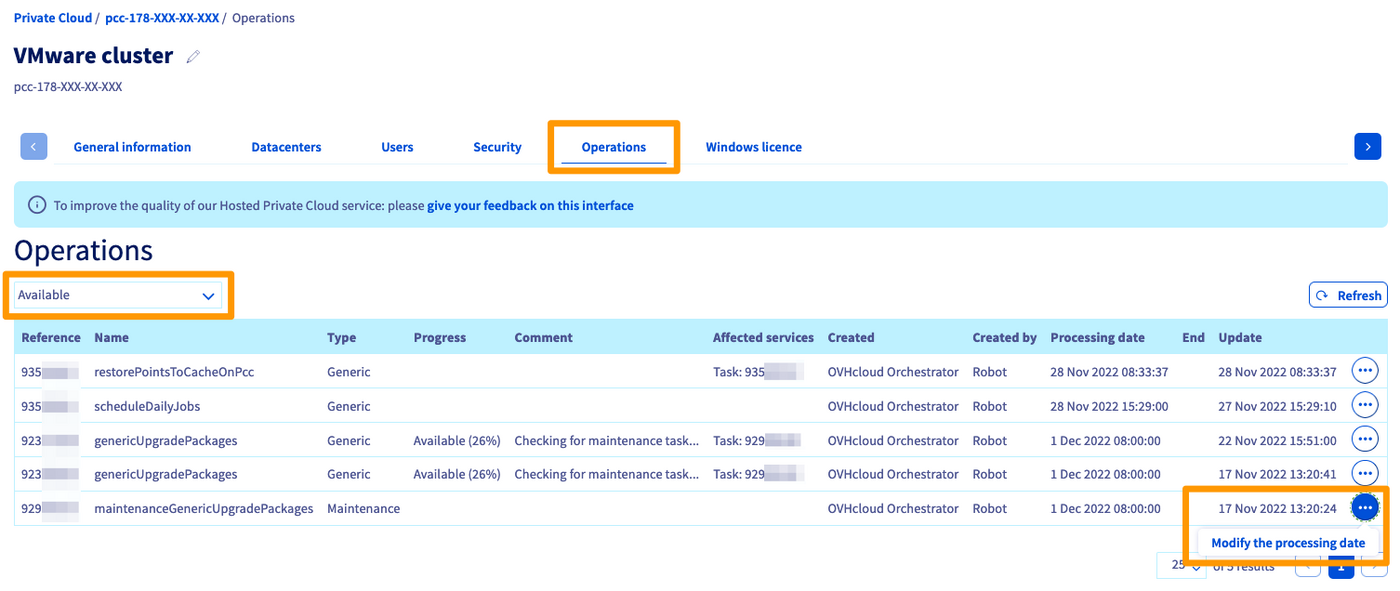
Jeśli przycisk Zmień datę wykonania jest szary, oznacza to, że nie można odroczyć tej konserwacji.
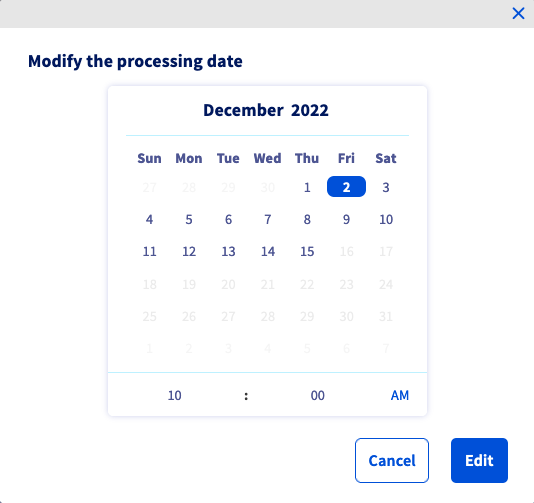
Wybierz datę w przedstawionym kalendarzu. Można wybrać tylko daty bez szarości.
Następnie wprowadź ręcznie kolejną godzinę konserwacji lub zostaw niezmieniony pierwotnie zaplanowany czas. Jeśli przekroczysz ostatnią dozwoloną godzinę, ostatnia możliwa godzina programowania zostanie automatycznie zaproponowana.
Uważaj! Aby został uwzględniony, nie należy już podkreślać nowego harmonogramu na niebiesko. Po wpisaniu nowego harmonogramu kliknij obok niego w oknie, aby nie zaznaczono na niebiesko harmonogramu.
Następnie kliknij przycisk Zmień, aby zatwierdzić zmiany.
Za pośrednictwem API OVHcloud
Zaloguj się do interfejsu administracyjnego Twoich usług przez API. Zapoznaj się z naszym przewodnikiem "Pierwsze kroki z API OVHcloud".
Wykonaj następujące wywołanie API:
Wpisz zmienne:
- serviceName: numer referencyjny usługi Hosted Private Cloud w formie
pcc-XX-XX-XX-XX. - taskId: jest to "numer referencyjny operacji" konserwacji podany w przesłanym do Ciebie e-mailu z powiadomieniem.
- executionDate: wprowadź nową datę konserwacji w formacie
YYYY-MM-DDTHH:MM+01:SS(np. 2023-01-02T08:00:00+01:00 dla konserwacji zaplanowanej na dzień 02/01/2023 o 0800 (UTC+1)).
Sprawdź również
Przyłącz się do społeczności naszych użytkowników na stronie https://community.ovh.com/en/.


 VMware Update Manager
 487
487