

Instalacja VMware Tools
2168 wyśw.
 01.02.2022
  Cloud / VMware
Wprowadzenie
Rozwiązanie VMware Tools zwiększa wydajność wirtualnej maszyny i pozwala korzystać z wielu użytecznych i prostych funkcji.
Ten przewodnik przedstawia kolejne etapy instalacji VMware Tools.
Wymagania początkowe
- Posiadanie aktywnego identyfikatora użytkownika (utworzonego w Panelu klienta OVHcloud)
W praktyce
Procedura instalacji VMware Tools jest różna w zależności od systemu operacyjnego wirtualnej maszyny. Aby uzyskać informacje dotyczące procedury właściwej dla danego systemu operacyjnego, zapoznaj się z dokumentacją VMware dotyczącą VMware Tools.
Linux
Najnowsze wersje
W przypadku większości najnowszych dystrybucji Linux możesz zainstalować VMware Tools za pośrednictwem systemów zarządzania pakietami o nazwie Open VM Tools.
Dzięki temu rozwiązanie VMware Tools jest na bieżąco aktualizowane w taki sam sposób, jak inne komponenty systemu operacyjnego wirtualnej maszyny.
Jeśli używana przez Ciebie dystrybucja zawiera rozwiązanie Open VM Tools, znajdziesz je pod nazwą: open-vm-tools
Ta metoda instalacji dotyczy przynajmniej następujących wersji GNU/Linux:
- Fedora 19 i wyższe
- Debian 7.x i wyższe
- openSUSE 11.x i wyższe
- Ubuntu 12.04 LTS i wyższe
- Red Hat Enterprise Linux 7.0 i wyższe
- CentOS 7.0 i wyższe
- Oracle Linux 7.0 i wyższe
- SUSE Linux Enterprise 11 SP4 i wyższe
Starsze wersje
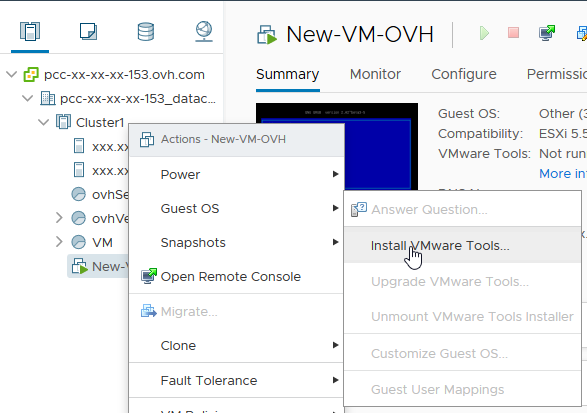
Zamontuj dysk VMware Tools za pośrednictwem klienta vSphere, kliknij prawym przyciskiem myszy maszynę wirtualną, po czym wybierz „Guest OS” i zatwierdź opcję „Install VMware Tools”:
Następnie zamontuj wolumen za pomocą następującego polecenia:
Teraz rozpakuj archiwum VMwareTools do /tmp.
Jeśli chcesz domyślnie odpowiedzieć "tak" na proponowane odpowiedzi, dodaj „default” jako argument w poleceniu instalacji.
Po zakończeniu instalacji dysk VMware Tools zostanie automatycznie odłączony od systemu.
Windows
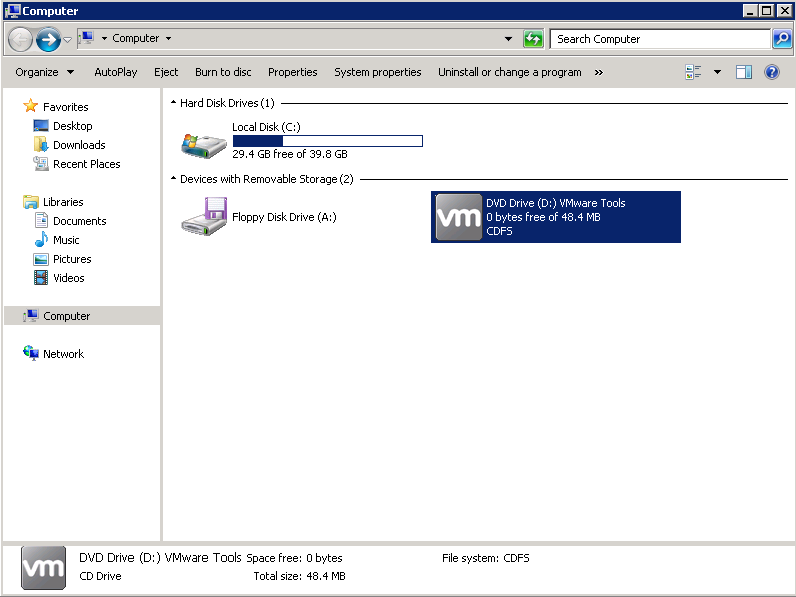
Po zamontowaniu wolumenu przy użyciu opcji „Install/Upgrade VMware Tools” odszukaj dysk na pulpicie Twojej wirtualnej maszyny. Kliknij na dysk dwukrotnie, aby rozpocząć instalację VMware Tools:
Uruchomi się wówczas asystent instalacji. Zostaniesz poproszony o zaakceptowanie licencji oraz wybranie typu instalacji (zalecamy pełną instalację).
Po zakończeniu instalacji będziesz mógł wykonać restart maszyny, aby wprowadzone zmiany stały się aktywne. Czytnik CD zostanie automatycznie odłączony.
Sprawdź również
Przyłącz się do społeczności naszych użytkowników na stronie https://community.ovh.com/en/.


 Jaki format dysku wybrać
 2005
2005