

Wdrożenie maszyny wirtualnej
758 wyśw.
 29.06.2020
  Cloud / VMware
Wprowadzenie
Z poziomu interfejsu vSphere możesz wdrażać maszyny wirtualne na wiele różnych sposobów.
Odkryj, jak wdrożyć maszynę wirtualną za pomocą pliku ISO
Wymagania początkowe
- Posiadanie usługi Hosted Private Cloud
- Dostęp do interfejsu vSphere
W praktyce
Wdrożenie maszyny wirtualnej
Nową maszynę wirtualną należy wdrożyć z poziomu klienta vSphere, w widoku Hosty i klastry.
Kliknij prawym przyciskiem myszy wybrany klaster, a następnie wybierz opcję Nowa maszyna wirtualna.
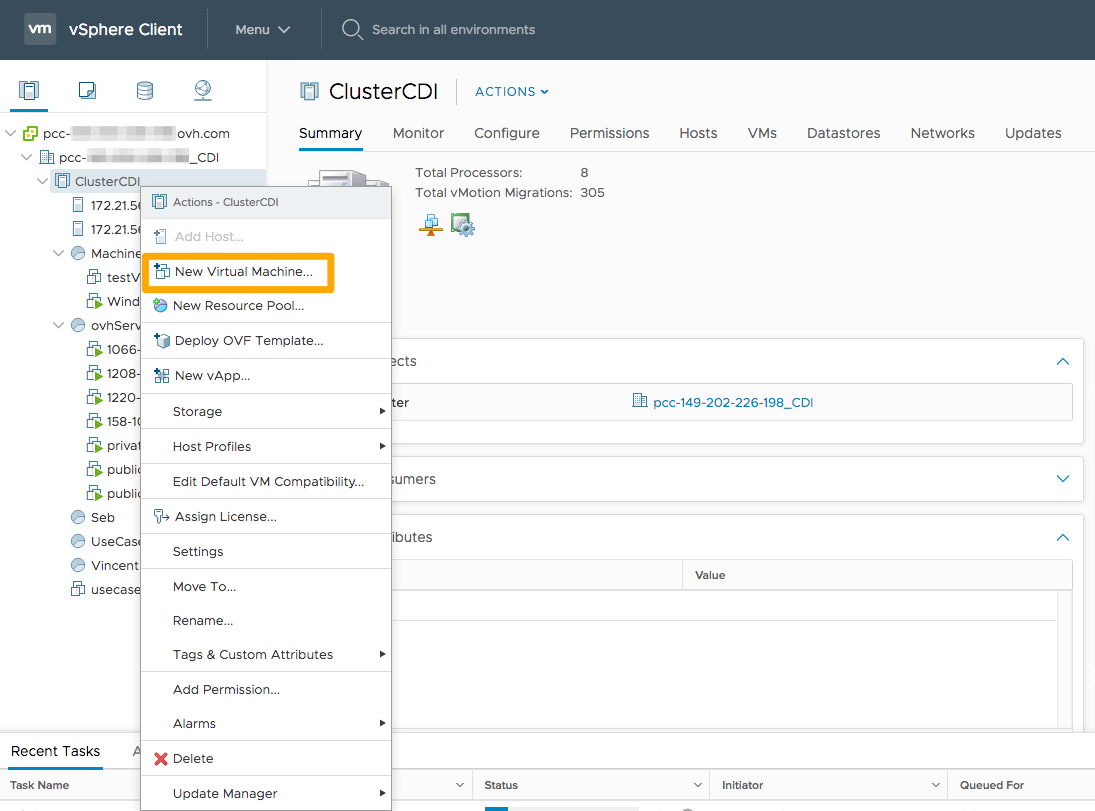
Podczas tworzenia maszyny wirtualnej masz wiele możliwości:
- Utworzenie maszyny wirtualnej z pliku ISO obecnego w centrum danych. Możesz załadować ISO do datastore
- Możesz także wdrożyć maszynę wirtualną na podstawie posiadanego szablonu lub też za pomocą szablonu OVH
- Inną opcją jest sklonowanie już istniejącej maszyny wirtualnej (uważając jednak na ryzyko konfliktu adresów IP).
- Możesz sklonować maszynę wirtualną jako szablon, by móc szybciej wdrażać maszyny wirtualne w przyszłości.
- Istnieje też możliwość sklonowania szablonu jako innego szablonu, by np. dysponować szablonem w różnych centrach danych i nie odczuwać spadku wydajności podczas masowego wdrażania.
- Możesz też przekonwertować szablon na maszynę wirtualną, co spowoduje utratę szablonu, lecz może być to dobre rozwiązanie, jeśli chcesz go zmodyfikować.
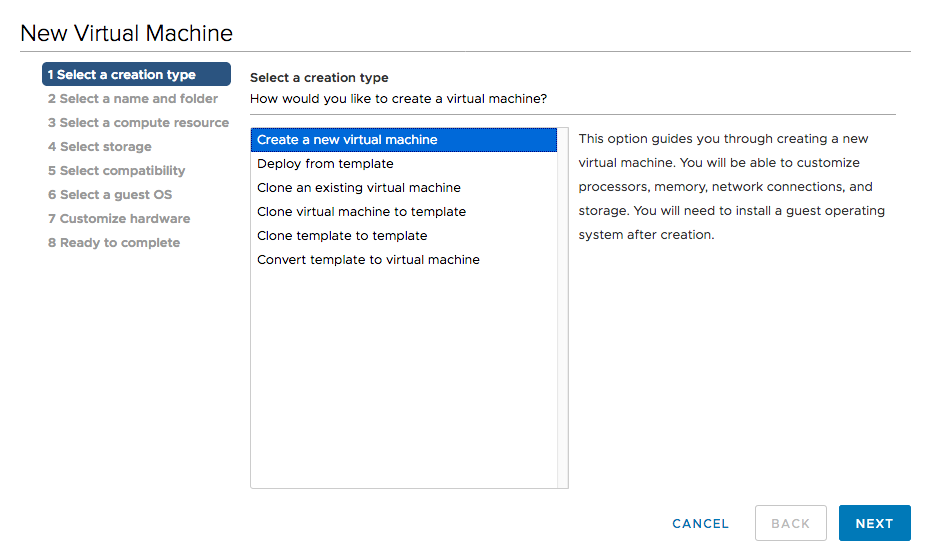
Tutaj dowiesz się, jak wdrożyć maszynę wirtualną na podstawie pliku ISO.
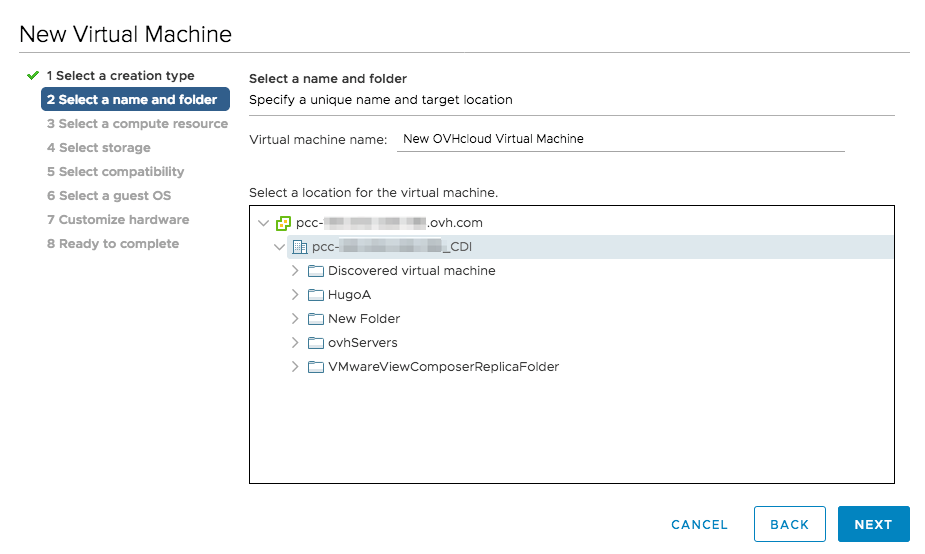
Następny etap umożliwia określenie nazwy Twojej maszyny wirtualnej i wybór jej lokalizacji. Jeśli nie wybierzesz katalogu, zostanie on utworzony w katalogu głównym centrum danych.
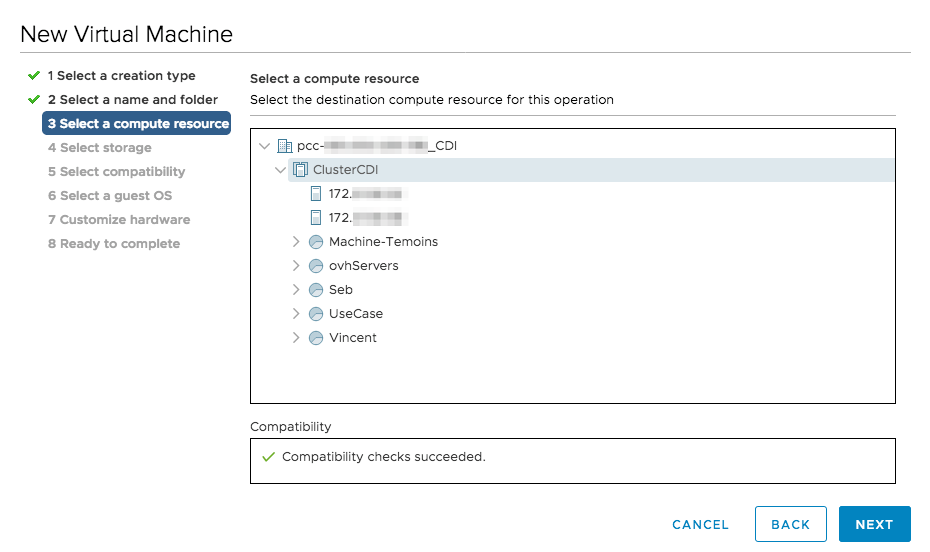
Następnie możesz wybrać klaster, hosta,pulę zasobów lub vApp, w której chcesz ją umieścić.
W takim przypadku maszyna wirtualna zostanie wdrożona zgodnie ze skonfigurowanymi regułami DRS i umieszczona w katalogu głównym klastra.
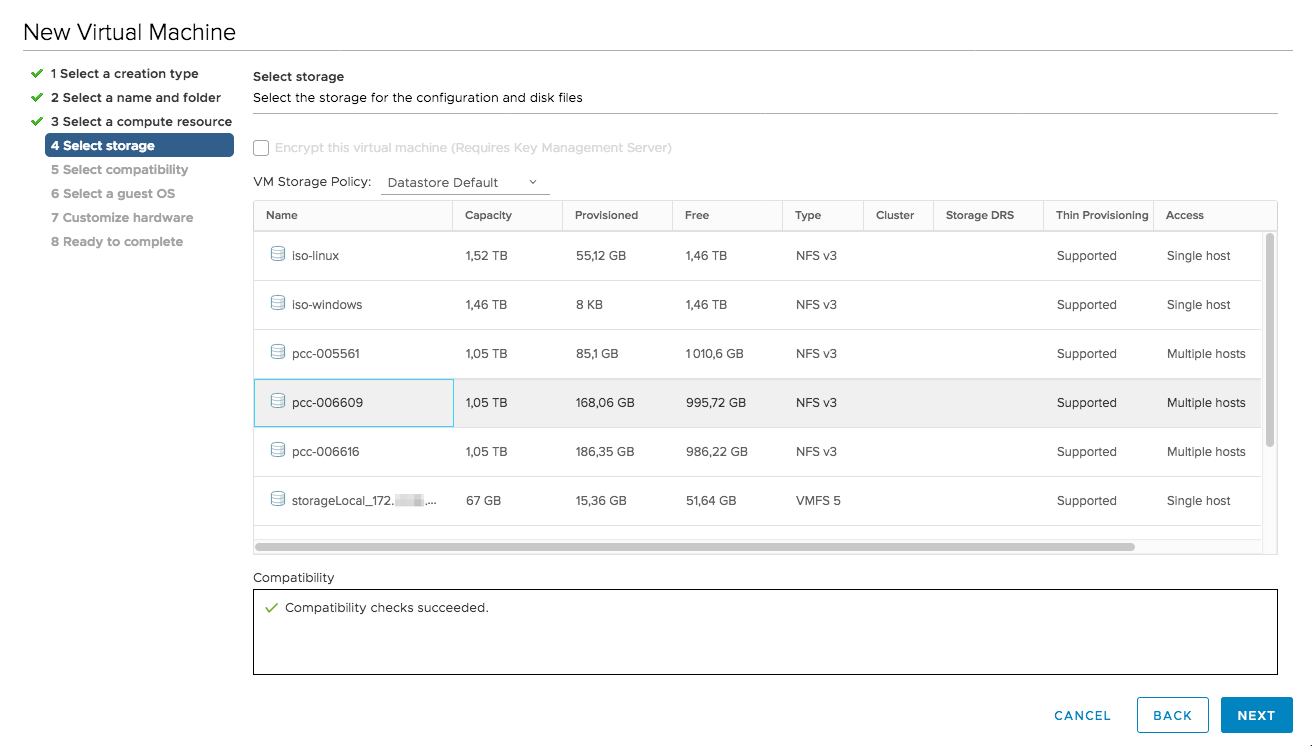
Następnie należy wybrać magazyn danych, w którym będą przechowywane pliki konfiguracji i dysku.
Odradzamy umieszczanie maszyny wirtualnej w „storageLocal”, który odpowiada lokalnemu magazynowi danych Twojego hosta. W razie awarii hosta maszyna wirtualna nie będzie mogła się uruchomić i nie będzie dostępna.
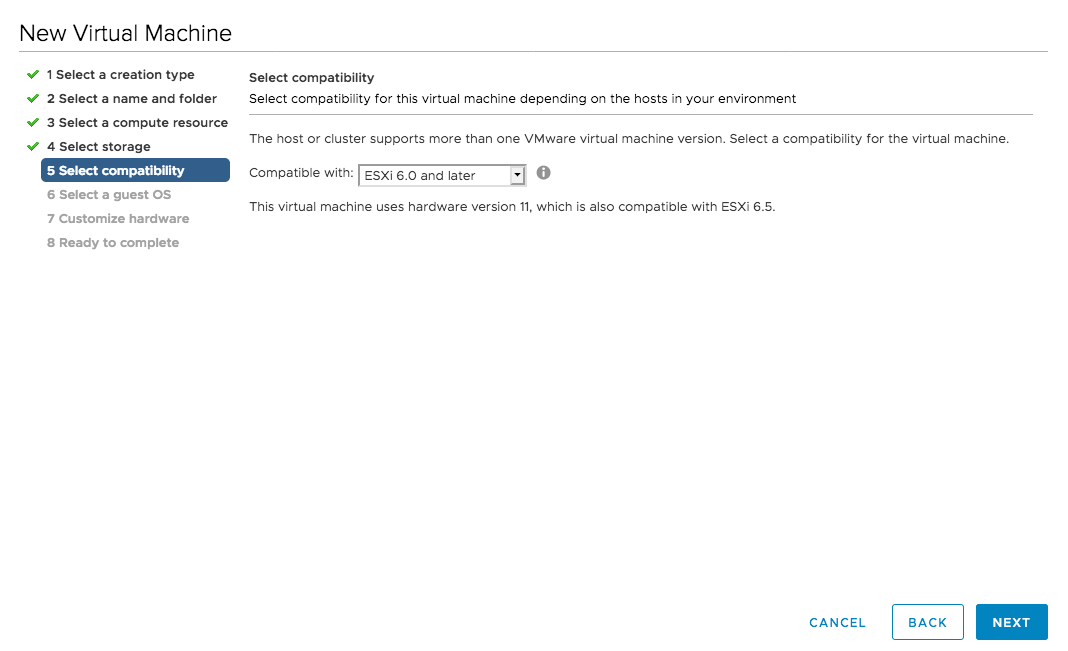
Następnie wybierz rodzaj kompatybilności między Twoją maszyną wirtualną i hostem. Za wyjątkiem szczególnych przypadków zaleca się, by wykorzystać najnowszą wersję.
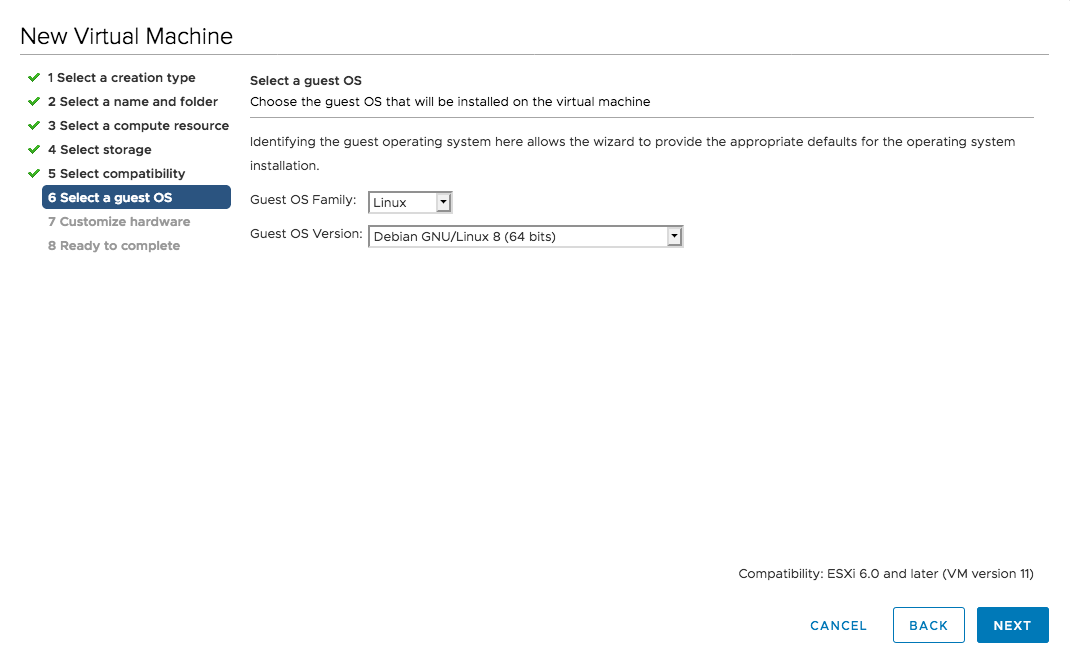
Następnie wybierz wirtualizowany system operacyjny, tzw. „guest OS”. Nie spowoduje to instalacji systemu operacyjnego. Zamiast tego vSphere konfiguruje maszynę wirtualną w sposób automatyczny (liczba CPU/ pamięci RAM, typ karty sieciowej, obsługa instalacji VMware tools).
Konfiguracja maszyny wirtualnej
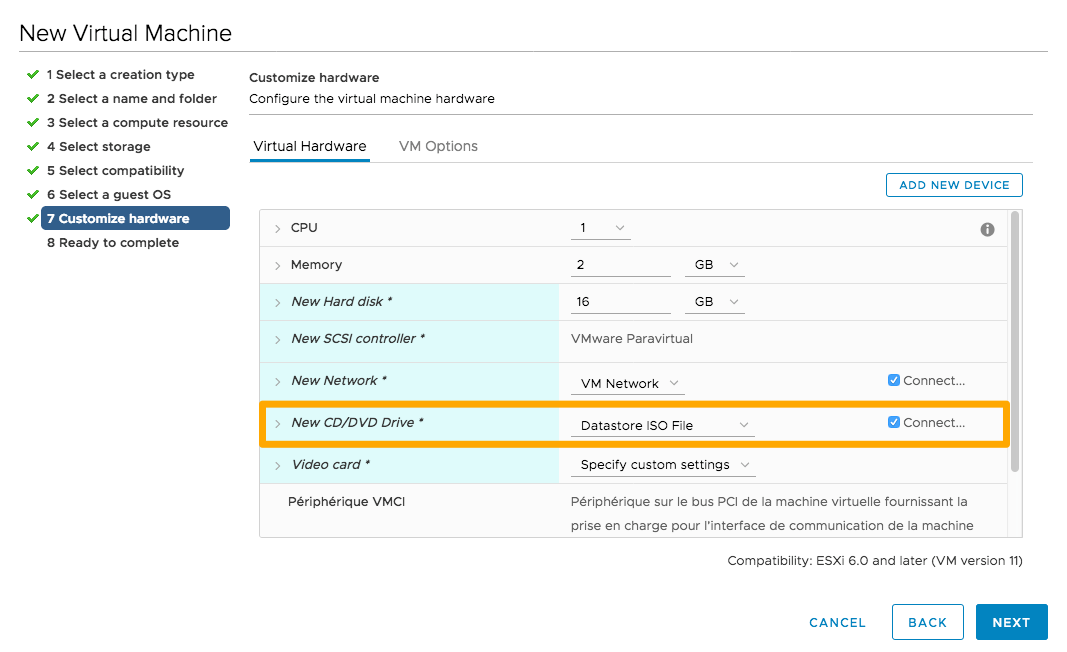
Następne etapy umożliwiają skonfigurowanie zasobów maszyny wirtualnej.
Wiersz Nowa sieć pozwala dodać kartę sieciową:
- „VM Network” będzie obsługiwać sieć publiczną i bezpośredni dostęp do Internetu.
- VLAN umożliwiają korzystanie z sieci prywatnej między Twoimi maszynami wirtualnymi (a także z innymi usługami OVHcloud za pośrednictwem vRack).
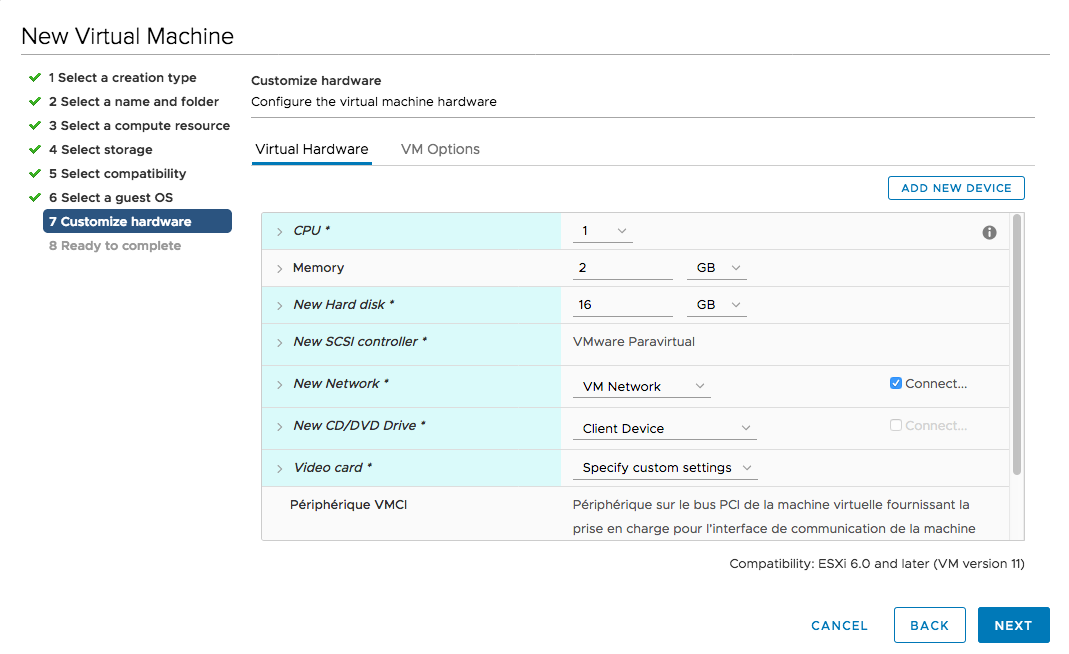
W wierszu Nowy napęd CD/DVD, możesz wybrać opcję „Plik ISO w magazynie danych”.
Otworzy się wówczas okno umożliwiające wskazanie pliku ISO. Plik ISO można dodać także po utworzeniu maszyny wirtualnej.
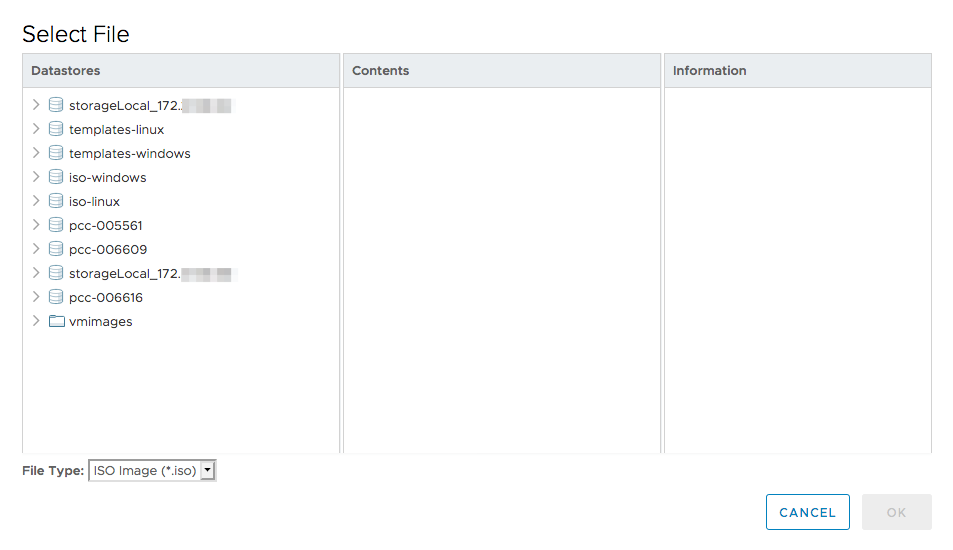
Wybrany plik wyświetla się tak, jak przedstawiono poniżej. Pamiętaj, by go podłączyć, zaznaczając pole Podłącz przy uruchomieniu.
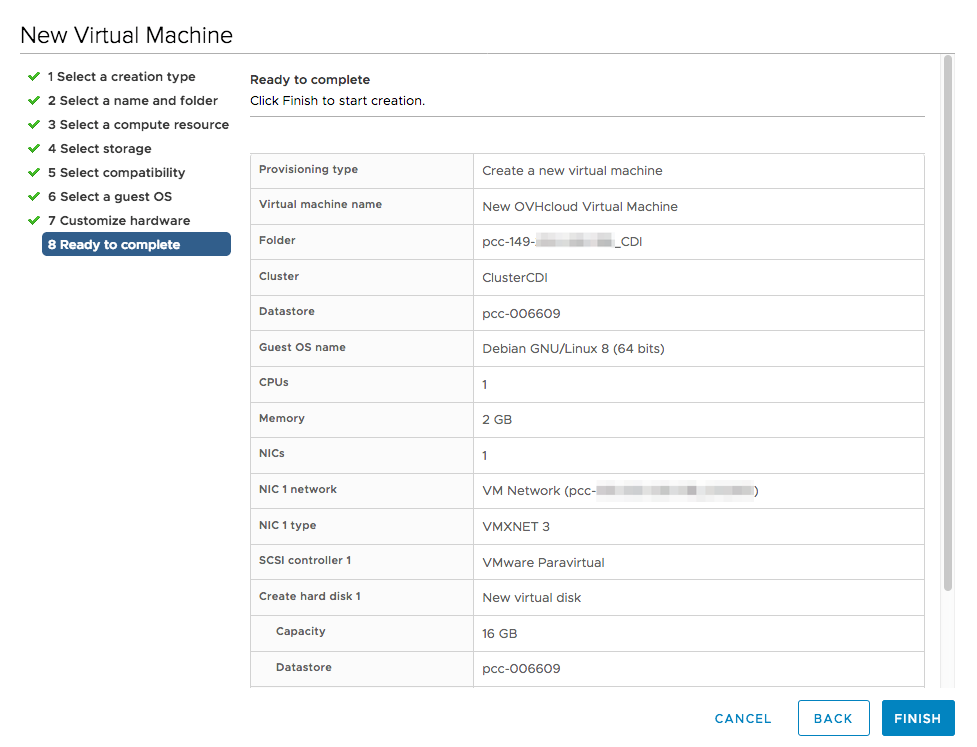
Wyświetlone zostanie wówczas podsumowanie dotyczące tworzenia maszyny wirtualnej. Jeśli chcesz zmienić swoją konfigurację, kliknij bezpośrednio jeden z etapów po lewej.
Kliknij opcję ZAKOŃCZ, aby zakończyć wdrażanie.
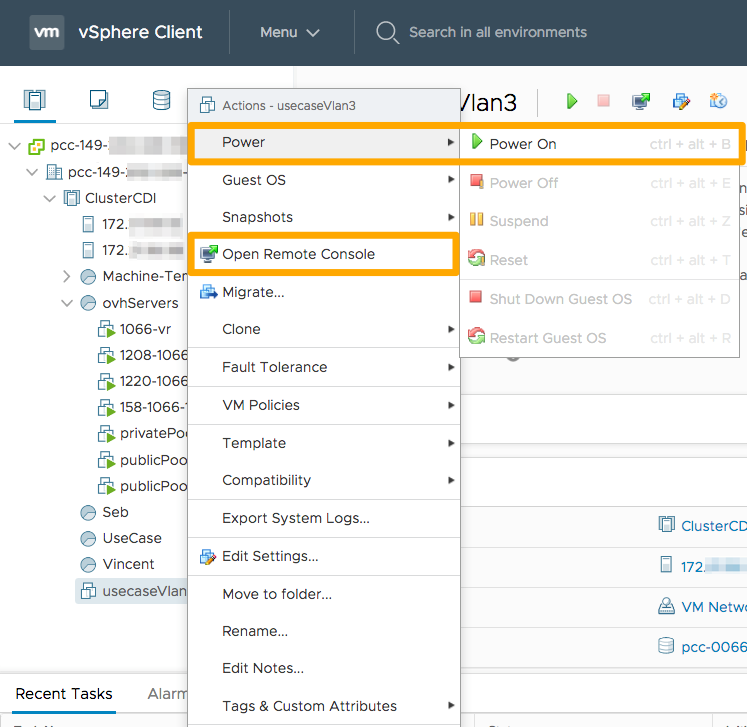
Kiedy maszyna będzie już dostępna w wykazie, możesz ją uruchomić, klikając kolejno prawym przyciskiem myszy Uruchamianie i Włącz.
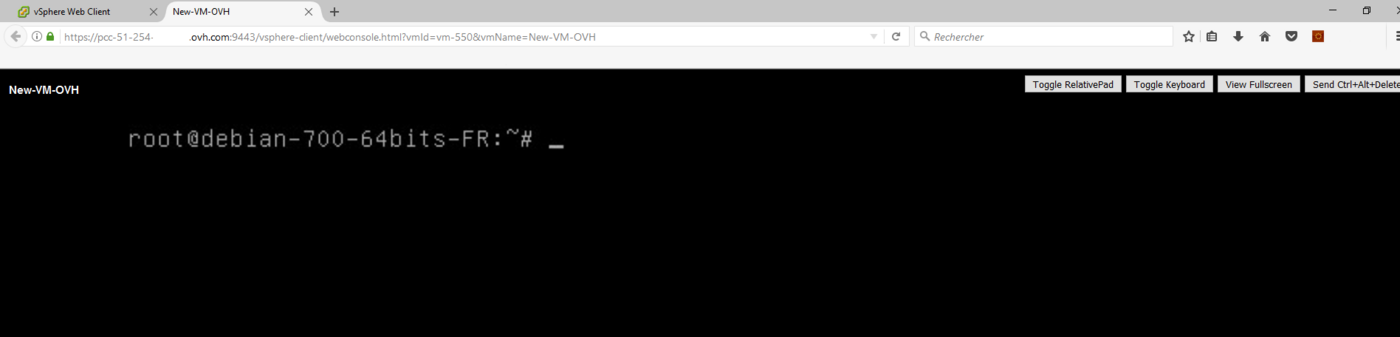
Następnie kliknij Otwórz Remote Console, aby uzyskać dostęp do „ekranu” maszyny wirtualnej i rozpocząć instalację systemu operacyjnego.
Konsola otworzy się w nowej karcie i, po przeprowadzeniu instalacji, będzie można rozpocząć korzystanie z maszyny wirtualnej.
Zaleca się, by po zainstalowaniu maszyny wirtualnej odłączyć plik ISO w ustawieniach. W przeciwnym przypadku nie będzie można zmieniać lokalizacji maszyny wirtualnej.
Sprawdź również
Dołącz do społeczności naszych użytkowników na stronie https://community.ovh.com/en/.


 Instalacja VMware Tools
 2183
2183