

Prezentacja Panelu klienta Private Cloud OVHcloud
973 wyśw.
 15.12.2021
  Cloud / VMware
Wprowadzenie
Panel klienta OVHcloud oferuje liczne opcje konfiguracji Twojej infrastruktury Private Cloud.
W tym przewodniku odkryjesz jego liczne możliwości.
Wymagania początkowe
- Posiadanie usługi Private Cloud
Dostęp do Panelu klienta OVHcloud
- Link bezpośredni: VMware vSphere
- Ścieżka nawigacji:
Hosted Private Cloud>Managed VMware vSphere> Wybierz usługę vSphere
W praktyce
Karta ogólna
W sekcji Private Cloud znajdującej się w części Serwer Panelu klienta OVHcloud masz dostęp do ogólnego podglądu infrastruktury Private Cloud:
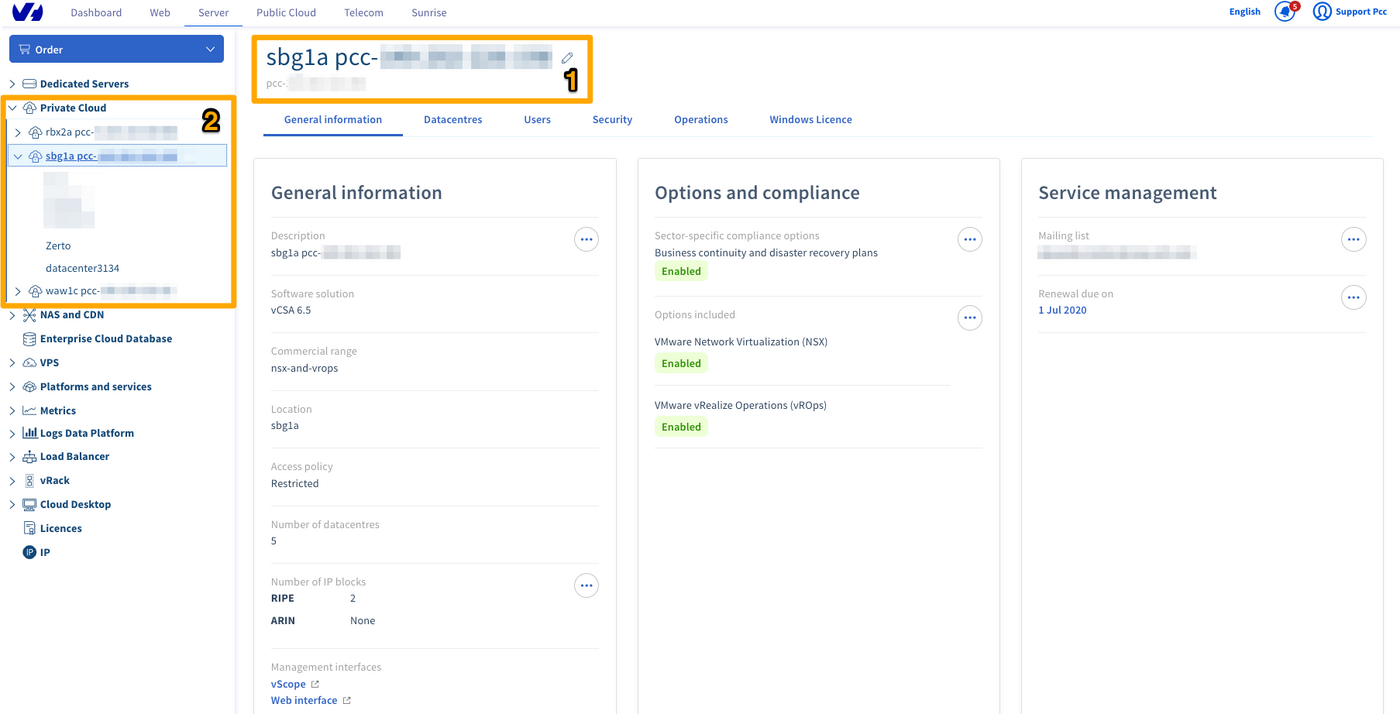
U góry strony, ozn. 1 na zdjęciu, znajdziesz nazwę i opis Twojej usługi Private Cloud. Możesz ją dowolnie personalizować, co jest szczególnie przydatne, gdy posiadasz kilka infrastruktur.
Po lewej stronie, ozn. 2 na zdjęciu, znajdziesz Twoje infrastruktury Private Cloud oraz wirtualne centra danych, które je tworzą.
Informacje ogólne
W tabeli po lewej stronie znajdują się informacje ogólne o usłudze Private Cloud.
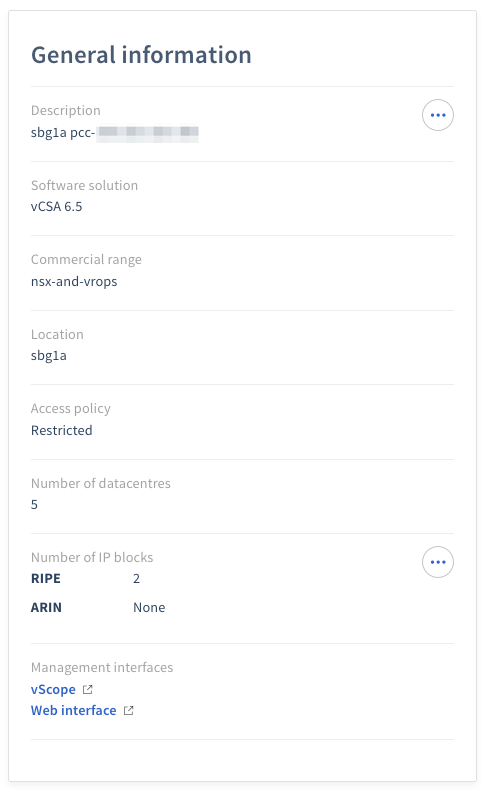
- Opis usługi Private Cloud (z możliwością zmiany nazwy)
- Wersja usługi Private Cloud
- Handlowy numer referencyjny OVHcloud
- Centrum danych, a dokładniej strefa, w której jest zainstalowana Twoja infrastruktura
- Polityka dostępu do infrastruktury (
OtwartylubOgraniczony) z ograniczeniami według źródłowego adresu IP - Liczba wirtualnych centrów danych w Twojej infrastrukturze
- Liczba bloków IP (z możliwością zamówienia dodatkowych bloków).
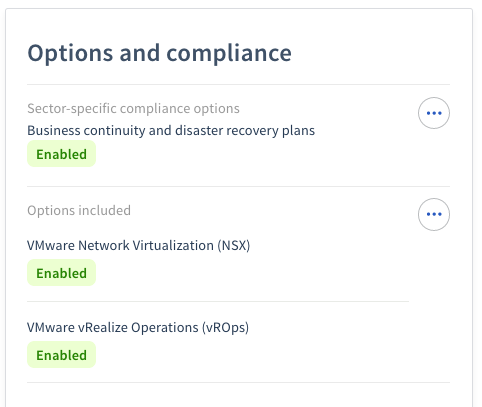
Opcje i zgodność
W środkowej tabeli znajduje się widok stanu aktywacji opcji Twojej infrastruktury Private Cloud.
Zarządzanie usługą
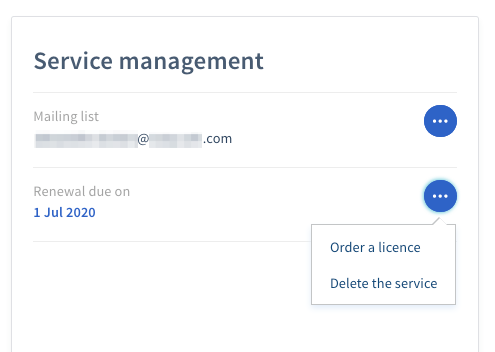
W tabeli po prawej stronie możesz zarządzać subskrypcją listy mailingowej usługi Private Cloud OVHcloud.
Znajdziesz tam również informację o kolejnym odnowieniu usługi Private Cloud. Po prawej stronie od daty znajduje się przycisk ... umożliwiający zamówienie licencji lub usunięcie usługi Private Cloud.
Centra danych
W tej karcie znajdziesz krótkie podsumowanie wirtualnych centrów danych zawartych w Twojej ofercie Private Cloud:
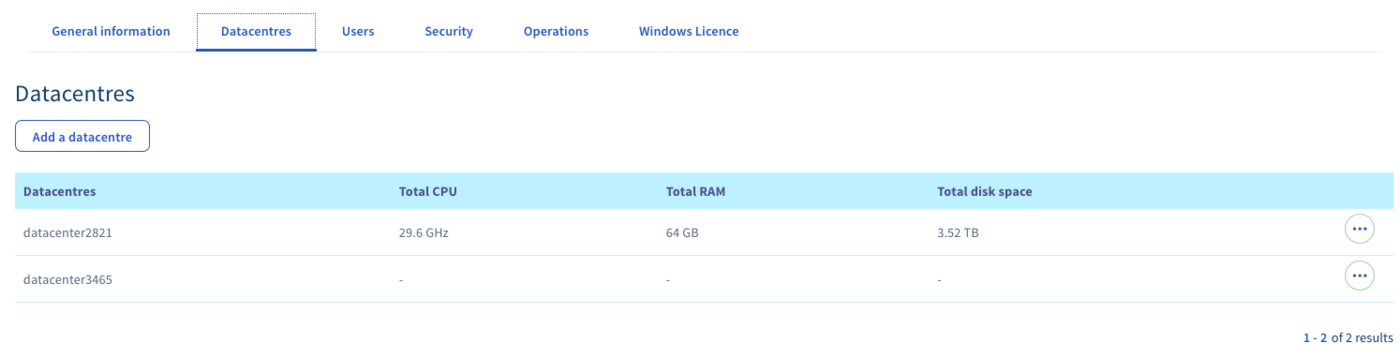
Więcej szczegółów na temat wirtualnych centrów danych znajduje się w dalszej części tego przewodnika.
Na tej stronie możesz dodać inne centrum danych. Nie spowoduje to naliczenia dodatkowych opłat.
Użytkownicy
W tej części widoczni będą wszyscy użytkownicy, którzy mogą się zalogować do vSphere:
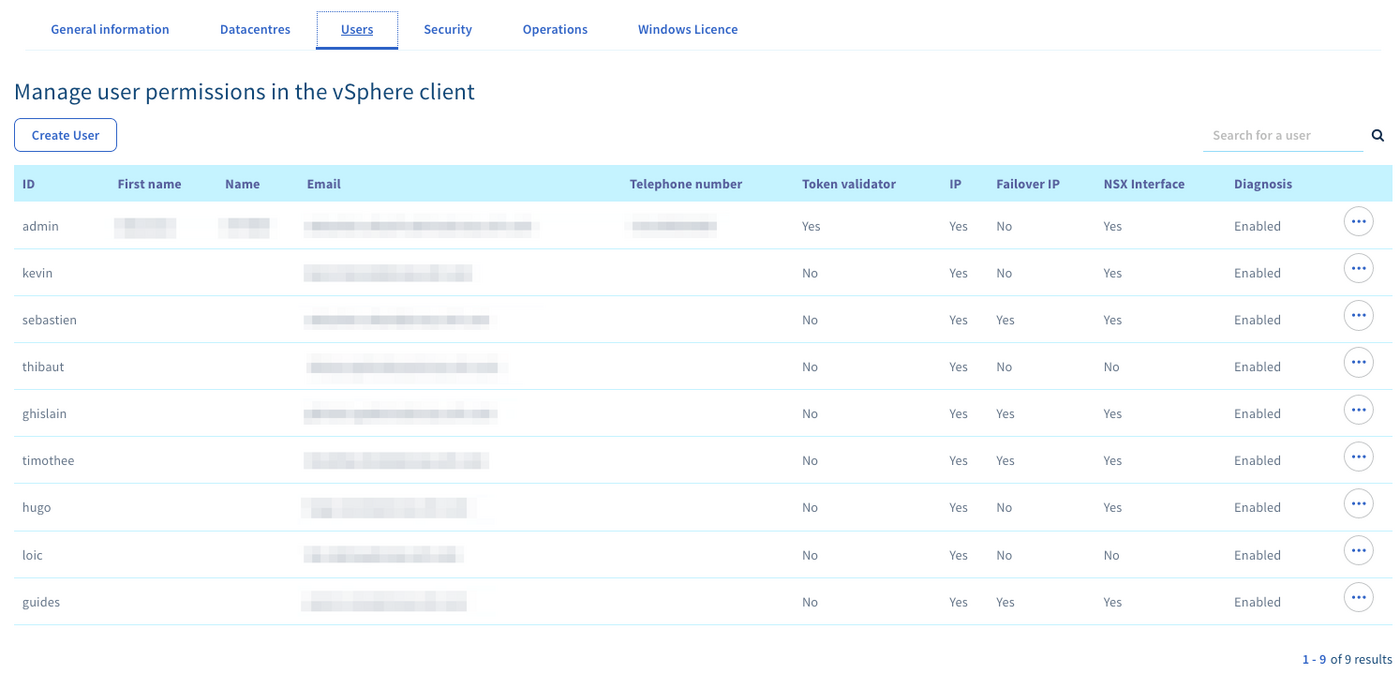
Użytkownika możesz utworzyć, klikając przycisk Utwórz użytkownika po lewej stronie.
W przypadku każdego użytkownika znajdziesz jego uprawnienia i różne informacje mające zastosowanie w całej usłudze Private Cloud:
- identyfikator,
- nazwa użytkownika (opcjonalnie),
- nazwisko użytkownika (opcjonalnie),
- adres e-mail (opcjonalnie),
- numer telefonu (opcjonalnie),
- uprawnienie token validator pozwalające na zatwierdzanie wrażliwych operacji w infrastrukturach Private Cloud dysponujących opcją HDS lub PCI-DSS,
- uprawnienie Ip pozwalające na uzyskanie dostępu do wtyczki OVH network,
- uprawnienie Additional IP pozwalające na zarządzanie trybem Additional IP związanym z infrastrukturą Private Cloud,
- uprawnienie Interface NSX pozwalające na uzyskanie dostępu do interfejsu NSX, jeśli odpowiednia opcja jest aktywna w usłudze Private Cloud,
- stan (Diagnostyka) pozwalający sprawdzić, czy użytkownik został prawidłowo utworzony.
Po kliknięciu przycisku ... po prawej stronie tabeli pojawiają się następujące opcje:
- Zmień wpisy w tej tabeli (zmiana uprawnień wspomnianych powyżej, dodanie adresu e-mail lub numeru telefonu).
- Zobacz i zmień uprawnienia tego użytkownika według centrum danych.
- Zmień hasło użytkownika.
- Usuń tego użytkownika.
Poniżej przyjrzymy się bliżej zmianie uprawnień według centrum danych:
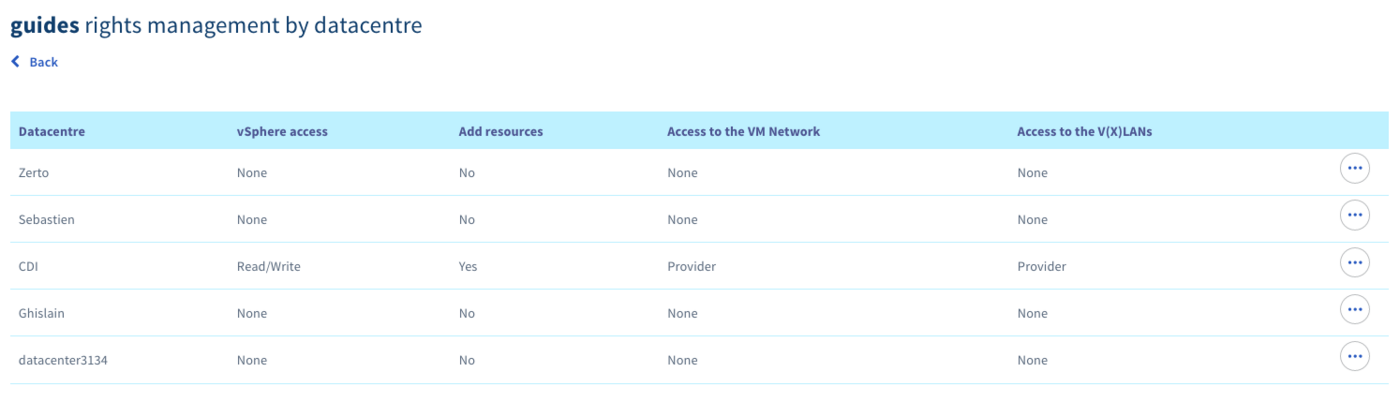
vSphere access— są to uprawnienia globalne użytkownika w interfejsie vSphere:
| Uprawnienia | Opis |
|---|---|
| Brak | Brak dostępu |
| Do odczytu | Dostęp tylko do odczytu |
| Odczyt/Zapis | Dostęp do odczytu i zapisu |
| Operator | Dostęp zarezerwowany dla administratorów OVHcloud |
Dostęp do sieci VM— jest to zarządzanie uprawnieniami dotyczącymi części sieci publicznej (nazywanejVM Networkw interfejsie vSphere):
| Uprawnienia | Opis |
|---|---|
| Brak | Brak dostępu |
| Do odczytu | Dostęp tylko do odczytu |
| Operator | Może konfigurować maszyny wirtualne (VM) w sieci publicznej |
Dostęp do V(X)LAN— zarządzanie uprawnieniami dotyczącymi części sieci prywatnej VXLAN dla gamy Hosted Private Cloud lub VLAN dla gamy Private Cloud SDDC:
| Uprawnienia | Opis |
|---|---|
| Brak | Brak dostępu |
| Do odczytu | Dostęp tylko do odczytu |
| Operator | Może konfigurować maszyny wirtualne (VM) w sieci prywatnej |
| Administrator | Może zarządzać grupami portów przełącznika wirtualnego (tworzyć, modyfikować, usuwać itp.) |
Dodaj zasoby— ten przycisk pozwala na przyznanie (lub cofnięcie) uprawnień do dodawania dodatkowych zasobów przez wtyczkę OVH w interfejsie vSphere klienta.
Bezpieczeństwo
W tej karcie można skonfigurować politykę dostępu do interfejsu vCenter:
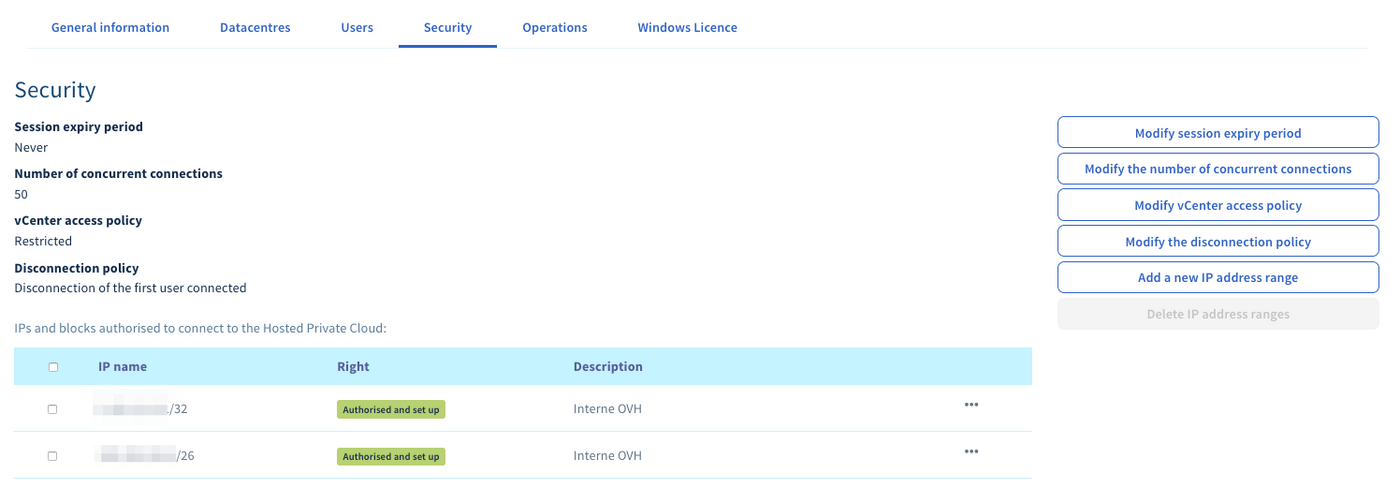
Elementy wymienione powyżej i w tabeli można konfigurować za pomocą przycisków dostępnych po prawej stronie tabeli. Można skonfigurować następujące elementy:
-
termin wygaśnięcia sesji połączenia;
-
liczba dozwolonych jednoczesnych połączeń;
-
polityka dostępu (ograniczony lub nie), z zezwoleniem według źródłowego adresu IP. Adresy IP są przedstawione w tabeli. Można modyfikować lub usunąć adres IP lub zakres, klikając przycisk
...po prawej stronie tabeli.
Jeśli polityka dostępu będzie ustawiona na tryb ograniczony i nie wprowadzisz żadnego adresu IP, żaden użytkownik nie będzie mógł się zalogować do klienta vSphere. Maszyny wirtualne pozostaną jednak dostępne.
- polityka wylogowania polega na wylogowaniu pierwszego lub ostatniego zalogowanego użytkownika. Jeśli na przykład jest zalogowanych 50 użytkowników i zaloguje się 51, to rozłączona zostanie pierwsza osoba, która się zalogowała.
Druga tabela dotyczy opcji VM encryption.
Więcej szczegółów na temat tej opcji znajdziesz w tym przewodniku.
Operacje
W tej karcie znajdziesz operacje trwające w Twojej infrastrukturze:
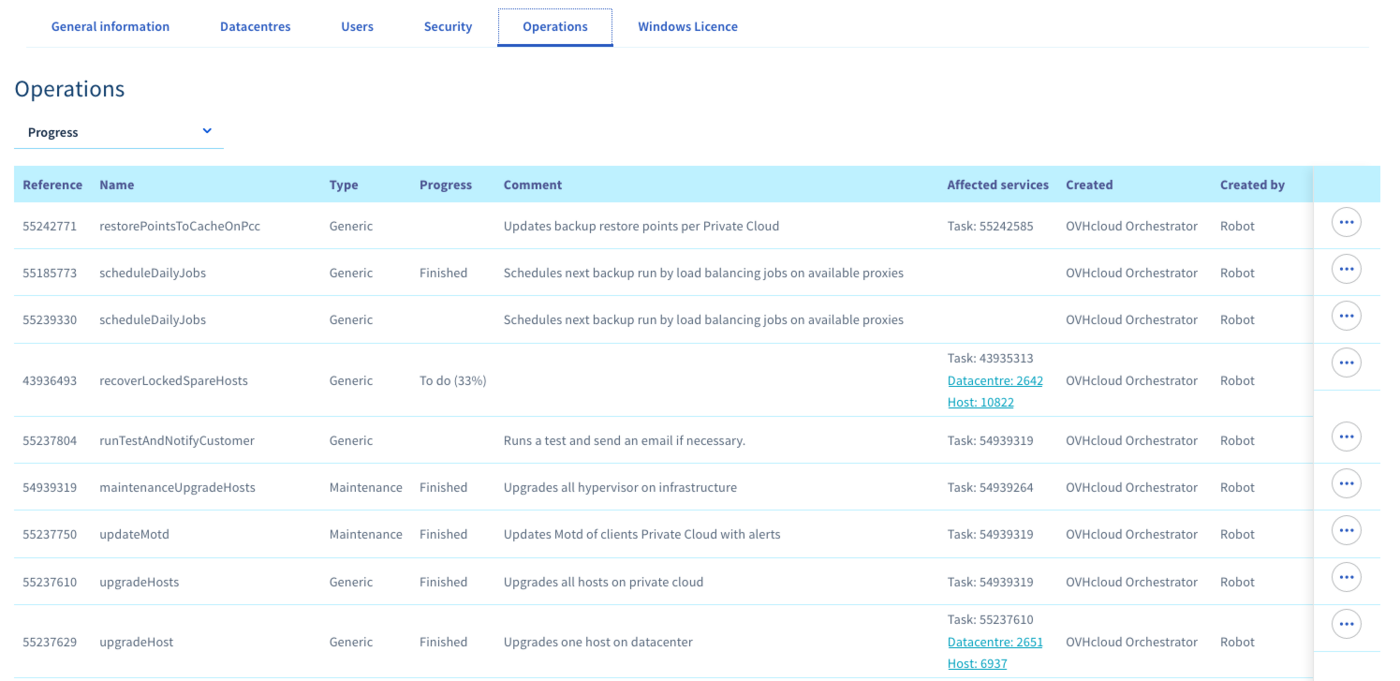
Możesz sprawdzić, czy nie występują błędy w operacjach lub czy jest zaplanowana konserwacja.
Możesz zmienić datę konserwacji, klikając przycisk ... po prawej stronie tabeli.
Jeśli dostęp do interfejsu vSphere jest niemożliwy, może to oznaczać trwającą konserwację — w tej karcie możesz to sprawdzić.
Licencja Windows
Karta Licencja Windows pozwala aktywować licencje SPLA Windows w Twojej usłudze Private Cloud. W tym celu kliknij przycisk po prawej stronie:
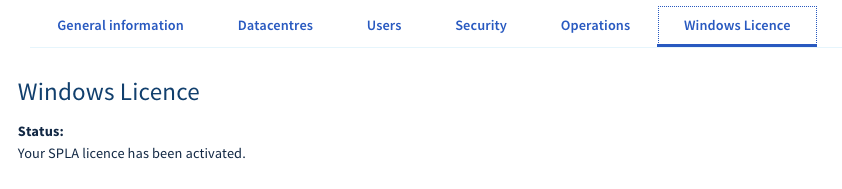
Cennik znajdziesz tutaj.
Widok centrum danych
W usłudze Private Cloud można mieć kilka centrów danych Kliknij Twoją Private Cloud, aby je zobaczyć:
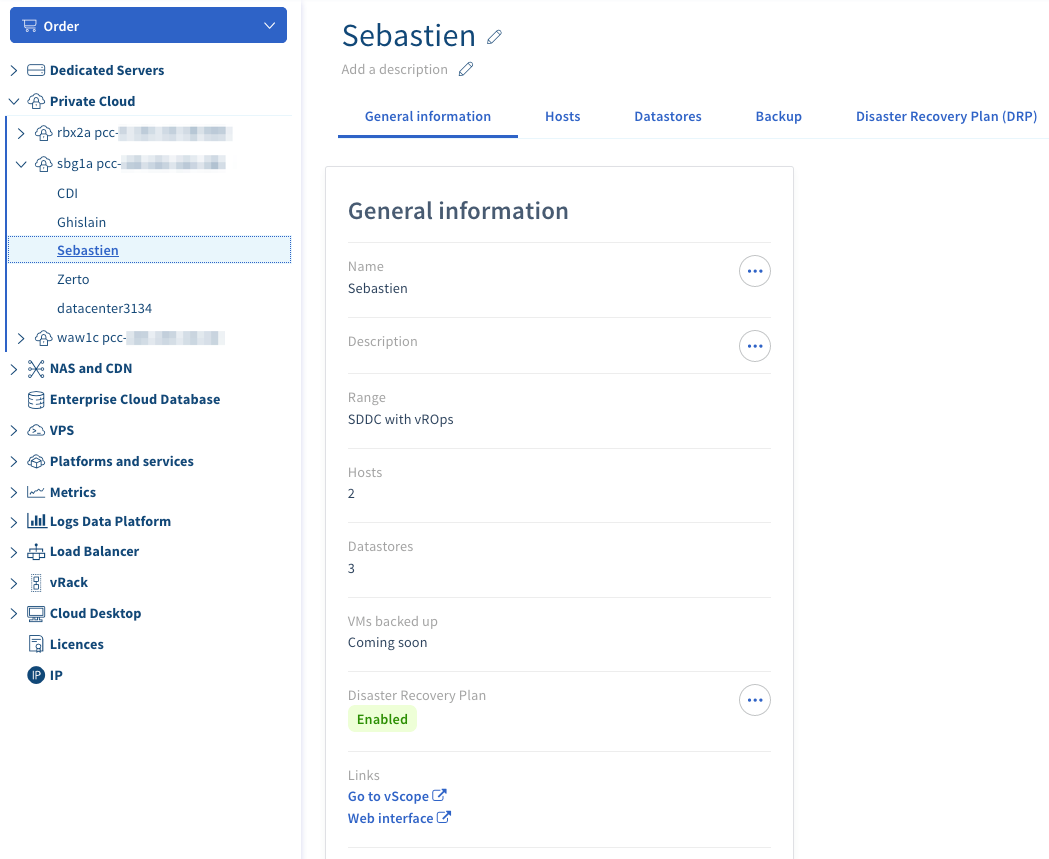
Kliknij ikonę ołówka, aby dostosować nazwę centrum danych lub dodać spersonalizowany opis.
Znajdziesz tu podstawowe informacje o Twoim centrum danych, gamie, liczbie hostów i magazynów danych. W ramach jednej oferty Private Cloud można mieć kilka centrów danych, posiadając gamy Hosted Private Cloud oraz Private Cloud SDDC.
Hosty
Tutaj są przedstawione hosty Twojego centrum danych:
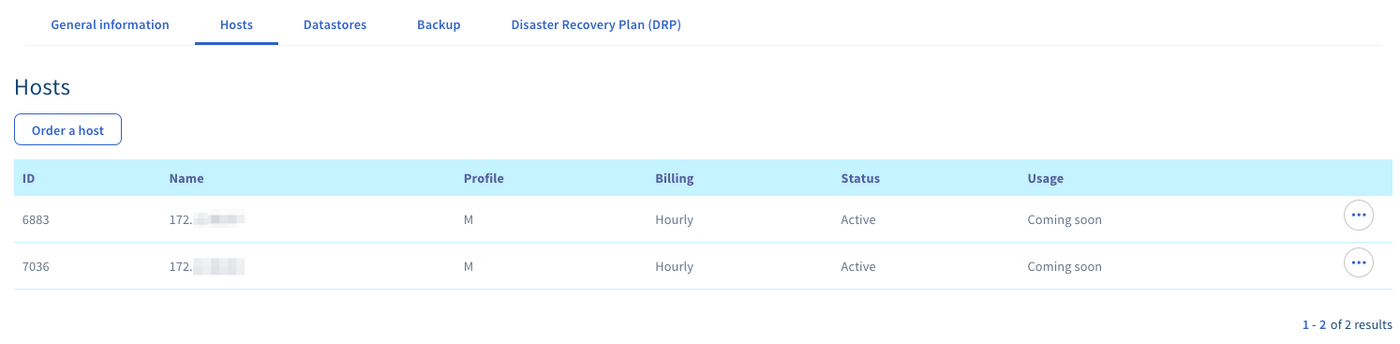
W tej części znajdziesz takie informacje jak:
- nazwy hostów,
- ich profile (M, L, L+...),
- tryb płatności: jeśli Twój host jest płatny za godzinę, możesz przejść na płatności miesięczne, klikając przycisk po prawej stronie tabeli;
- status hosta,
- liczba wykorzystanych godzin (tylko w przypadku zasobów na godziny).
W lewym górnym rogu tej tabeli możesz zamówić nowego hosta z abonamentem miesięcznym.
Magazyny danych
Tabela magazynów danych przypomina tabelę hostów:
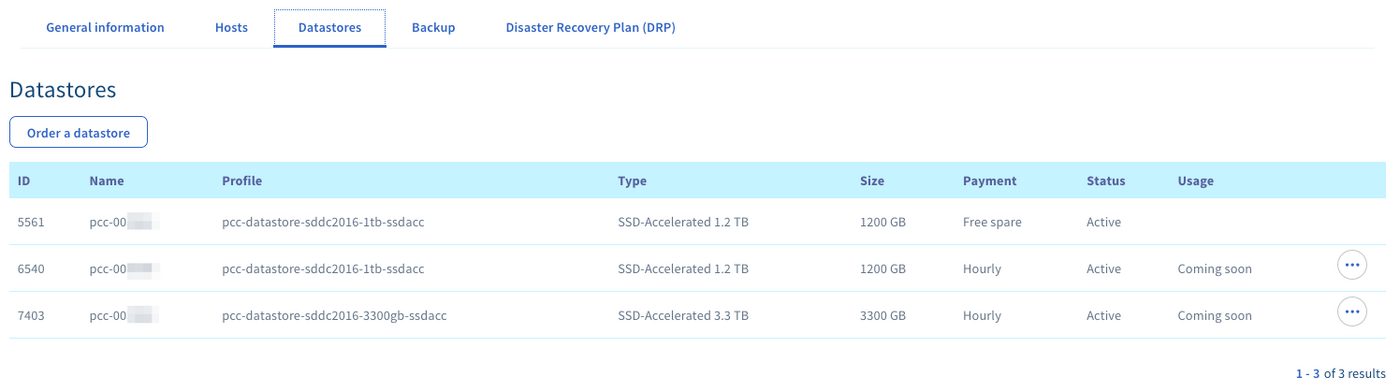
W tej części znajdziesz takie informacje jak:
- nazwy magazynów danych,
- ich profile,
- ich typy (hybrydowe lub full SSD),
- ich rozmiary,
- tryb płatności,
- status magazynu danych informujący o tym, czy jest on prawidłowo zainstalowany,
- liczba wykorzystanych godzin (tylko w przypadku zasobów na godziny).
W lewym górnym rogu tej tabeli możesz zamówić nowy magazyn danych z abonamentem miesięcznym.
Backup
Karta Backup umożliwia aktywację rozwiązania Veeam Backup.
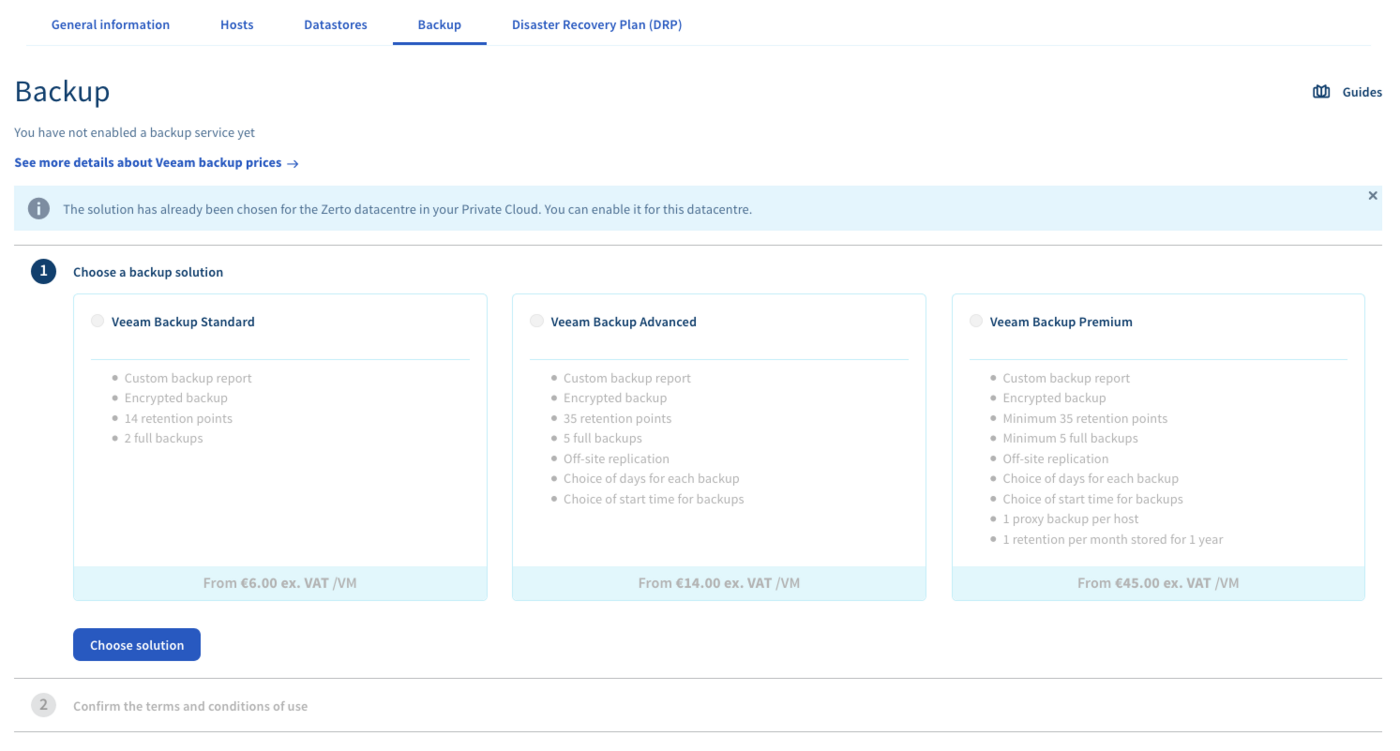
Więcej informacji na temat tego rozwiązania znajdziesz w tym przewodniku.
Sprawdź również
Dołącz do społeczności naszych użytkowników na stronie https://community.ovh.com/en/.


 Logowanie do interfejsu vSphere
 790
790