

Dostosuj swoją chmurę prywatną (Private Cloud) do certyfikacji HDS lub PCI DSS
305 wyśw.
 27.05.2020
  Cloud / VMware
Wprowadzenie
Możesz dostosować swoją chmurę prywatną do wymogów certyfikacji HDS lub PCI DSS. Uzyskanie jednej z nich może okazać się niezbędne dla Twojej działalności, zwłaszcza w przypadku hostingu danych zdrowotnych (HDS) lub danych kart płatniczych (PCI DSS). Dostosowanie przebiega w kilku etapach.
Odkryj, jak dostosować swoją chmurę prywatną do certyfikacji HDS lub PCI DSS
Wymagania początkowe
- Dysponowanie infrastrukturą Private Cloud w wersji co najmniej 6.0.
Dostęp do Panelu klienta OVHcloud
- Link bezpośredni: VMware vSphere
- Ścieżka nawigacji:
Hosted Private Cloud>Managed VMware vSphere> Wybierz usługę vSphere
W praktyce
Upewnić się, że opcja bezpieczeństwa jest aktywna.
Aby dostosować swoją chmurę prywatną do certyfikacji HDS lub PCI DSS, należy aktywować jedną z odpowiednich opcji bezpieczeństwa. Aby sprawdzić jej stan, zaloguj się do swojego panelu klienta OVHcloud i przejdź do sekcji „Dedykowane”. Kliknij opcję Private Cloud, a następnie wybierz odpowiednią usługę.
W oknie, które się pojawi, kliknij kartęInformacje ogólne. Następnie sprawdź stan aktywacji opcji bezpieczeństwa w sekcji „Opcje bezpieczeństwa”. Należy pamiętać, że na chwilę obecną nie można włączyć więcej niż jednej opcji bezpieczeństwa dla tej samej chmury prywatnej.
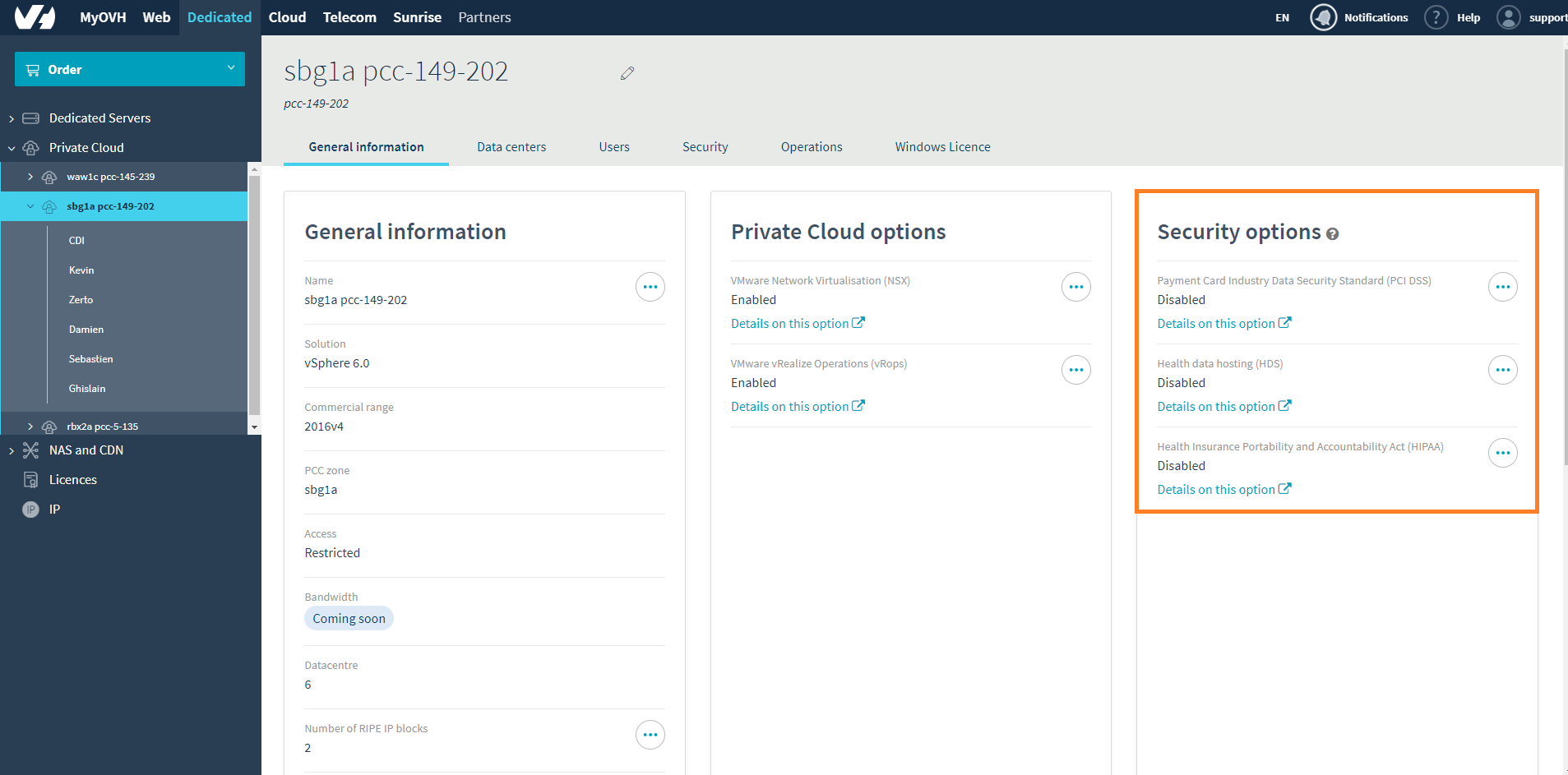
Jeśli pożądana opcja nie jest aktywna, włącz ją, klikając przycisk ... i wybierając opcję Aktywuj. Wymaga to spełnienia wielu wymagań wstępnych.
-
Opcje NSX i vROps muszą być zainstalowane\: z poziomu karty
Informacje ogólnew sekcji „Opcje chmury prywatnej” możesz sprawdzić stan aktywacji tych opcji. Jeśli nie są aktywne, naciśnij przycisk..., a następnieAktywuj, aby je włączyć. -
Dostęp do vCenter musi być ograniczony: w karcie „Bezpieczeństwo” możesz sprawdzić politykę dostępu. Jeśli nie wyświetla się ona jako ograniczona („Restricted”), włącz ograniczenia dostępu, klikając przycisk
Polityka dostępu do vCenter, a następnie przechodząc przez kolejne etapy procedury. Więcej informacji na jej temat znajdziesz w dokumentacji „Prezentacja Panelu klienta Private Cloud”. -
Musisz dysponować co najmniej jednym adresem IP uprawnionym do dostępu do vCenter: przejdź do karty „Bezpieczeństwo” i upewnij się, że masz co najmniej jeden uprawniony adres IP. W razie konieczności użyj przycisku
Dodaj adresy IP. Więcej informacji na jej temat znajdziesz w dokumentacji „Prezentacja Panelu klienta Private Cloud”.
Zalecamy posiadanie co najmniej dwóch uprawnionych adresów IP, aby zawsze móc się połączyć. Z oczywistych względów związanych z dostępnością, muszą one być stałe, a nie dynamiczne.
- Dane użytkownika „admin” są kompletne, a on sam ma dysponuje niezbędnym uprawnieniem\: w karcie „Użytkownicy” upewnij się, że w przypadku użytkownika „admin” podano numer telefonu i adres e-mail, a dodatkowo posiada on uprawnienie „token validator”. W razie potrzeby można dostosować właściwości użytkownika – wystarczy kliknąć przycisk
..., a następnieEdytuj. Nasza dokumentacja „Prezentacja panelu klienta Private Cloud OVH” zawiera więcej informacji na ten temat.
Zalecamy posiadanie co najmniej dwóch kont użytkownika z wymaganymi danymi i uprawnieniami (z różnymi adresami e-mail i numerami telefonu), aby zawsze móc połączyć się z vCenter.
Po ukończeniu etapów aktywacji należy:
- zatwierdzić token przesłany SMS-em do użytkowników z uprawnieniem „token validator”. Dzięki temu możesz potwierdzić, że jesteś w stanie otrzymywać te tokeny, które będą niezbędne do zatwierdzania czynności i
- uzupełniania dokumentów otrzymywanych e-mailem w celu finalizacji części umownej.
Zalecamy, by w międzyczasie przeprowadzić pierwsze kroki w bezpiecznym interfejsie z pomocą niniejszej dokumentacji.
Należy pamiętać, że interfejs vSphere nie będzie dostępny podczas aktywacji opcji bezpieczeństwa.
Pierwsze kroki w bezpiecznym interfejsie
Po aktywacji opcji bezpieczeństwa otrzymasz e-mail z procedurą zatwierdzania tokenów. Zawiera on m.in. opis ich działania i spis czynności umożliwiających korzystanie z nich.
Jak wspomniano powyżej, jako zabezpieczenie po aktywacji opcji bezpieczeństwa:
- wszyscy użytkownicy chmury prywatnej są dezaktywowani;
- należy zmienić hasła użytkowników, aby ich reaktywować;
- hasła użytkowników można odtąd zmieniać wyłącznie z poziomu bezpiecznego interfejsu. Nie będzie już można tego robić w panelu klienta OVH.
Przypominamy, że dostęp do interfejsu będzie możliwy dopiero po aktywacji opcji bezpieczeństwa.
Należy kliknąć link zawarty w przesłanym e-mailu i zalogować się do bezpiecznego interfejsu. Link ten powinien wyglądać mniej więcej tak: „https://pcc-xxx-xxx-xxx-xxx.ovh.com/secure/password-lost” Po zalogowaniu się możesz zmienić hasło użytkownika „admin”, a następnie dodatkowych użytkowników. Zapoznaj się z dokumentacją „Korzystanie z bezpiecznego interfejsu”, aby uzyskać szczegółowe instrukcje.
Sprawdź również
Dołącz do społeczności naszych użytkowników na stroniehttps://community.ovh.com.


 How to manage Windows licences for virtual machines on your Hosted Private Cloud infrastructure
 190
190