

Lista odbiorców wiadomości SMS
415 wyśw.
 05.08.2022
  Telecom / SMS
Informacje o tłumaczeniu
Tłumaczenie zostało wygenerowane automatycznie przez system naszego partnera SYSTRAN. W niektórych przypadkach mogą wystąpić nieprecyzyjne sformułowania, na przykład w tłumaczeniu nazw przycisków lub szczegółów technicznych. W przypadku jakichkolwiek wątpliwości zalecamy zapoznanie się z angielską/francuską wersją przewodnika. Jeśli chcesz przyczynić się do ulepszenia tłumaczenia, kliknij przycisk “Zgłoś propozycję modyfikacji” na tej stronie.
Tłumaczenie zostało wygenerowane automatycznie przez system naszego partnera SYSTRAN. W niektórych przypadkach mogą wystąpić nieprecyzyjne sformułowania, na przykład w tłumaczeniu nazw przycisków lub szczegółów technicznych. W przypadku jakichkolwiek wątpliwości zalecamy zapoznanie się z angielską/francuską wersją przewodnika. Jeśli chcesz przyczynić się do ulepszenia tłumaczenia, kliknij przycisk "Zgłóś propozycję modyfikacji" na tej stronie.
Wprowadzenie
Wszystkie konta SMS OVHcloud mogą używać jednej lub kilku list odbiorców. Z tego przewodnika dowiesz się, jak utworzyć listę odbiorców.
Wymagania początkowe
- Posiadanie aktywnego konta SMS OVHcloud
- Posiadanie narzędzia typu arkusz kalkulacyjny lub edytor tekstu
Dostęp do Panelu klienta OVHcloud
- Link bezpośredni: SMS
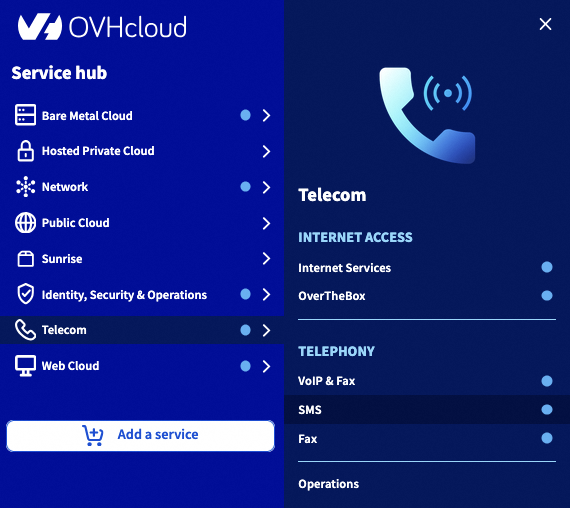
- Ścieżka nawigacji:
Telecom>SMS> Wybierz konto SMS
W praktyce
Etap 1: Utworzenie listy odbiorców
Stwórz listę w arkuszu kalkulacyjnym
Listę odbiorców możesz utworzyć przy użyciu arkusza kalkulacyjnego lub możesz wykorzystać już istniejącą listę. Musi być ona w formacie .csv i w arkuszu kalkulacyjnym musi mieć formę jak na poniższym przykładzie:
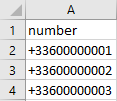
Aby arkusz kalkulacyjny nie wykonywał żadnych automatycznych obliczeń Twoich numerów, zmień format kolumny number.
W programie Microsoft Excel wybierz kolumnę number, kliknij prawym przyciskiem myszy i kliknij Format komórki. Kliknij Personalizowany i wprowadź następującą wartość w polu Typ: [>0]+0;Standard.
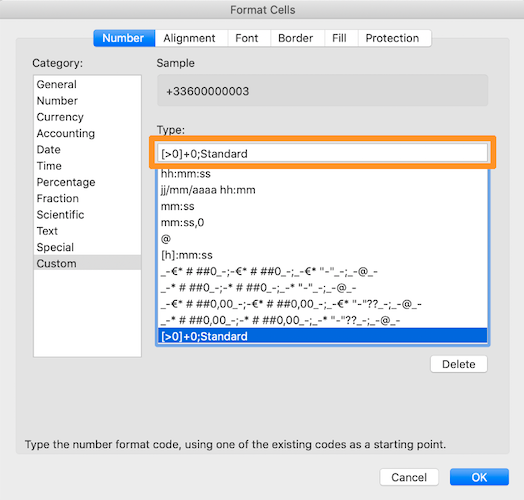
W LibreOffice wybierz kolumnę number, kliknij prawym przyciskiem myszy i kliknij Formater komórki. Wpisz następującą wartość w polu Opis formatu: [>0]+0;Standard

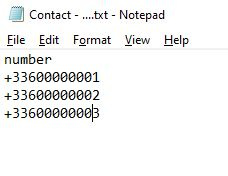
Jeśli otworzysz plik .csv przy użyciu Notatnika, powinien wyglądać jak poniżej:
Aby lista odbiorców została uwzględniona w Panelu klienta OVHcloud, należy wykonać następujące czynności:
- Wszystkie kontakty umieść w jednym arkuszu skoroszytu i w jednej kolumnie zatytułowanej „number”.
- Usuń znaki specjalne, takie jak akcenty, ponieważ nie zostaną one zaakceptowane podczas importu pliku .csv do Panelu klienta.
- Numery zapisz w formacie międzynarodowym (np. w przypadku numeru francuskiego: +33612345678).
- Zapisz plik w formacie .csv (separator: średnik).
Utwórz listę za pomocą edytora tekstu
Alternatywna metoda polega na utworzeniu zwykłego pliku .txt w edytorze tekstu lub Notatniku.
- W pierwszym wierszu wpisz „number”.
- Wpisz numery w formacie międzynarodowym (+33612345678), po jednym numerze w wierszu.
Otrzymany rezultat powinien wyglądać następująco:
Etap 2: Zaimportować listę do Panelu klienta OVHcloud
Kliknij zakładkę Kontakty i Utwórz listę kontaktów.
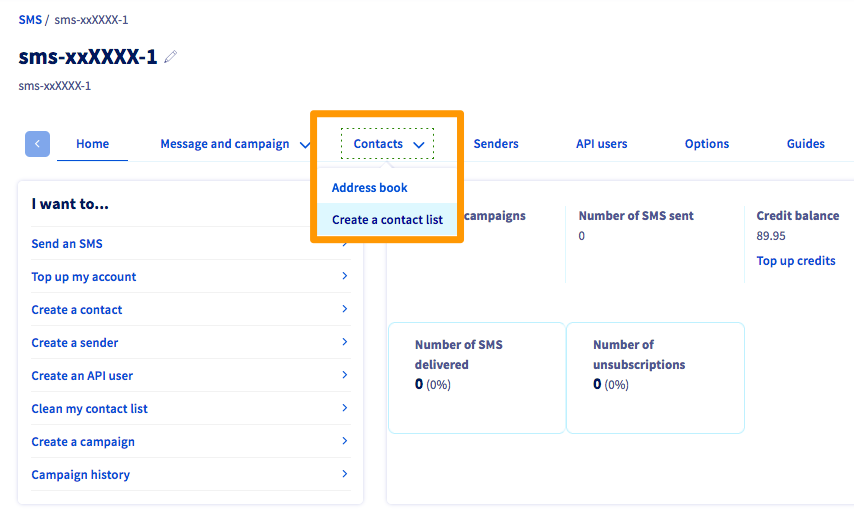
Możesz utworzyć do 9 list kontaktów.
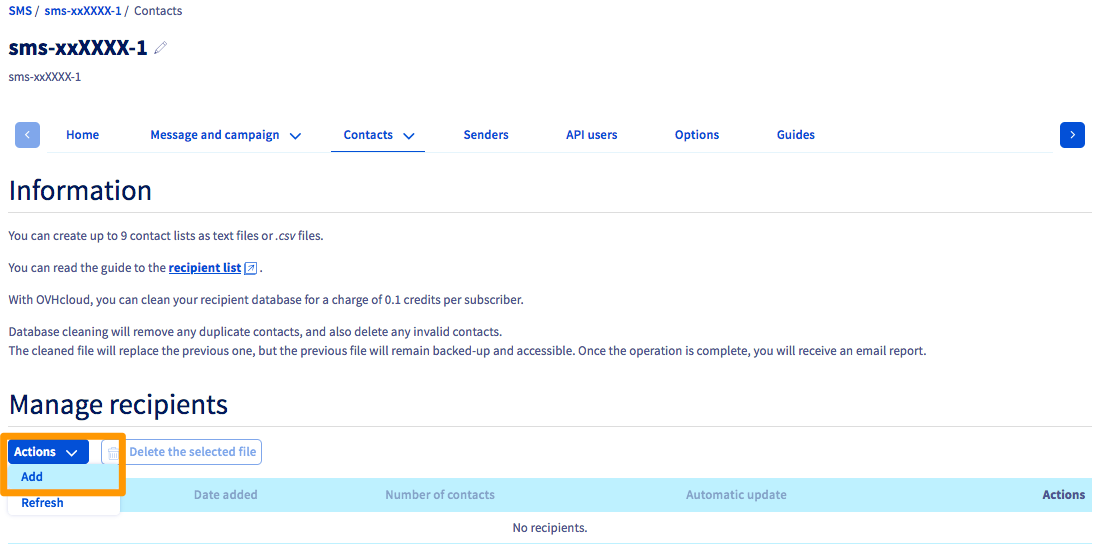
W tym celu kliknij pozycję Działania, a następnie wybierz polecenie Dodaj.
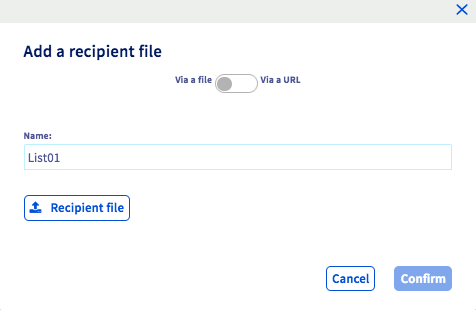
Nazwij plik z listą odbiorców i zaimportuj plik lokalny do Panelu klienta.
Etap 3: Wysyłka wiadomości SMS do listy odbiorców
Po zaimportowaniu Twojej listy możesz postępować zgodnie z instrukcjami zawartymi w przewodniku Wysyłanie wiadomości SMS z Panelu klienta, aby wysłać wiadomość SMS do odbiorców tej listy.
Sprawdź również
Wysyłanie wiadomości SMS z Panelu klienta
Zarządzanie książkami adresowymi SMS
Dołącz do grona naszych użytkowników.


 Zarządzanie historią wiadomości SMS
 1155
1155