

Zarządzanie książkami adresowymi SMS
260 wyśw.
 05.08.2022
  Telecom / SMS
Informacje o tłumaczeniu
Tłumaczenie zostało wygenerowane automatycznie przez system naszego partnera SYSTRAN. W niektórych przypadkach mogą wystąpić nieprecyzyjne sformułowania, na przykład w tłumaczeniu nazw przycisków lub szczegółów technicznych. W przypadku jakichkolwiek wątpliwości zalecamy zapoznanie się z angielską/francuską wersją przewodnika. Jeśli chcesz przyczynić się do ulepszenia tłumaczenia, kliknij przycisk “Zgłoś propozycję modyfikacji” na tej stronie.
Tłumaczenie zostało wygenerowane automatycznie przez system naszego partnera SYSTRAN. W niektórych przypadkach mogą wystąpić nieprecyzyjne sformułowania, na przykład w tłumaczeniu nazw przycisków lub szczegółów technicznych. W przypadku jakichkolwiek wątpliwości zalecamy zapoznanie się z angielską/francuską wersją przewodnika. Jeśli chcesz przyczynić się do ulepszenia tłumaczenia, kliknij przycisk "Zgłóś propozycję modyfikacji" na tej stronie.
Wprowadzenie
Wszystkie konta OVHcloud mogą używać jednej lub więcej książek adresowych. Z tego przewodnika dowiesz się, jak je utworzyć w Twoim Panelu klienta.
Wymagania początkowe
- Posiadanie aktywnego konta SMS OVHcloud.
- Posiadanie arkusza kalkulacyjnego lub edytora tekstu.
Dostęp do Panelu klienta OVHcloud
- Link bezpośredni: SMS
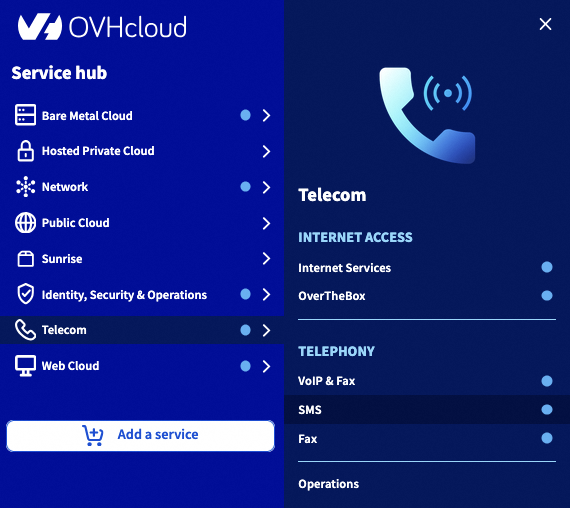
- Ścieżka nawigacji:
Telecom>SMS> Wybierz konto SMS
W praktyce
Etap 1: Tworzenie książki adresowej w Panelu klienta
Kliknij żądane konto SMS i wybierz kartę Kontakty, a następnie Książka adresowa.
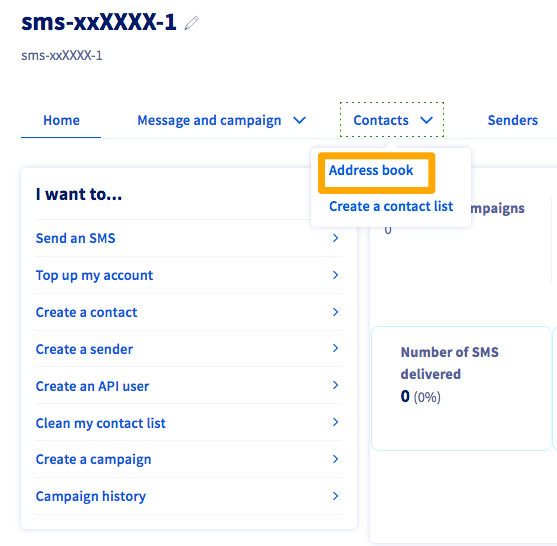
Wybierz kartę Książka adresowa.
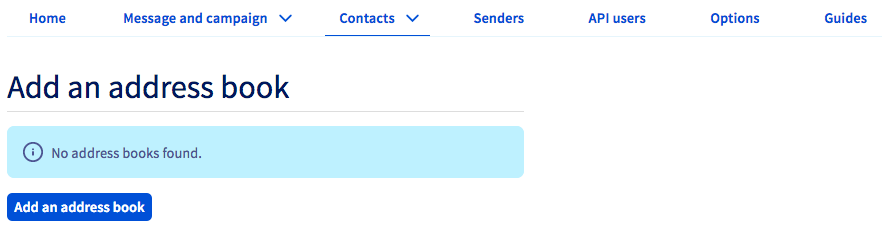
Kliknij polecenie Dodaj książkę adresową i nadaj jej nazwę.
Etap 2: Dodawanie kontaktów do książki adresowej
Książka adresowa została utworzona, ale nie zawiera żadnego kontaktu. Możesz dodać kontakty na kilka sposobów.
Pojedyncze dodawanie kontaktów z Panelu klienta
Wybierz przycisk Działania i kliknij polecenie Dodaj.
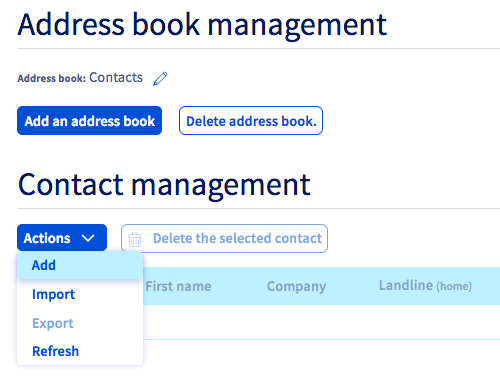
Pojawi się okno, które umożliwi wpisanie informacji o kontakcie.
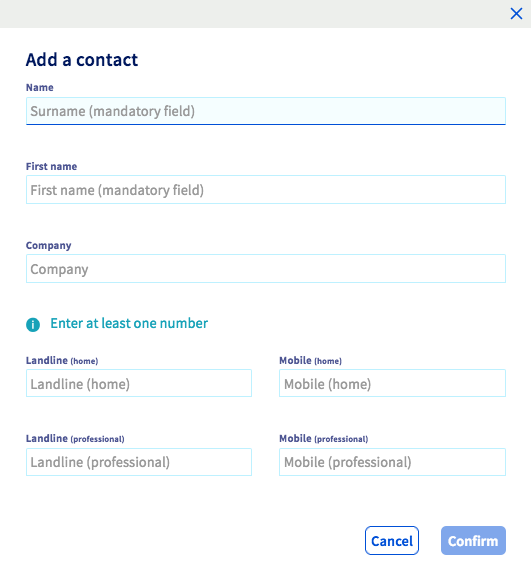
Wypełnij żądane pola i potwierdź, aby zapisać zmiany. Kontakt zostanie dodany do książki adresowej. Powtórz powyższe kroki, aby dodać kolejne kontakty.
Dodawanie wielu kontaktów poprzez import pliku z kontaktami z Panelu klienta
Przygotowanie pliku w arkuszu kalkulacyjnym
Jeśli chcesz wykorzystać lub utworzyć dokument w formie arkusza kalkulacyjnego, musi on wyglądać jak na ilustracji poniżej i należy go wyeksportować do formatu .csv.

Zdecydowana większość arkuszy kalkulacyjnych nie uwzględnia formatu międzynarodowego, w jakim powinny występować numeru telefonu / faksu (+33xxxxxxxxx). Musisz więc zmienić format komórek zawierających te numery (workPhone, workMobile itd.). W tym celu zaznacz dane kolumny i zmień format danych, które się w nich znajdują, na „Tekst”.
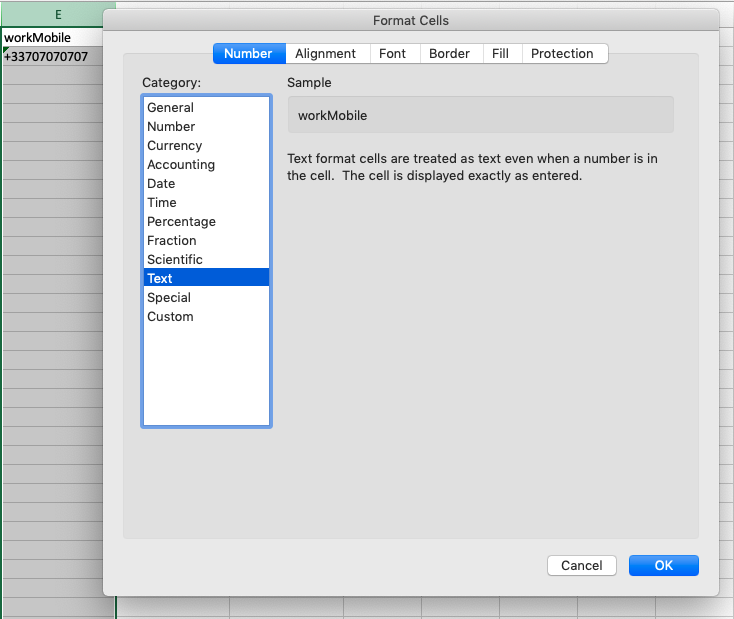
Gdy dokument jest gotowy, zapisz go w formacie arkusza kalkulacyjnego, aby móc go zmieniać w przyszłości.
Jednocześnie zapisz go lub wyeksportuj do formatu .csv, aby przygotować jego import.
Zalecenia
Zapisz plik arkusza kalkulacyjnego w formacie .csv (separator: średnik).
Znaki specjalne, np. akcenty, nie są akceptowane podczas importu pliku .csv, a kontakty, które je zawierają, nie zostaną zaimportowane.
Dopilnuj, aby numery telefonu były w formacie międzynarodowym +33xxxxxxxxx.
Zalecamy, aby książka adresowała zawierała nie więcej niż 2000 kontaktów.
Wszystkie kontakty muszą się znajdować w jednym arkuszu skoroszytu.
Import pliku w Panelu klienta
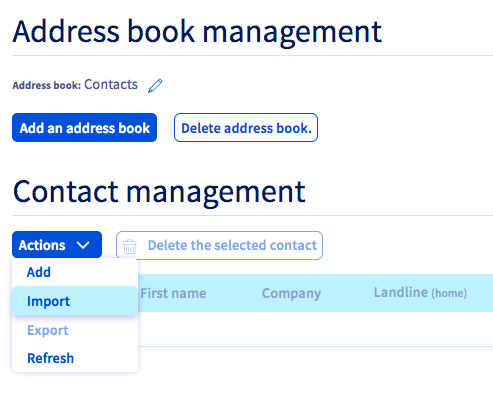
Wróć do Panelu klienta OVHcloud, wybierz przycisk Działania, a następnie kliknij polecenie Importuj.
Pojawi się wyskakujące okienko. Kliknij w nim pozycję Plik kontaktów, aby wybrać Twój plik .csv, a następnie zatwierdź swój wybór.
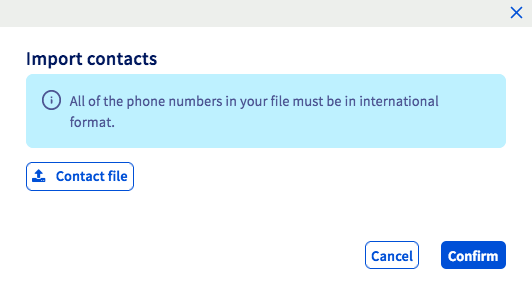
Poczekaj kilka sekund, aż plik zostanie przesłany do Panelu klienta.
Etap 3: Edytowanie lub usuwanie książki adresowej
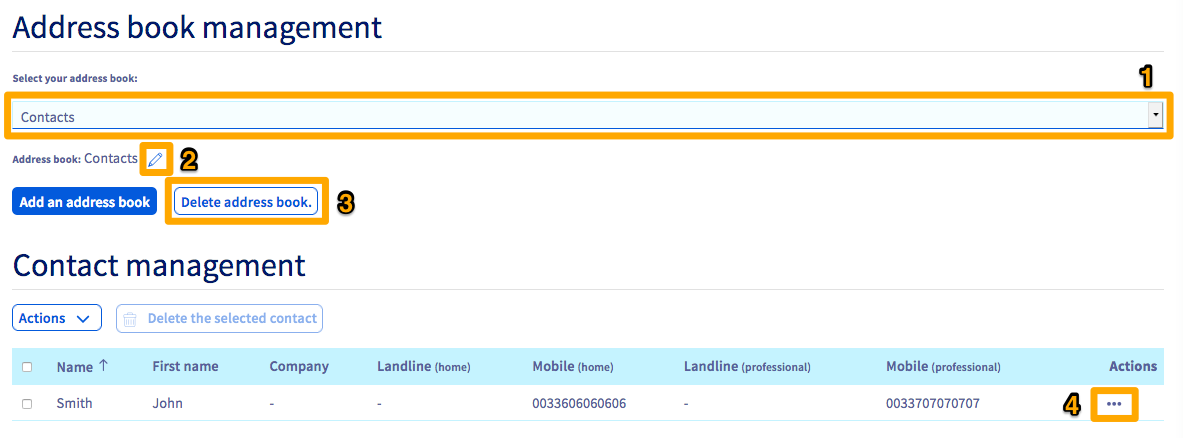
Jeśli chcesz zmienić nazwę książki adresowej, z rozwijanego menu (1) wybierz Twoją książkę adresową (jeśli masz więcej niż jedną), a następnie kliknij ikonę ołówka (2) znajdującą się przy nazwie książki.
Aby usunąć książkę, wybierz ją z rozwijanego menu (1) i kliknij polecenie Usuń książkę adresową.
Aby zmienić lub usunąć kontakt, w kolumnie „Działania” kliknij ... (4) obok wybranego kontaktu. W ten sposób uzyskasz dostęp do menu umożliwiającego edycję lub usunięcie kontaktu.
Sprawdź również
Dołącz do grona naszych użytkowników.


 Zarządzanie historią wiadomości SMS
 1155
1155