

Zarządzanie historią wiadomości SMS
1151 wyśw.
 30.12.2025
  Telecom / SMS
Informacje o tłumaczeniu
Tłumaczenie zostało wygenerowane automatycznie przez system naszego partnera SYSTRAN. W niektórych przypadkach mogą wystąpić nieprecyzyjne sformułowania, na przykład w tłumaczeniu nazw przycisków lub szczegółów technicznych. W przypadku jakichkolwiek wątpliwości zalecamy zapoznanie się z angielską/francuską wersją przewodnika. Jeśli chcesz przyczynić się do ulepszenia tłumaczenia, kliknij przycisk “Zgłoś propozycję modyfikacji” na tej stronie.
Tłumaczenie zostało wygenerowane automatycznie przez system naszego partnera SYSTRAN. W niektórych przypadkach mogą wystąpić nieprecyzyjne sformułowania, na przykład w tłumaczeniu nazw przycisków lub szczegółów technicznych. W przypadku jakichkolwiek wątpliwości zalecamy zapoznanie się z angielską/francuską wersją przewodnika. Jeśli chcesz przyczynić się do ulepszenia tłumaczenia, kliknij przycisk "Zgłóś propozycję modyfikacji" na tej stronie.
Wprowadzenie
Historię wysłanych wiadomości SMS możesz sprawdzić i pobrać z poziomu Panelu klienta OVHcloud. Z tego przewodnika dowiesz się, jak to zrobić.
Wymagania początkowe
- Posiadanie konta SMS OVHcloud, z którego wysłano co najmniej jedną wiadomość SMS
Dostęp do Panelu klienta OVHcloud
- Link bezpośredni: SMS
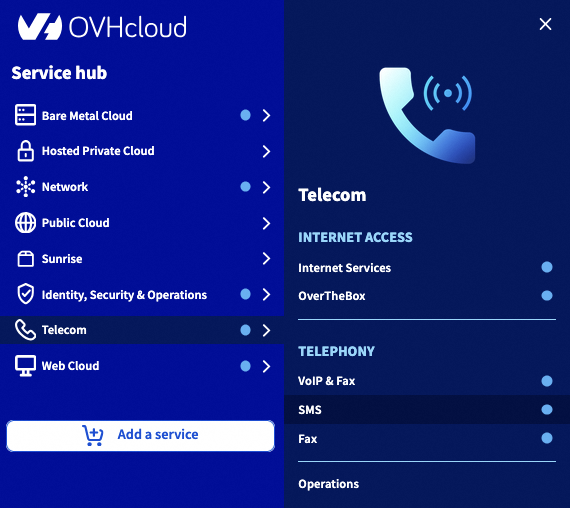
- Ścieżka nawigacji:
Telecom>SMS> Wybierz konto SMS
W praktyce
Historia zawiera informacje o dacie, godzinie, nadawcy, odbiorcy oraz treści wysłanej wiadomości SMS.
Panel klienta OVHcloud umożliwia sprawdzanie wiadomości SMS wysłanych w ciągu ostatnich 6 miesięcy (lub ostatnich 5000 SMS-ów, jeśli w ciągu ostatnich 6 miesięcy wysłałeś ponad 5000 SMS-ów).
Aby wyświetlić starsze wiadomości SMS (do 12 ostatnich miesięcy), musisz pobrać historię wiadomości SMS w formacie CSV. Sprawdź krok 2 tego przewodnika.
Etap 1: Sprawdzanie historii w Panelu klienta
Na pasku kart kliknij Wiadomość SMS i kampania, a następnie Zarządzanie SMS-ami, aby uzyskać dostęp do historii Twoich pojedynczych wiadomości SMS lub Zarządzanie kampaniami.
Następnie kliknij Historia wysyłki lub Statystyki i Historia.
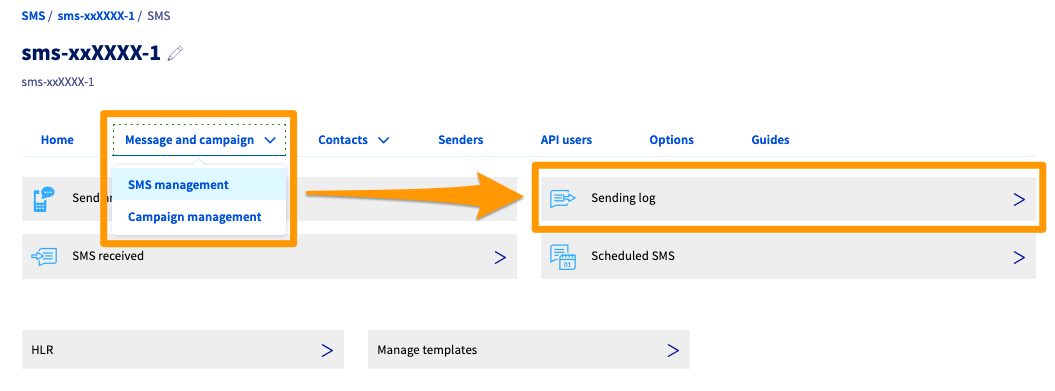
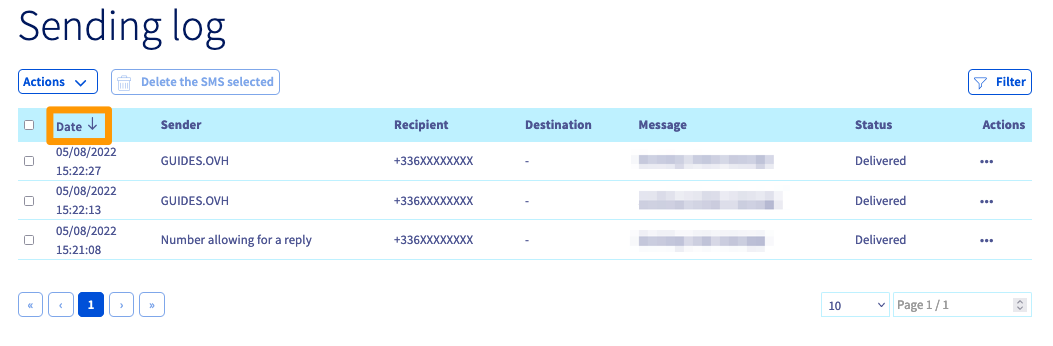
Aby posortować historię według daty wysłania, kliknij datę po lewej stronie.
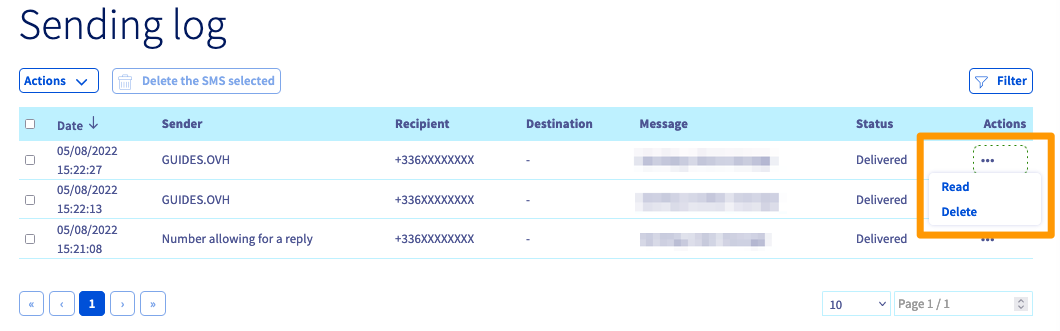
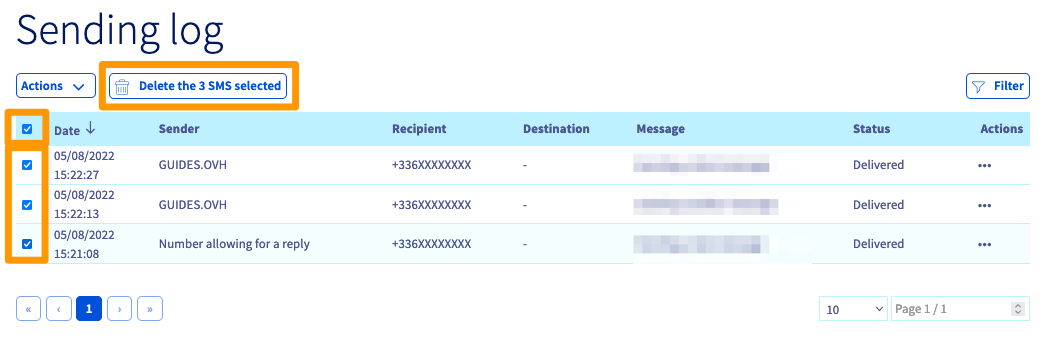
Rubryka Działania ... znajdująca się przy każdej wiadomości SMS umożliwia przeczytanie lub skasowanie wiadomości.
Aby usunąć kilka wiadomości SMS jednocześnie, zaznacz pola znajdujące obok każdej z nich. Nad historią pojawi się przycisk Usuń zaznaczone elementy.
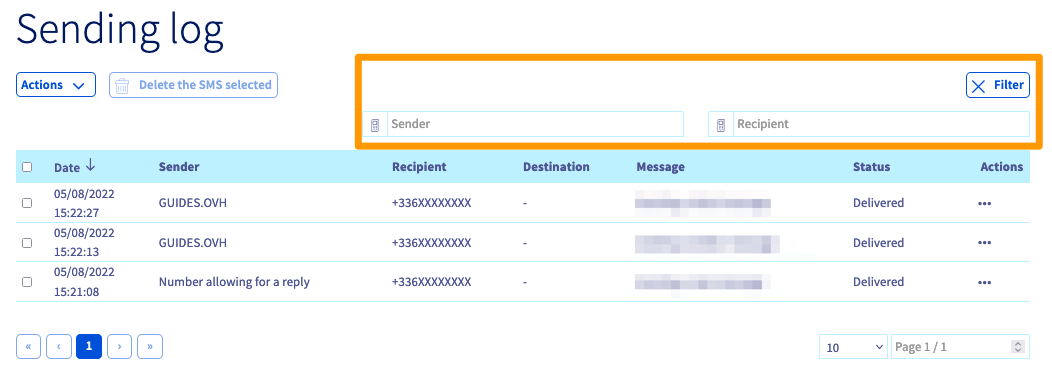
Przycisk Filtruj umożliwia filtrowanie wyszukiwania według nadawcy (jeśli masz wielu nadawców) lub odbiorcy.
Etap 2: Pobieranie historii wiadomości SMS do pliku CSV
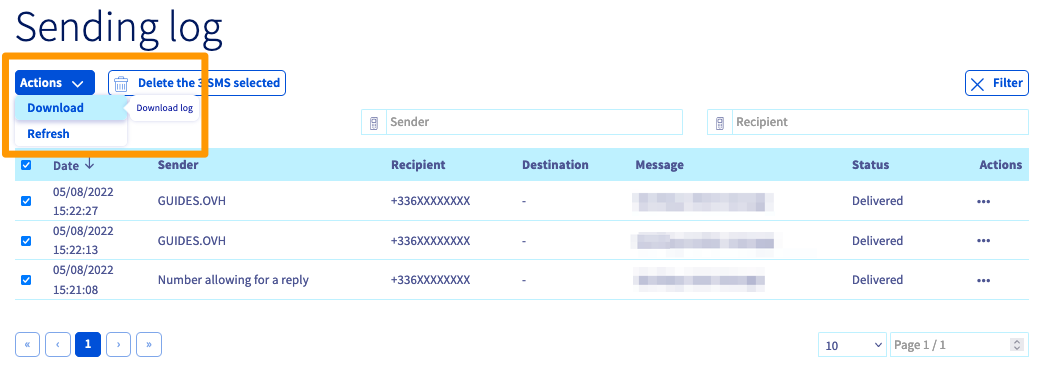
Kliknij przycisk Działania po lewej stronie, nad historią, a następnie kliknij polecenie Pobierz, aby pobrać historię wysłanych wiadomości SMS w formacie .csv.
Teraz możesz otworzyć historię w arkuszu kalkulacyjnym. Wyświetlane informacje mogą wyglądać jak na poniższym przykładzie.
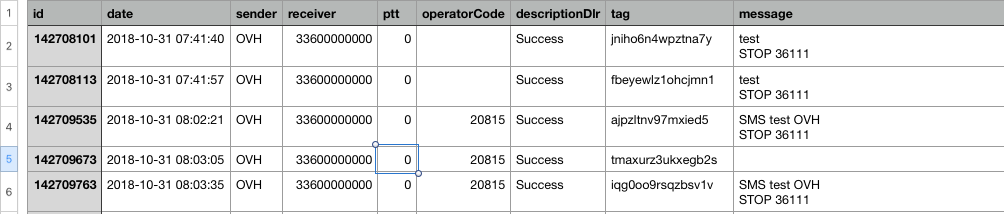
Oto szczegóły informacji zawartych w tej historii:
| Tytuł | Opis |
|---|---|
| id | unikalny identyfikator wysłanej wiadomości SMS na naszych serwerach |
| date | data i godzina wysłania wiadomości SMS |
| sender | nadawca, który wysłał wiadomość SMS |
| receiver | numer komórkowy odbiorcy wiadomości SMS |
| ptt | kod zwrotny dotyczący statusu wiadomości SMS |
| operatorCode | identyfikator sieci operatora komórkowego, do którego została przekazana wiadomość SMS |
| descriptionDlr | opis otrzymanego kodu ptt, czyli status wiadomości SMS |
| tag | znacznik przydzielony ręcznie przez API (jednej lub kilku wiadomościom SMS) lub automatycznie przez nasze serwery każdej wysłanej wiadomości SMS (lub każdej kampanii SMS) |
| message | treść wiadomości SMS |
Więcej szczegółów na temat kodów ptt i różnych identyfikatorów DLR znajdziesz w ostatniej sekcji przewodnika Informacje o użytkownikach wiadomości SMS.
Sprawdź również
Dołącz do grona naszych użytkowników.


 Informacje o użytkownikach wiadomości SMS
 598
598