

Moja pierwsza kampania SMS
617 wyśw.
 05.08.2022
  Telecom / SMS
Informacje o tłumaczeniu
Tłumaczenie zostało wygenerowane automatycznie przez system naszego partnera SYSTRAN. W niektórych przypadkach mogą wystąpić nieprecyzyjne sformułowania, na przykład w tłumaczeniu nazw przycisków lub szczegółów technicznych. W przypadku jakichkolwiek wątpliwości zalecamy zapoznanie się z angielską/francuską wersją przewodnika. Jeśli chcesz przyczynić się do ulepszenia tłumaczenia, kliknij przycisk “Zgłoś propozycję modyfikacji” na tej stronie.
Tłumaczenie zostało wygenerowane automatycznie przez system naszego partnera SYSTRAN. W niektórych przypadkach mogą wystąpić nieprecyzyjne sformułowania, na przykład w tłumaczeniu nazw przycisków lub szczegółów technicznych. W przypadku jakichkolwiek wątpliwości zalecamy zapoznanie się z angielską/francuską wersją przewodnika. Jeśli chcesz przyczynić się do ulepszenia tłumaczenia, kliknij przycisk "Zgłóś propozycję modyfikacji" na tej stronie.
Wprowadzenie
OVHcloud udostępnia Ci zintegrowane z Panelem klienta narzędzia umożliwiające wysyłanie wiadomości SMS. W tym przewodniku poznasz te narzędzia i dowiesz się, jak przeprowadzić pierwszą kampanię wysyłki SMS-ów.
Wymagania początkowe
- Posiadanie konta SMS OVHcloud z zasileniami SMS
Dostęp do Panelu klienta OVHcloud
- Link bezpośredni: SMS
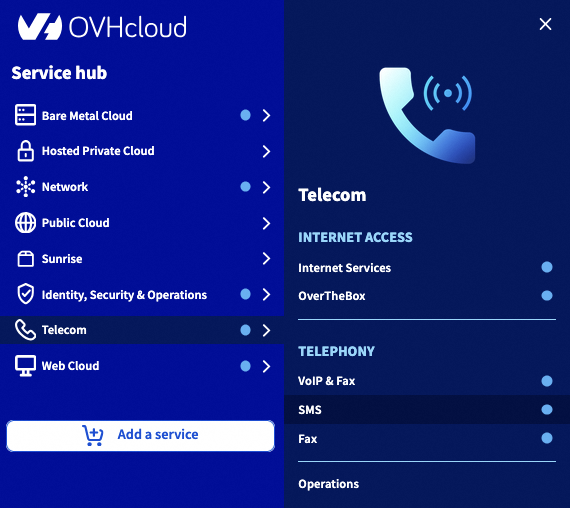
- Ścieżka nawigacji:
Telecom>SMS> Wybierz konto SMS
W praktyce
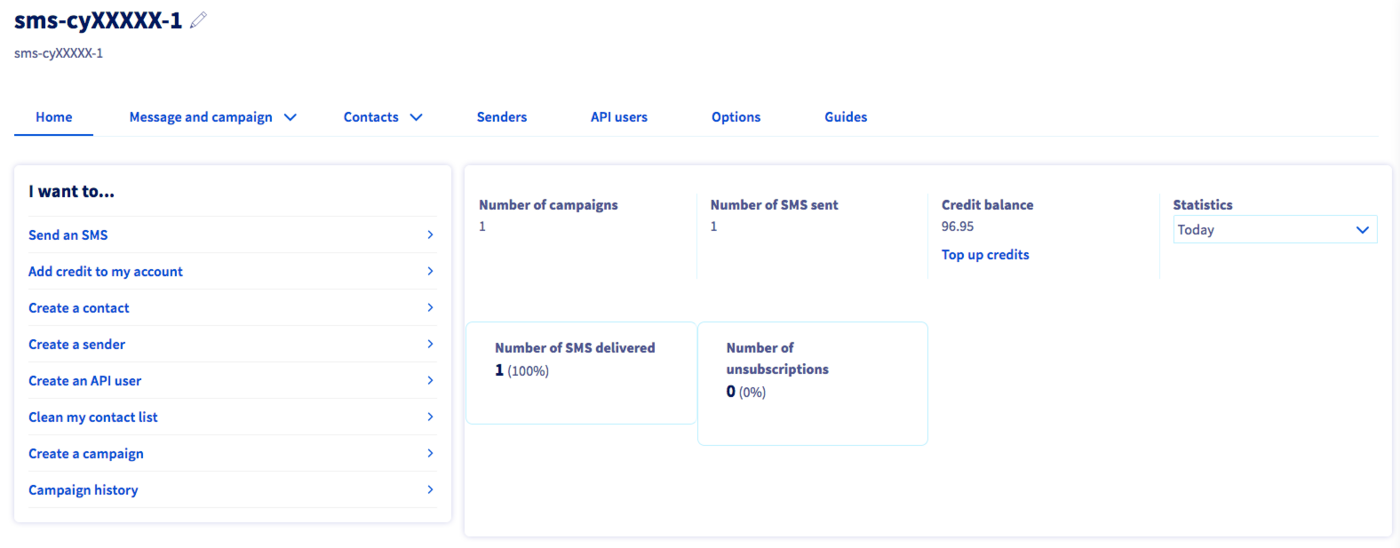
Pasek narzędzi oraz skróty ułatwiają dostęp do głównych funkcji służących do wysyłania kampanii SMS.
Etap 1: Dodaj kontakty
Dodanie listy kontaktów
Listę kontaktów można zaimportować z pliku .csv lub .txt.
Aby dodać listę kontaktów, kliknij zakładkę Kontakty, a następnie Utwórz listę kontaktów.

Z następującego przewodnika dowiesz się, jak utworzyć listę odbiorców wiadomości SMS.
Dodanie książki adresowej
W przeciwieństwie do listy kontaktów, książka adresowa zawiera kontakty, które możesz nazwać, a tym samym łatwo zidentyfikować w przypadku ukierunkowanych kampanii.
Aby dodać książkę adresową, kliknij zakładkę Kontakty, a następnie Książka adresowa.

Zapoznaj się z przewodnikiem Zarządzanie książkami adresowymi SMS, aby dowiedzieć się więcej.
Etap 2: Utworzyć nadawcę
Domyślnie wysyłka wiadomości SMS z konta OVHcloud we Francji odbywa się ze skróconego numeru umożliwiającego otrzymanie odpowiedzi. Być może bardziej przydatne będzie zażądanie nadawcy alfanumerycznego w karcie Nadawcy, aby wiadomości SMS były wysyłane w imieniu Twojej firmy lub organizacji.
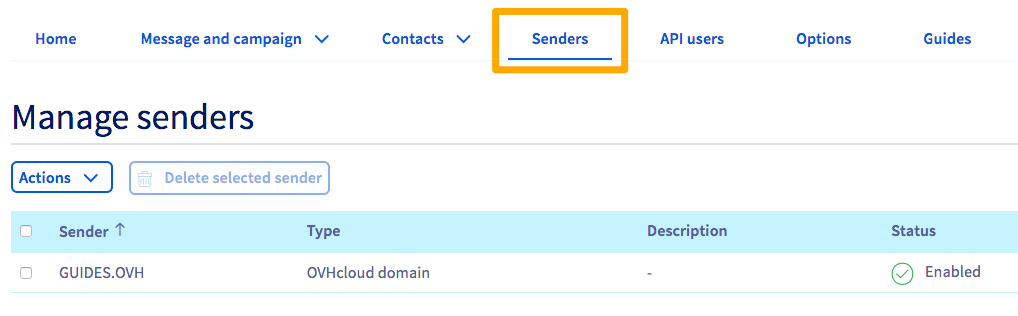
W tym celu zapoznaj się z sekcją poświęconą wyborowi nadawcy wiadomości SMS w przewodniku „Wysyłanie wiadomości SMS z Panelu klienta”.
Etap 3: Wysłanie kampanii SMS
Zakładka Wiadomość i kampania umożliwia dostęp do opcji wysyłki, historii wysłanych i odebranych wiadomości SMS oraz do zaplanowanych wysyłek wiadomości SMS w ramach odroczonej wysyłki.

Aby wysłać pojedynczą wiadomość SMS z Panelu klienta, zapoznaj się z przewodnikiem dotyczącym tej metody.
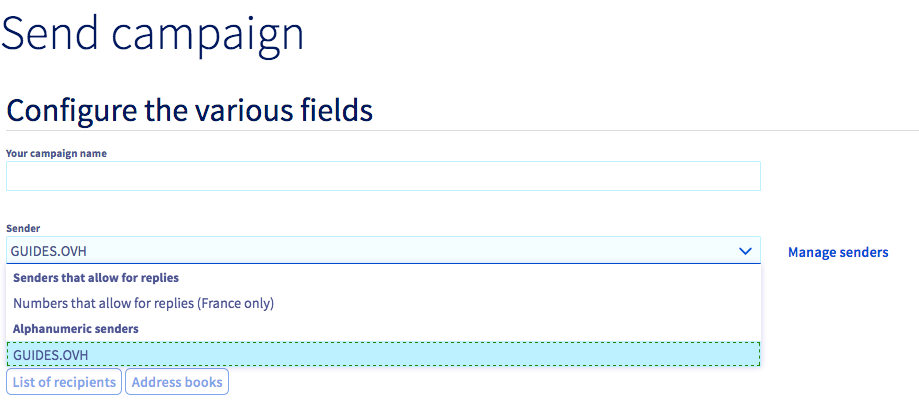
Aby wysłać kampanię SMS, kliknij Zarządzanie kampaniami, a następnie Tworzenie kampanii.

Zacznij od zdefiniowania nazwy Twojej kampanii w wyznaczonym polu.
Wybierz nadawcę spośród dostępnych.
Zbuduj swoją wiadomość i wybierz między natychmiastową lub zaplanowaną wysyłką. W przypadku wysyłki zaplanowanej podaj datę i godzinę wysyłki.
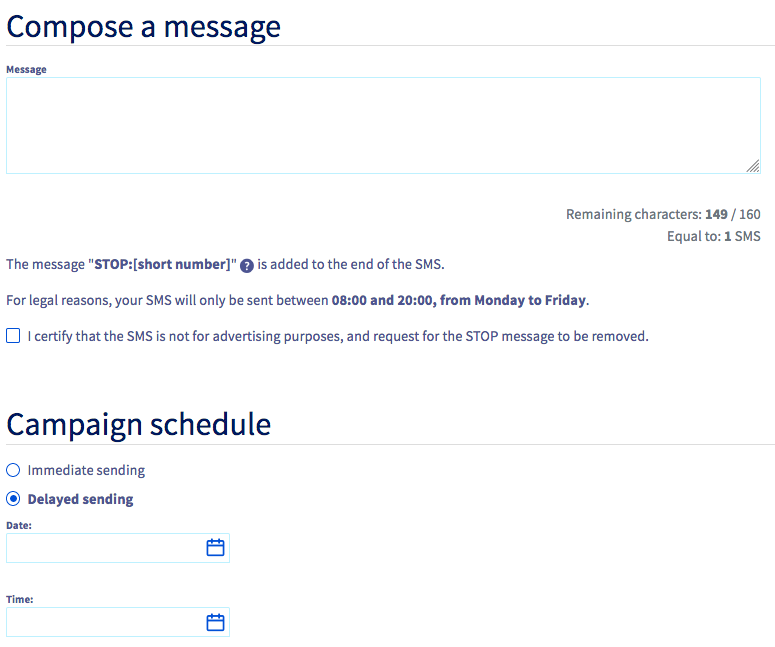
Teraz kliknij przycisk Wyślij, aby Twoja kampania została wysłana lub zaplanowana.
Sprawdź również
Zapoznaj się z naszym przewodnikiem dotyczącym zarządzania historią wiadomości SMS.
Dołącz do grona naszych użytkowników.


 FAQ dotyczące OVHcloud SMS
 7
7