

Enterprise File Storage - Zarządzanie polityką wykonywania snapshotów
168 wyśw.
 30.08.2023
  Cloud / Enterprise File Storage
Tłumaczenie zostało wygenerowane automatycznie przez system naszego partnera SYSTRAN. W niektórych przypadkach mogą wystąpić nieprecyzyjne sformułowania, na przykład w tłumaczeniu nazw przycisków lub szczegółów technicznych. W przypadku jakichkolwiek wątpliwości zalecamy zapoznanie się z angielską/francuską wersją przewodnika. Jeśli chcesz przyczynić się do ulepszenia tłumaczenia, kliknij przycisk “Zgłóś propozycję modyfikacji” na tej stronie.
Wprowadzenie
W niniejszym przewodniku wyjaśnimy, jak zarządzać politykami wykonywania snapshotów dla wolumenów Enterprise File Storage OVHcloud.
Dowiedz się, jak utworzyć politykę wykonywania snapshotów, zastosować ją do Twojego wolumenu, zmodyfikować i usunąć z poziomu Panelu klienta.
Wymagania początkowe
- Usługa Enterprise File Storage od OVHcloud z dostępnym wolumenem
Dostęp do Panelu klienta OVHcloud
- Link bezpośredni: Enterprise File Storage
- Ścieżka nawigacji:
Bare Metal Cloud>Enterprise File Storage
Podstawowe zasady
Snapshot wolumenu to jednorazowa kopia woluminu przeznaczona tylko do odczytu.
Snapshoty są tworzone na podstawie istniejącego wolumenu operacyjnego. Bez tego nie mogą istnieć.
Polityka wykonywania snapshotów pozwala na zautomatyzowanie tworzenia snapshotów przy użyciu różnych ustawień. Jeśli nie będziesz go potrzebował, polityka może zostać zmodyfikowana i usunięta.
W praktyce
Wybierz Twoją usługę z listy.
Utwórz politykę wykonywania snapshotów
Polityka wykonywania snapshotów pozwala na automatyzację snapshotów poprzez zdefiniowanie częstotliwości tworzenia w minutach, godzinach, dniach, tygodniach lub miesiącach. Konieczne jest również określenie liczby kopii, które chcesz zachować.
1. Kliknij zakładkę Reguły dotyczące snapshotów.
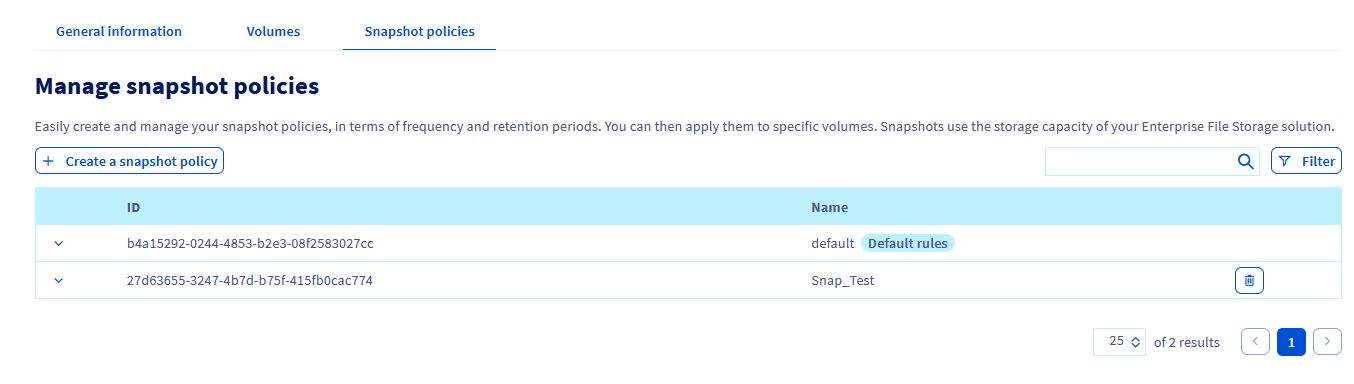
2. Nadaj nazwę polityce wykonywania snapshotów, określ jej opis, następnie kliknij przycisk Dodaj nową regułę, aby dodać jedną lub więcej reguł do polityki.
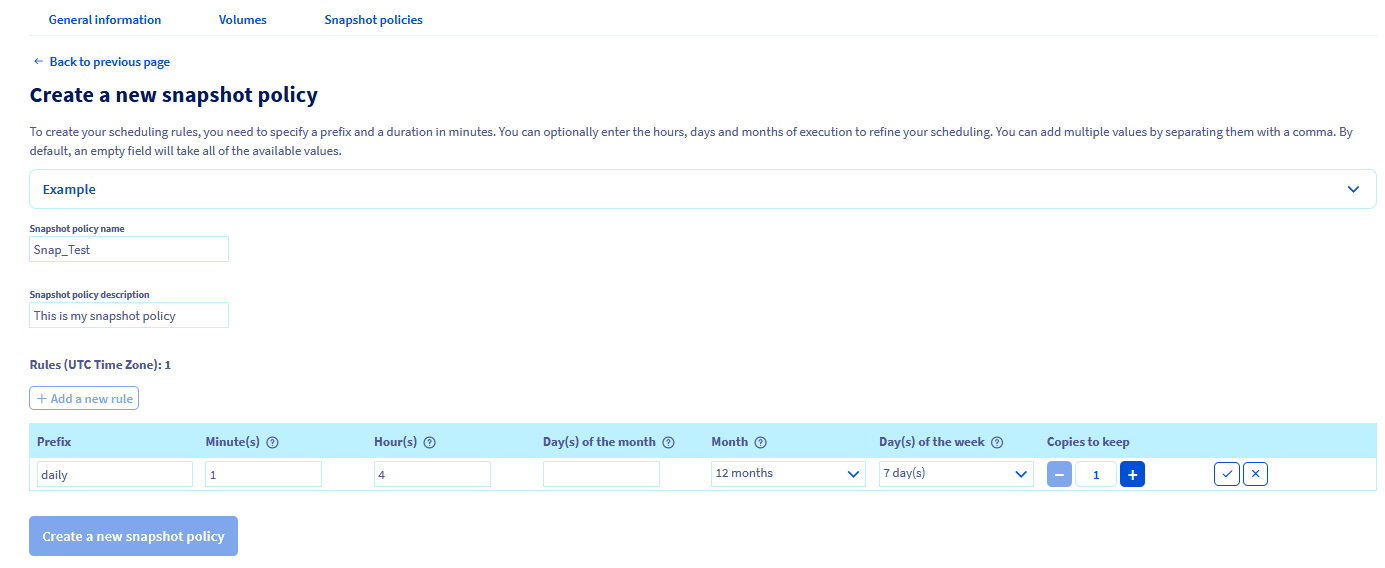
3. Wypełnij pola, aby określić godzinę, dni miesiąca, dni tygodnia i miesiące, w których ma zostać utworzony snapshot. Wprowadź również prefiks dla snapshotów niezbędny do nadania im nazwy.
Szczegółowe informacje o każdej wartości można znaleźć, klikając znak zapytania. Rozwijając sekcję Przykład, możesz wyświetlić dwa zestawy reguł wraz z wyjaśnieniem ich wyniku.
Kliknij pole wyboru, aby dodać nową regułę. Po dodaniu wszystkich reguł kliknij przycisk Utwórz nową politykę tworzenia snapshotów.
Należy określić prefiks i czas trwania w minutach. Opcjonalnie możesz podać godziny, dni i miesiące wykonania, aby precyzyjnie określić harmonogram.
Nie możesz zmienić polityki wykonywania snapshotów po jej utworzeniu. Jeśli musisz zastosować nowe ustawienia częstotliwości, musisz usunąć bieżącą politykę wykonywania snapshotów i utworzyć nową.
Zastosowanie polityki wykonywania snapshotów
Po utworzeniu polityki wykonywania snapshotów możesz ją zastosować do wolumenu.
1. Przejdź do zakładki Wolumeny w puli pojemności.
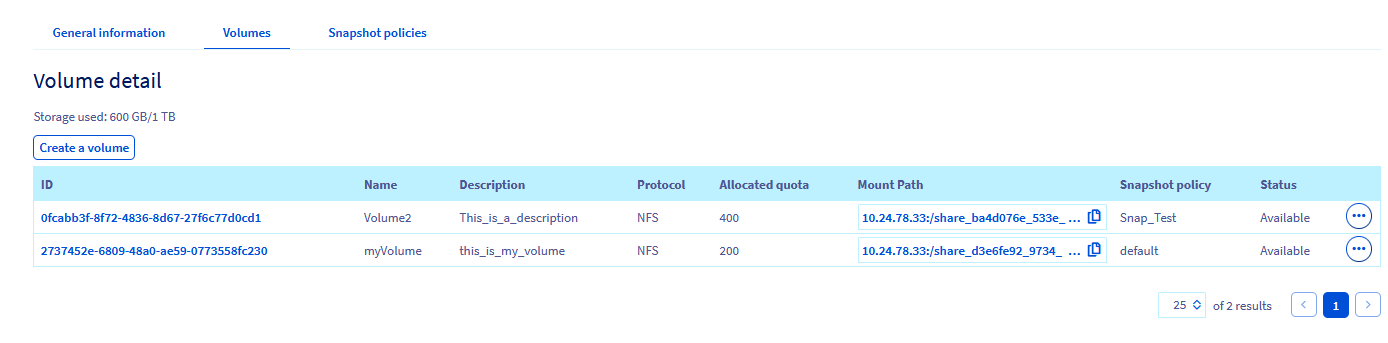
2. Wybierz z listy wolumin, do którego ma zostać zastosowana polityka wykonywania snapshotów.
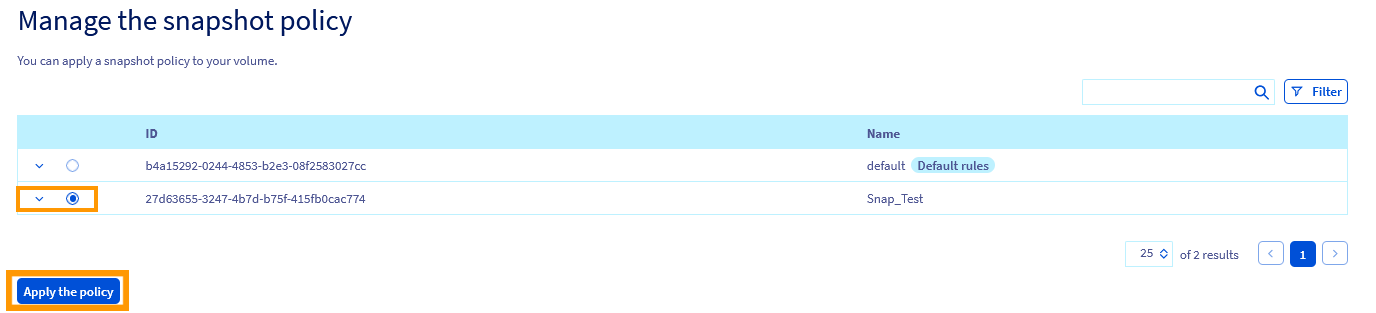
3. Przejdź do sekcji Snapshoty i do sekcji Zarządzaj polityką wykonywania snapshotów, wybierz politykę, którą chcesz zastosować.
4. Kliknij przycisk Zastosuj politykę.
Usuń politykę wykonywania snapshotów
Polityka wykonywania snapshotów przypisana do wolumenu nie może zostać usunięta. Jeśli chcesz usunąć politykę wykonywania snapshotów powiązaną z jednym lub kilkoma wolumenami, musisz najpierw odłączyć tę politykę, kojarząc inną politykę wykonywania snapshotów z tymi wolumenami.
Aby usunąć politykę wykonywania snapshotów:
1. Przejdź do zakładki Reguły dotyczące snapshotów Twojej puli pojemności.
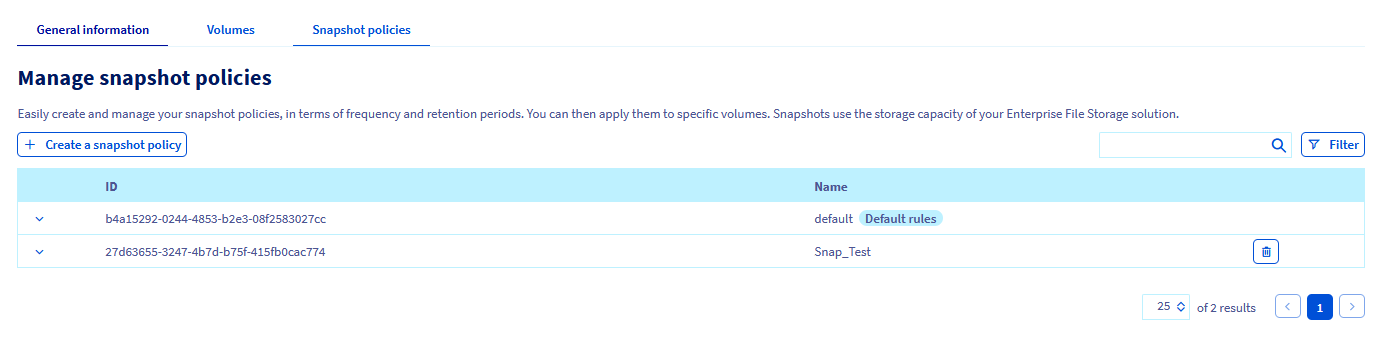
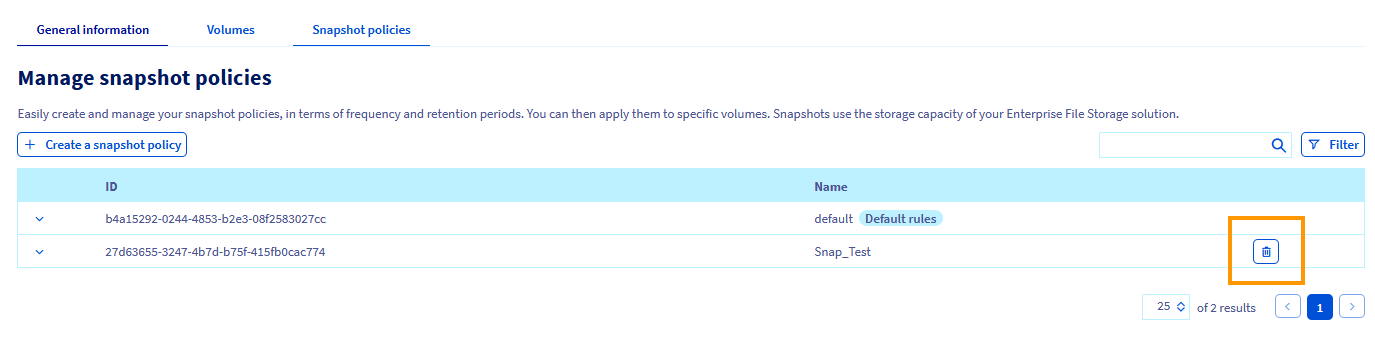
2. Wybierz politykę, którą chcesz usunąć.
3. Kliknij przycisk Usuń reprezentowany przez kosz.
Sprawdź również
Jeśli potrzebujesz szkolenia lub pomocy technicznej w celu wdrożenia naszych rozwiązań, skontaktuj się z przedstawicielem handlowym lub kliknij ten link, aby uzyskać wycenę i poprosić o spersonalizowaną analizę projektu od naszych ekspertów z zespołu Professional Services.
Dołącz do społeczności naszych użytkowników na stronie https://community.ovh.com/en/.


 Enterprise File Storage - Zarządzanie wolumenami
 363
363