

Montowanie NAS-HA przy użyciu zasobów NFS
1274 wyśw.
 09.10.2025
  Cloud / NAS-HA
Informacje o tłumaczeniu
Tłumaczenie zostało wygenerowane automatycznie przez system naszego partnera SYSTRAN. W niektórych przypadkach mogą wystąpić nieprecyzyjne sformułowania, na przykład w tłumaczeniu nazw przycisków lub szczegółów technicznych. W przypadku jakichkolwiek wątpliwości zalecamy zapoznanie się z angielską/francuską wersją przewodnika. Jeśli chcesz przyczynić się do ulepszenia tłumaczenia, kliknij przycisk “Zgłoś propozycję modyfikacji” na tej stronie.
Wprowadzenie
Usługa NAS-HA OVHcloud pozwala na zarządzanie przestrzenią dyskową plików dostępną z poziomu sieci.
Dowiedz się, jak uzyskać dostęp do usługi NAS-HA poprzez NFS na najpopularniejszych systemach operacyjnych.
OVHcloud oferuje szereg usług, których konfiguracja i zarządzanie należy do Ciebie. To Ty musisz upewnić się, że działają poprawnie.
Niniejszy przewodnik ułatwi Ci realizację bieżących zadań. W przypadku trudności lub wątpliwości związanych z administrowaniem, użytkowaniem lub wdrażaniem usług na serwerze zalecamy skorzystanie z pomocy wyspecjalizowanego usługodawcy lub zbliżenie się do naszej społeczności.
Wymagania początkowe
- Posiadanie oferty NAS-HA OVHcloud
- Posiadanie usługi OVHcloud, do której przypisany jest publiczny adres IP (Hosted Private Cloud, serwer dedykowany, VPS, instancja Public Cloud, etc.)
- Posiadanie systemu operacyjnego kompatybilnego z NFS zainstalowanego na Twoim serwerze
- Utworzenie partycji dla Twojej usługi przy użyciu protokołu NFS
- Posiadanie wpisu ACL dla adresu IP serwera
- Dostęp administracyjny (sudo) do serwera przez SSH lub GUI
Dostęp do Panelu klienta OVHcloud
- Link bezpośredni: NAS-HA
- Ścieżka nawigacji:
Bare Metal Cloud>NAS-HA> Wybierz NAS-HA
W praktyce
Poniższe sekcje zawierają przykłady konfiguracji dla najczęściej używanych dystrybucji/systemów operacyjnych. Pierwszy etap polega zawsze na zalogowaniu się do serwera przez SSH lub zalogowaniu się do interfejsu graficznego zainstalowanego systemu operacyjnego. Poniższe przykłady zakładają, że jesteś zalogowany jako użytkownik z dużymi uprawnieniami.
Potrzebna będzie również nazwa wewnętrzna oraz adres IP usługi NAS-HA, które można znaleźć w e-mailu otrzymanym po instalacji usługi lub w Panelu client OVHcloud.
Następujące ratingi są używane jako argumenty w poniższych sekcjach wiersza poleceń. Zastąp je odpowiednimi wartościami podczas wprowadzania poleceń.
| Argument | Opis |
|---|---|
| IP_HA-NAS | Adres IP NAS-HA (np. 10.1.1.1) |
| NFS_PATH | ścieżka dostępu do partycji NAS-HA, którą chcesz zamontować, zawierająca nazwę usługi i nazwę partycji (Przykład: zpool-123456/partition01) |
| MOUNTING_FOLDER | Katalog lokalny dla zamontowanej partycji |
Użytkownik NFS to root, zmiany uprawnień dla tego użytkownika mogą powodować konflikty z istniejącymi uprawnieniami CIFS/SMB.
Dystrybucje oparte na Debianie
Zainstaluj pakiet nfs-common:
Następnie użyj polecenia:
Przykład:
Teraz możesz przejść do partycji zamontowanej w określonym folderze.
Aby zautomatyzować proces montowania serwera przy każdym uruchomieniu serwera, dodaj następującą linię do pliku /etc/fstab:
IP_HA-NAS:/NFS_PATH /MOUNTING_FOLDER nfs rw 0 0
Dystrybucje oparte na RedHat (CentOS / AlmaLinux / Rocky Linux / Fedora / ...)
Uwaga!
DNF jest następcą menedżera pakietów YUM i jest powszechnie stosowany w różnych dystrybucjach Linux opartych na Red Hat.
Sprawdź, czy zainstalowane są najnowsze wersje pakietów nfs-utils i rpcbind:
W razie potrzeby uruchom ponownie usługę rpcbind, wprowadzając następujące polecenie:
Aby zamontować partycję, użyj następującego polecenia:
Przykład nr 1:
Teraz możesz przejść do partycji zamontowanej w określonym folderze.
Aby zautomatyzować proces montowania serwera przy każdym uruchomieniu serwera, dodaj następującą linię do pliku /etc/fstab:
IP_HA-NAS:/NFS_PATH /MOUNTING_FOLDER nfs rw 0 0
Przykład nr 2:
Zainstaluj pakiet nfs-utils:
Następnie użyj polecenia:
Teraz możesz przejść do partycji zamontowanej w określonym folderze.
Microsoft Windows - Cechy szczególne
Upewnij się, że użytkownik systemu Windows, który potrzebuje dostępu do urządzenia NAS-HA, ma niezbędne uprawnienia.
Para UID/GID musi być ustawiona na „0” (uprawnienia administratora systemu UNIX).
W przeciwnym razie podczas uzyskiwania dostępu do urządzenia NAS-HA mogą wystąpić błędy. Wynika to z faktu, że po włączeniu protokołu NFS na komputerze z systemem Windows automatycznie tworzony jest użytkownik systemu UNIX z domyślnymi wartościami UID i GID ustawionymi na „-2” (lub 4294967294), co ogranicza dostęp.
Aby obejść ten problem, można wymusić ustawienie UID i GID na „0” na komputerze z systemem Windows uzyskującym dostęp do NAS-HA:
- Otwórz Edytor rejestru (regedit) na komputerze klienckim.
- Przejdź do następującego klucza:
HKEY_LOCAL_MACHINE\SOFTWARE\Microsoft\ClientForNFS\CurrentVersion\Default. - Utwórz dwa następujące wpisy DWORD: AnonymousUid i AnonymousGid.
- Przypisz wartość „0” do każdego z tych wpisów.
- Uruchom ponownie usługę NFS na komputerze klienckim, aby zastosować zmiany.
Wszystkie opcje montowania są dostępne na stronie Microsoft.
Proxmox
W interfejsie administracyjnym Proxmox kliknij Storage w menu pionowym.
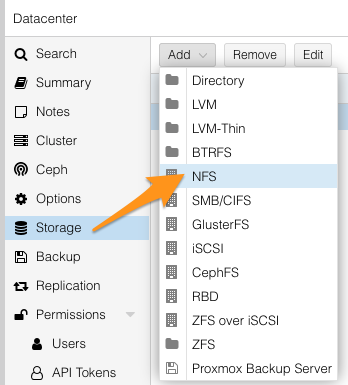
Kliknij przycisk Add i wybierz NFS.
W oknie, które się pojawi, wprowadź następujące informacje.
| Szczegóły | Opis |
|---|---|
| ID | Identyfikator konta zasobów współdzielonych |
| Server | Adres IP NAS-HA (Przykład: 10.1.1.1) |
| Export | Ścieżka do partycji NAS-HA (musi być wykryta przez automatyczne skanowanie: wybierz go z listy.) |
| Content | Rodzaje treści dla tego zasobu NFS (Disk image, ISO image, Container template, VZDump backup file, Container, Snippets) |
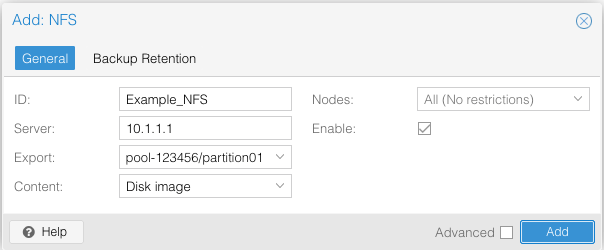
Kliknij Add, aby zamontować partycję.
VMware ESXI
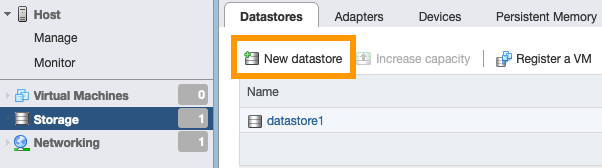
W interfejsie VMware ESXI kliknij Storage w menu po lewej stronie.
Następnie kliknij przycisk New datastore, aby otworzyć asystenta.
W nowym oknie wybierz Mount NFS datastore i kliknij Next.
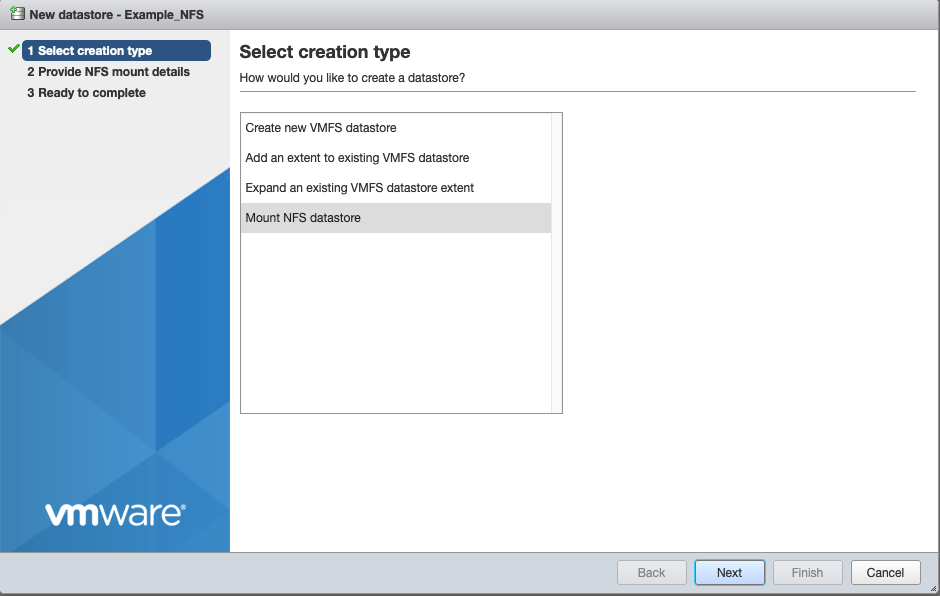
Wypełnij formularz następującymi szczegółami.
| Szczegóły | Opis |
|---|---|
| Name | Identyfikator konta zasobów współdzielonych |
| NFS server | Adres IP NAS-HA (Przykład: 10.1.1.1) |
| NFS share | Ścieżka do partycji NAS-HA do zamontowania (Przykład: zpool-123456/partition01) |
| NFS version | Wersja protokołu, której chcesz użyć, obowiązkowo wybierz wersję NFS 3 |
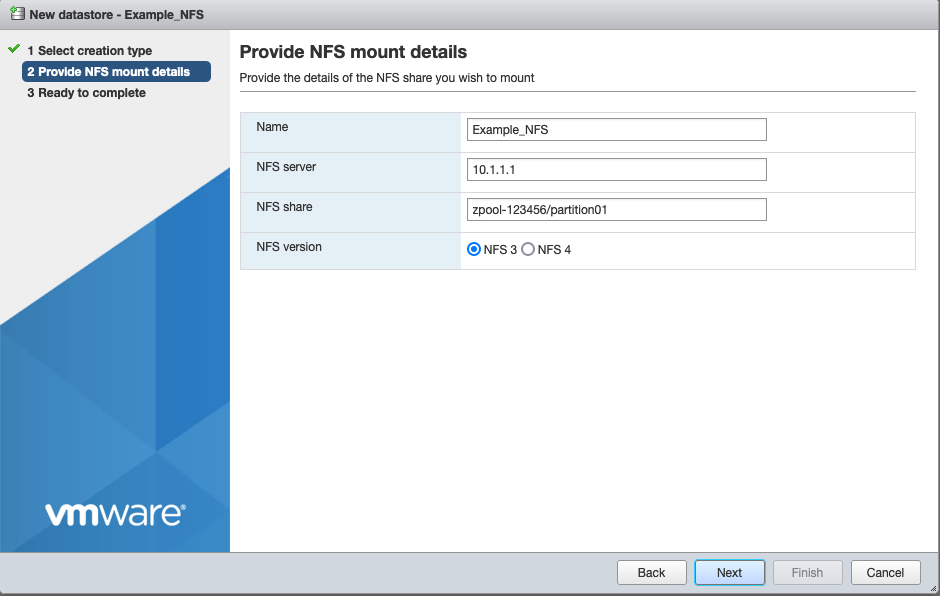
Następnie kliknij Next. Kliknij Finish w ostatnim etapie.
Partycja NAS-HA jest teraz zamontowana w datastore.
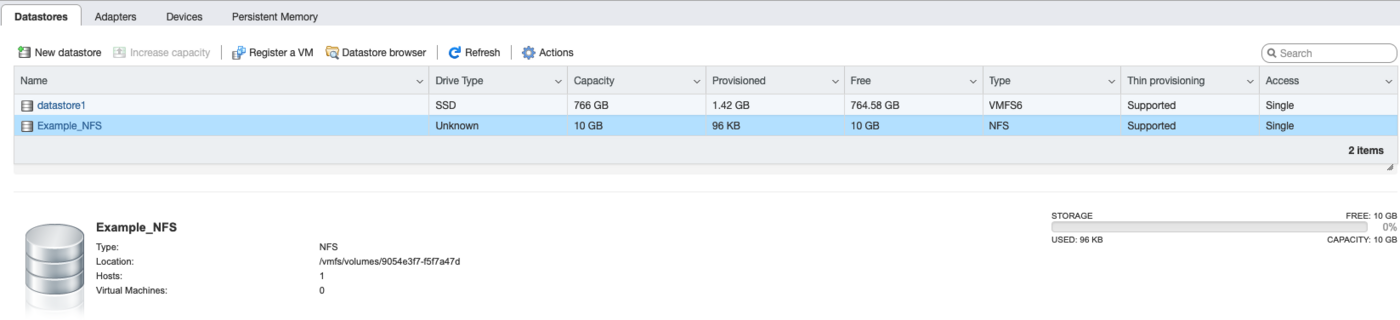
NFSv3/NFSv4
Oferta NAS-HA obsługuje protokoły NFSv3 i NFSv4. Szczegóły ich wykorzystania.
Co się stanie, jeśli nie podasz wersji podczas składania zamówienia NFS?
W takim przypadku klient NFS spróbuje połączyć się bezpośrednio z najwyższą wspieraną przez niego wersją. Możesz również wybrać, czy chcesz korzystać z NFSv3, NFSv4, NFSv4.1 lub NFSv4.2:
Aby wymusić korzystanie z NFSv3, wpisz następujące polecenie:
- Przykład:
Aby wymusić korzystanie z NFSv4, wpisz następujące polecenie:
- Przykład:
Możesz również użyć następującego polecenia, aby określić wersję użytą przez aktualny montaż:
W powrocie parametr vers=3 lub vers=4 wskazuje, który protokół jest używany.
Korzystanie z poleceń będzie podobne dla CentOS i Fedora.
Aby wymusić użycie NFSv4.1, użyj następującego polecenia:
- Przykład:
Aby wymusić użycie NFSv4.2, użyj następującego polecenia:
- Przykład:
Za pomocą tego polecenia możesz sprawdzić wersję aktualnego pakietu:
Wskazówki dotyczące optymalizacji wydajności i/lub stabilności połączenia NFS
W większości przypadków domyślne opcje montowania skonfigurowane w klientach Linux są wystarczające, aby uzyskać akceptowalną wydajność. Jednak w niektórych sytuacjach włączanie lub wyłączanie niektórych opcji może być przydatne, aby uzyskać lepszą ogólną wydajność.
Ponadto, aby uzyskać optymalną wydajność i uniknąć różnych błędów zidentyfikowanych w kliencie NFS, zalecamy użycie jak najnowszego jądra systemu Linux.
Poniżej znajdziesz kilka elementów, które mogą być pomocne w konfiguracji klienta NFS.
Kilka opcji montażu do rozważenia
Możesz sprawdzić opcje montowania zastosowane przez Twojego klienta Linux za pomocą polecenia mount -l.
Przykład zwrotu polecenia:
rsize=1048576: Ustawia maksymalną liczbę bajtów danych, które klient NFS może odebrać dla każdego żądania ODCZYTU sieciowego. Ta wartość jest stosowana podczas odczytywania danych z pliku w systemie plików NFS. Największy możliwy rozmiar (do 1048576) gwarantuje najlepszą wydajność.wsize=1048576: Ustawia maksymalną liczbę bajtów danych, które klient NFS może wysłać dla każdego żądania zapisu w sieci. Ta wartość jest stosowana podczas zapisywania danych do pliku w systemie plików NFS. Największy możliwy rozmiar (do 1048576) gwarantuje najlepszą wydajność.hard: Ustawia zachowanie odzyskiwania klienta NFS po wygaśnięciu zapytania, tak aby zapytania były ponownie uruchamiane na czas nieokreślony, dopóki serwer NAS-HA nie odpowie. Ta opcja gwarantuje integralność danych.timeo=150: Ustawia wartość limitu czasu, który klient NFS używa do oczekiwania na odpowiedź przed ponownym uruchomieniem żądania NFS. Użyj wartości co najmniej 150, co odpowiada 15 sekundom, aby uniknąć spadku wydajności.retrans=2: Ustawia na 2 liczbę powtórzeń żądania klienta NFS przed podjęciem próby wykonania akcji odzyskiwania.tcp: aby przyspieszyć montowanie systemu plików w NFS v3 (nie jest wymagane dla NFSv4.x, który używa tylko TCP). -_netdev: gdy ta opcja jest obecna w pliku /etc/fstab, uniemożliwia ona systemowi plików klienta podjęcie próby zainstalowania systemu plików NFS, dopóki sieć nie zostanie włączona.nofail: Jeśli system operacyjny klienta powinien być uruchamiany niezależnie od stanu systemu plików NFS, dodaj opcjęnofail.actimeo=30: specyfikacjaactimeoustawia wszystkie parametryacregmin,acregmax,acdirminiacdirmaxna tę samą wartość. Użycie wartości mniejszej niż 30 sekund może spowodować obniżenie poziomu wydajności, ponieważ pamięć podręczna atrybutów plików i katalogów wygasa zbyt szybko.nfsvers: jeśli to możliwe, należy unikać korzystania z NFS w wersji 4.0. Zamiast tego użyj wersji 3, 4.1 lub 4.2 (jeśli to możliwe, użyj tej samej wersji NFS dla wszystkich klientów podłączonych do tego samego udziału NFS).nordirplus: W niektórych środowiskach z wieloma katalogami, w których klient NFSv3 używa tylko informacji z niewielkiego podzbioru wpisów katalogów, READDIRPLUS może powodować zmniejszenie wydajności. Opcja nordirplus umożliwia wyłączenie tej funkcji
Wymuś użycie NFSv3 w niektórych przypadkach
- Ponieważ NFSv3 jest bezstanowy, wydajność z NFSv3 może być znacznie lepsza w przypadku niektórych obciążeń, zwłaszcza dla obciążeń, które wykonują wiele wywołań typu OPEN, CLOSE, SETATTR i GETATTR.
- Jeśli na udziale NFS zainstalowana jest baza danych, należy pamiętać, że w przypadku rozłączenia sieci specyficzny mechanizm blokowania NFS v4.x może spowodować wyłączenie aplikacji (więcej informacji można znaleźć w rfc: https://datatracker.ietf.org/doc/rfc3530/).
- Jeśli instalujesz wirtualne maszyny VMware na swoim koncie zasobów NFS, pamiętaj, że mechanizm blokowania zintegrowany z wersją NFSv4.x nie jest kompatybilny z trybem klastrowania zaimplementowanym na NAS-HA (klaster w trybie aktywnym/pasywnym, wyjaśniony na tej stronie). Konieczne jest zatem użycie protokołu NFSv3, ponieważ w przeciwnym razie dojdzie do utraty dostępu do datastore w przypadku incydentu dotykającego serwer główny lub w przypadku planowanych prac konserwacyjnych.
Popraw wydajność odczytu, modyfikując atrybut read_ahead_kb
Niektóre jądra systemu Linux używają domyślnej wartości read_ahead_kb wynoszącej 128 KB. Zalecamy zwiększenie tej wartości do 15 MB w przypadku problemów z wydajnością odczytu. Więcej informacji można znaleźć na stronie.
Sprawdź również
Jeśli potrzebujesz szkolenia lub pomocy technicznej w celu wdrożenia naszych rozwiązań, skontaktuj się z przedstawicielem handlowym lub kliknij ten link, aby uzyskać wycenę i poprosić o spersonalizowaną analizę projektu od naszych ekspertów z zespołu Professional Services.
Dołącz do grona naszych użytkowników.


 Podłącz HA-NAS za pomocą udziału CIFS
 389
389