

Pierwsze kroki z usługą NAS HA
844 wyśw.
 16.09.2021
  Cloud / NAS-HA
Tłumaczenie zostało wygenerowane automatycznie przez system naszego partnera SYSTRAN. W niektórych przypadkach mogą wystąpić nieprecyzyjne sformułowania, na przykład w tłumaczeniu nazw przycisków lub szczegółów technicznych. W przypadku jakichkolwiek wątpliwości zalecamy zapoznanie się z angielską/francuską wersją przewodnika. Jeśli chcesz przyczynić się do ulepszenia tłumaczenia, kliknij przycisk "Zgłóś propozycję modyfikacji" na tej stronie.
Wprowadzenie
NAS (Network Attached Storage) jest serwerem plików podłączonym do sieci, którego główną funkcją jest przechowywanie danych w scentralizowanym woluminie dla niejednorodnych klientów sieciowych.
Wymagania początkowe
- Posiadanie adresu IP powiązanego z usługą OVHcloud (Hosted Private Cloud, Serwer dedykowany, VPS, Instancja Public Cloud, itp.)
- Posiadanie usługi NAS-HA
Dostęp do Panelu klienta OVHcloud
- Link bezpośredni: NAS-HA
- Ścieżka nawigacji:
Bare Metal Cloud>NAS-HA> Wybierz NAS-HA
W praktyce
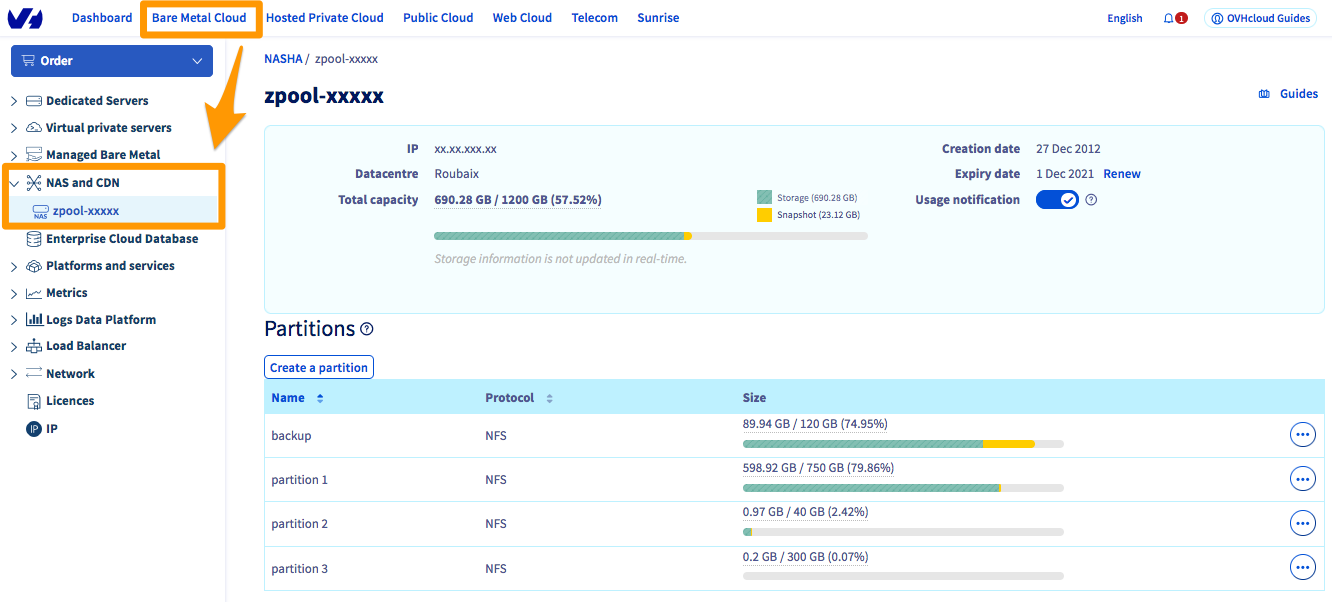
Kliknij Twoją usługę, aby uzyskać dostęp do menu administracyjnego.
Utwórz partycję
Aby dodać nową partycję, kliknij Utwórz partycję.
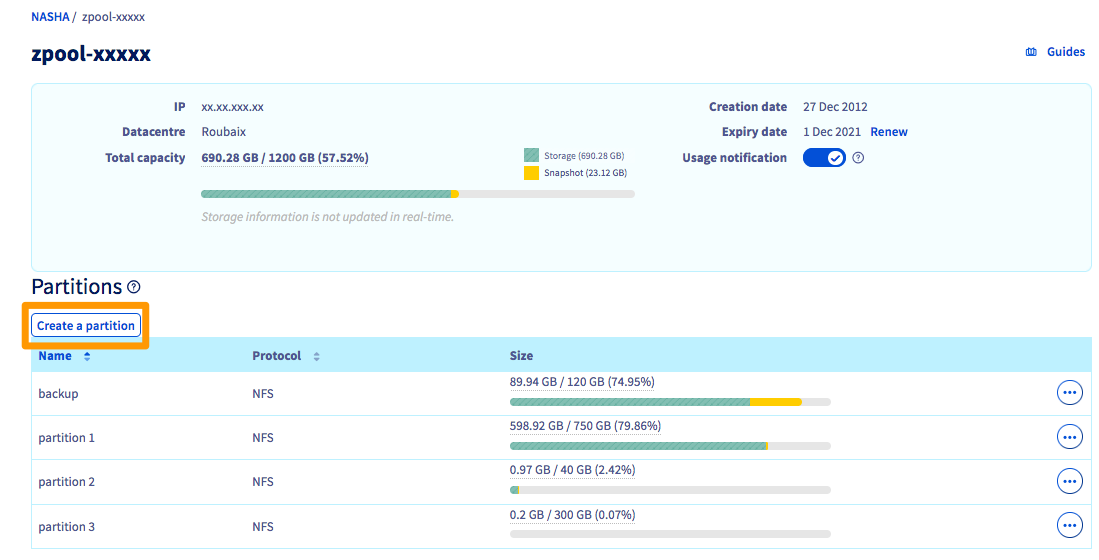
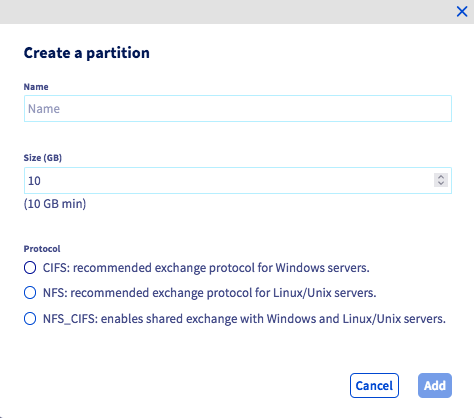
Wystarczy podać nazwę partycji, jej rozmiar oraz zatwierdzony protokół (NFS lub CIFS).
Zmień rozmiar partycji
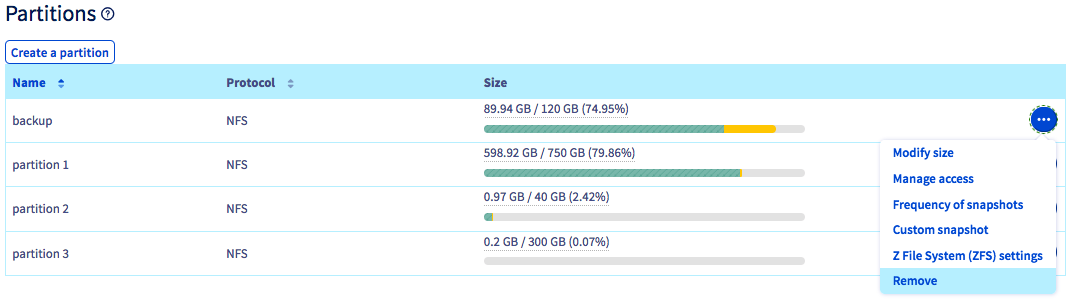
Aby zmienić rozmiar partycji, kliknij przycisk (...) znajdujący się po prawej stronie odpowiedniej partycji, a następnie Zmień rozmiar.
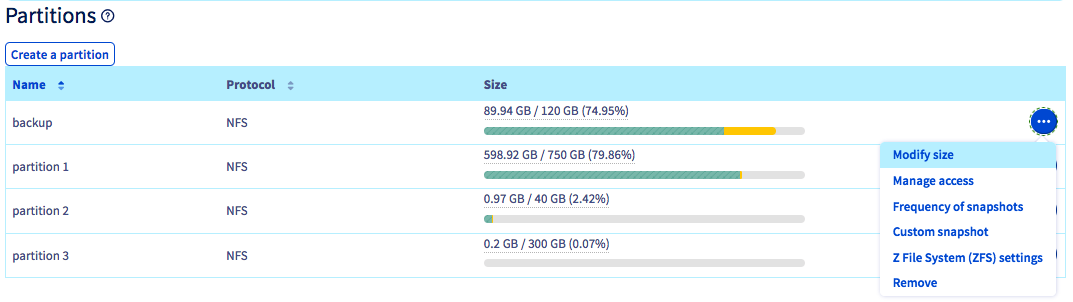
Wskaż nowy rozmiar i zatwierdź.
Zmień częstotliwość kopii zapasowych snapshot
Snapshot zawartości serwera NAS wykonywany jest automatycznie co godzinę i zapisywany jest na serwerze NAS.
Możesz utworzyć do 3 dodatkowych snapshotów z różnymi częstotliwościami, które będą również zapisane na serwerze NAS.
W tym celu kliknij przycisk (...) znajdujący się po prawej stronie odpowiedniej partycji, a następnie Częstotliwość snapshotów.
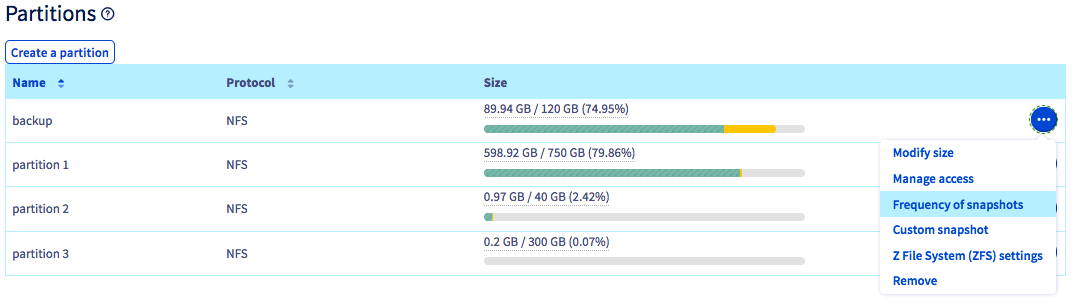
Wybierz nową częstotliwość, a następnie zatwierdź.
Utwórz zrzut migawki
Poza snapshotami wykonanymi automatycznie, w każdej chwili możesz utworzyć zrzut partycji. W tym celu kliknij przycisk (...) znajdujący się po prawej stronie partycji, a następnie Snapshot.
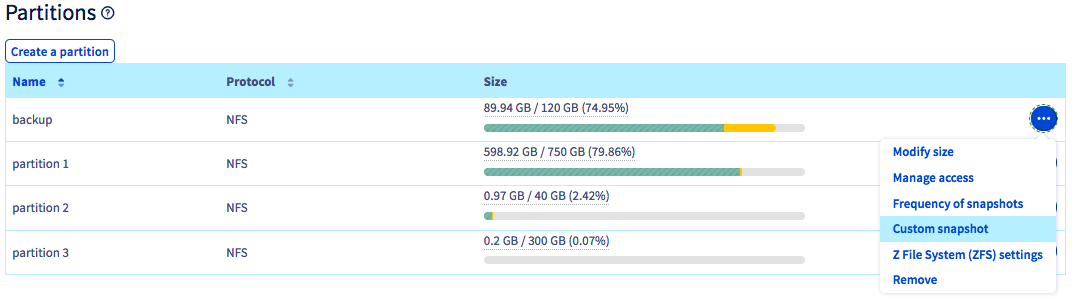
Nazwij snapshot i kliknij na Dodaj
Dodawanie dostępu
Aby uzyskać dostęp do utworzonej wcześniej partycji, należy skonfigurować dostęp.
Do serwera NAS mają dostęp wyłącznie adresy IP usług OVHcloud (np.: serwera dedykowanego, VPS, instancję Public Cloud, itp..)
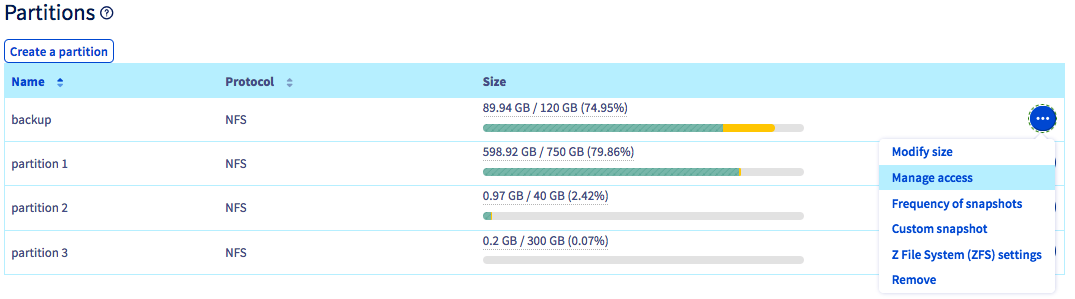
Aby zezwolić IP na dostęp do usługi NAS, kliknij przycisk (...) znajdujący się po prawej stronie istniejącej partycji, a następnie Zarządzaj dostępami.
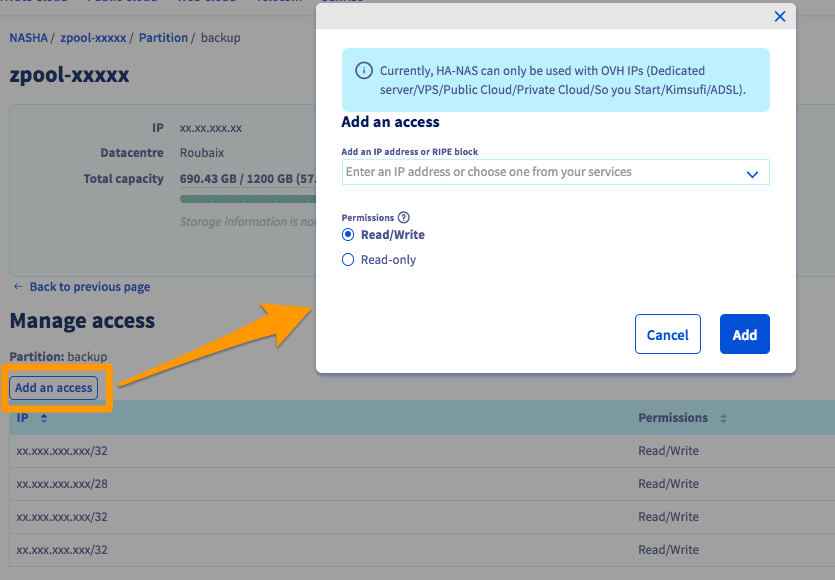
Następnie kliknij Dodaj dostęp i wybierz adres IP Twojego produktu OVHcloud.
Należy również określić, czy dostęp do tego adresu IP jest dozwolony tylko do odczytu (Read-only) lub odczytu/zapisu (Read/Write)
Usuwanie dostępu
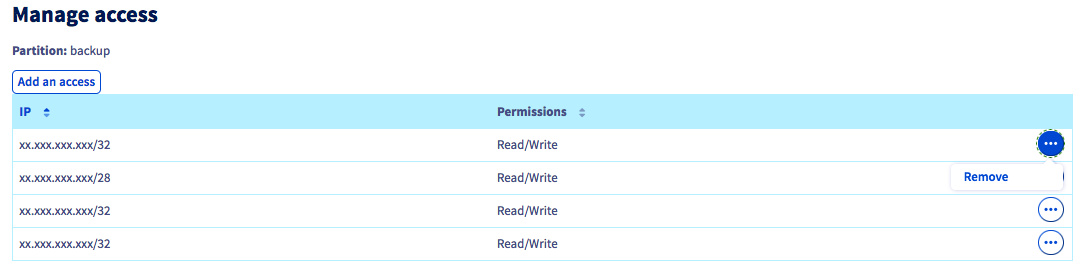
Aby usunąć dostęp do partycji, kliknij przycisk (...) znajdujący się po prawej stronie odpowiedniego adresu IP, a następnie Usuń.
Ustawienia Z File System (ZFS)
Wszystkie ustawienia ZFS są zoptymalizowane. Chociaż nie zalecamy modyfikacji tych parametrów, menu to pozwala na dostosowanie ZFS używanego przez NAS-HA.
Aby zmienić ustawienia ZFS dla partycji, kliknij przycisk (...) po prawej stronie odpowiedniej partycji, a następnie Ustawienia Z File System (ZFS).
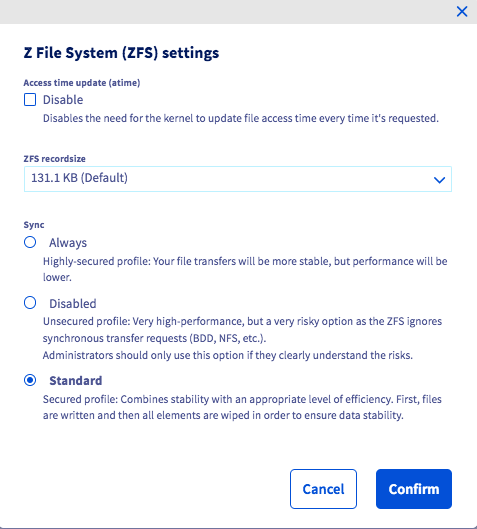
- Wyłącz aktualizację czasu dostępu (atime): Wyłączenie atime oznacza, że jądro nie będzie aktualizować znacznika czasu systemu plików przy każdym dostępie do pliku. Może to być przydatne w przyspieszaniu częstych operacji odczytu, np. na statycznych stronach WWW. Nie zaleca się jednak dezaktywacji tej opcji dla aplikacji krytycznych pod względem spójności, takich jak bazy danych.
- ZFS recordsize: Ta właściwość zmienia maksymalny rozmiar bloku w systemie plików ZFS. Pamiętaj, że ZFS będzie nadal używać mniejszy rozmiar bloku, jeśli plik jest mniejszy niż maksymalny rozmiar. Na przykład plik o rozmiarze 16 KB użyje bloku o rozmiarze 16 KB (plus metadane), aby nie zmarnować przestrzeni dyskowej. W związku z tym nie zalecamy modyfikacji ZFS recordsize.
- Sync: Ten parametr zmienia zachowanie transakcji w systemie plików ZFS w odniesieniu do zapisu danych RAM i zapisu danych na dysku. Nie zalecamy modyfikacji tej właściwości, chyba że jest to powód szczególny.
Usuwanie partycji
Usunięcie partycji spowoduje całkowite i definitywne usunięcie wszystkich zawartych w niej danych.
Aby usunąć partycję, kliknij przycisk (...) znajdujący się po prawej stronie istniejącej partycji, a następnie Usuń.
Sprawdź również
Jeśli potrzebujesz szkolenia lub pomocy technicznej w celu wdrożenia naszych rozwiązań, skontaktuj się z przedstawicielem handlowym lub kliknij ten link, aby uzyskać wycenę i poprosić o spersonalizowaną analizę projektu od naszych ekspertów z zespołu Professional Services.
Dołącz do społeczności naszych użytkowników na stronie https://community.ovh.com/en/.


 NAS-HA - Pierwsze kroki z API
 240
240